5 novità di SiteGround Website Builder: font personalizzati, animazioni, conto alla rovescia per il lancio, icone social e menu per ristoranti
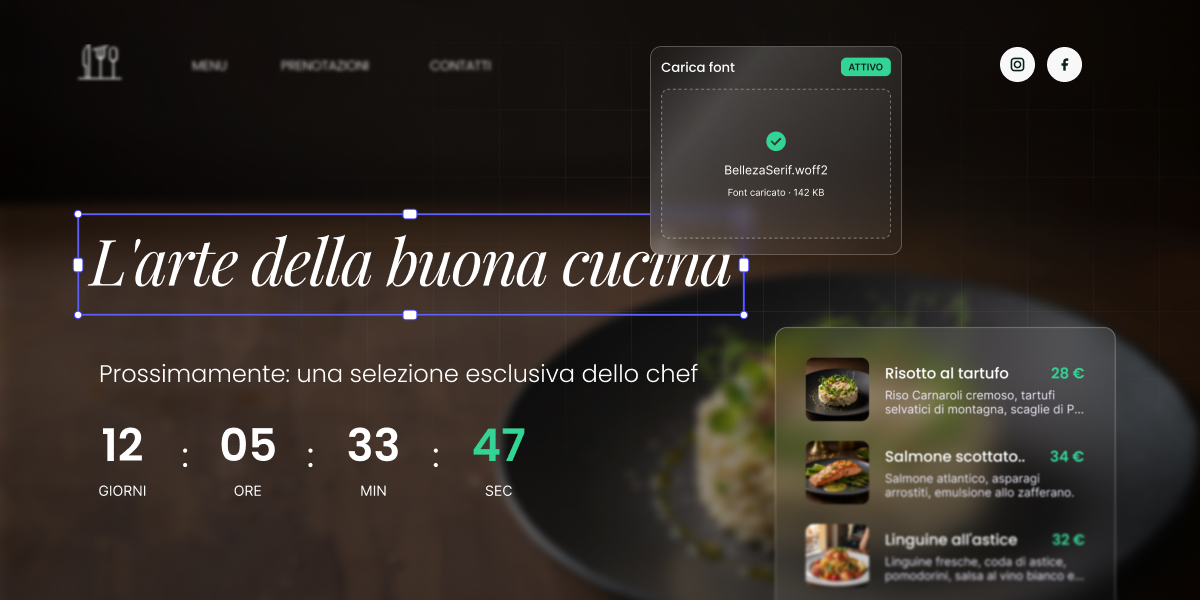
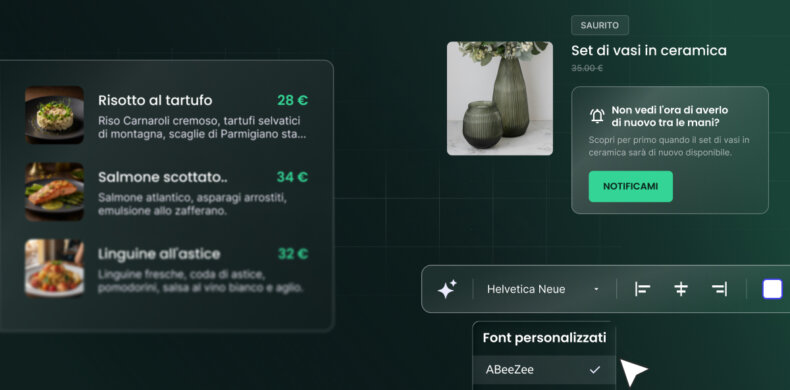
Sono appena arrivate cinque novità su SiteGround Website Builder. Due ti offrono maggiore controllo sull’aspetto e sulle animazioni dell’intero sito: i font personalizzati e le animazioni delle sezioni. Le altre tre rispondono a esigenze specifiche: mostrare un conto alla rovescia prima del lancio, invitare i visitatori a seguirti sui social media e pubblicare online il menu di un ristorante o di un bar.
Carica i tuoi font
Se il tuo brand utilizza un carattere tipografico specifico, ora puoi usarlo anche sul tuo sito web. In questo modo, il sito sarà coerente con il logo, il packaging e i materiali stampati, permettendo ai clienti di riconoscere la tua attività ovunque la incontrino. È una funzionalità particolarmente utile per le aziende che seguono linee guida precise per la propria identità visiva e per designer e agenzie che realizzano siti web per questi clienti.
Carica i file dei tuoi font in formato WOFF2, lo standard per i font web, e impostali una sola volta per i titoli e il testo. Verranno applicati a tutte le pagine del sito. Se hai solo file TTF o OTF, convertili prima in WOFF2 e verifica che la licenza del font ne consenta l’utilizzo su un sito web, perché alcune licenze per desktop non lo prevedono.
Come aggiungerli: in Website Builder, vai su Stili → Tipografia → Carica font, carica i tuoi file WOFF2 e scegli quale font utilizzare per i titoli e quale per il testo.
Aggiungi animazioni a qualsiasi sezione
Un po’ di movimento aiuta ad attirare l’attenzione sugli elementi più importanti di una pagina. Anima le sezioni che vuoi mettere in evidenza, come una nuova offerta, una testimonianza o un invito all’azione, per distinguerle dal resto dei contenuti. Evita però di esagerare: una pagina in cui tutto si muove è più difficile da leggere rispetto a una senza animazioni.
Scegli tra animazioni come Dissolvenza, Scala, Verso l’alto, Ritaglio e Flex, quindi imposta la velocità, da un ingresso lento e graduale a uno più rapido.
Come aggiungerle: seleziona una sezione della pagina, apri Stili, scegli un’animazione e impostane la velocità.
Aggiungi un conto alla rovescia alla pagina “Coming soon”
Senza una data, una pagina “Coming soon” offre ai visitatori pochi motivi per tornare. Un conto alla rovescia indica esattamente quando farlo e, grazie all’opzione di reindirizzamento, puoi portarli direttamente a una pagina di prenotazione o a un’offerta di lancio non appena il tempo scade. È ideale per l’apertura di un negozio, il lancio di un prodotto o un evento.
Imposta la data e l’ora del lancio e sotto il messaggio della pagina “Coming soon” comparirà un conto alla rovescia in tempo reale. Scegli uno stile con o senza riquadri, in linea con il design del sito, e decidi cosa succede quando il timer arriva a zero:
- Il timer si ferma a zero.
- Il timer scompare.
- Il timer viene sostituito da un messaggio personalizzato.
- I visitatori vengono reindirizzati a un URL a tua scelta.
Come aggiungerlo: apri le impostazioni della pagina “Coming soon”, attiva Mostra conto alla rovescia, quindi imposta la data, l’ora, lo stile e cosa deve succedere allo scadere del tempo.
Aggiungi le icone dei social media all’intestazione o al footer
La maggior parte dei visitatori non acquista durante la prima visita. Se iniziano a seguirti sui social, però, potrai raggiungerli nuovamente con i tuoi prossimi articoli, offerte o lanci. Inserendo i link ai tuoi profili nell’intestazione o nel footer, i visitatori potranno seguirti con un solo clic da qualsiasi pagina del sito.
Aggiungi i tuoi profili all’intestazione, al footer o a entrambi. Scegli tra piattaforme come Facebook, Instagram, TikTok, YouTube e LinkedIn. Puoi mostrare le icone nei colori originali delle piattaforme, in nero o in bianco, e aggiungere un’etichetta personalizzata, come “Seguici”.
Come aggiungerle: apri la sezione Navigazione, clicca su Aggiungi elemento e seleziona Profili social. Scegli la piattaforma, inserisci il link e indica se mostrare le icone nell’intestazione, nel footer o in entrambi.
Crea un menu per ristoranti con foto, prezzi e molto altro
Il menu è una delle prime cose che i visitatori cercano e il componente dedicato ti permette di mostrarlo direttamente sulla pagina, anziché in un PDF. I visitatori possono consultarlo dal telefono senza dover ingrandire il testo e, quando cambia un prezzo o un piatto non è più disponibile, ti basta modificare una singola voce anziché rifare un intero file. È pensato per ristoranti, bar, panetterie e qualsiasi altra attività che serve cibo.
Per ogni voce puoi aggiungere una foto, un nome, una descrizione e un prezzo, oltre a indicare gli allergeni scegliendo tra 14 opzioni predefinite. Puoi scegliere l’allineamento a sinistra o al centro, disporre gli elementi su una, due o tre colonne e regolare la spaziatura. Puoi anche mostrare o nascondere i nomi delle sezioni, le immagini, le descrizioni e le informazioni sugli allergeni.
Come aggiungerlo: aggiungi il componente Menu a qualsiasi pagina dalla scheda Generale in Aggiungi componente, quindi inserisci le voci e scegli il layout.
Quali piani includono queste novità
Tutte e cinque le novità sono disponibili su ogni piano SiteGround Website Builder e puoi provarle durante il periodo di prova gratuito di 14 giorni.
Come iniziare
Accedi alla tua Area Cliente e apri il sito in Website Builder. Se stai per lanciare il tuo sito, inizia dal conto alla rovescia. Se gestisci un ristorante o un bar, prova subito il menu. Se aspettavi di poter adattare il sito all’identità visiva del tuo brand, inizia caricando i tuoi font.
Sei nuovo su SiteGround? Prova SiteGround Website Builder gratuitamente per 14 giorni.
Creare un sito, reso semplice
Scegli un template o inizia con l'IA, poi personalizzalo senza toccare una riga di codice. SiteGround Website Builder ti aiuta a passare dall'idea al sito online velocemente. 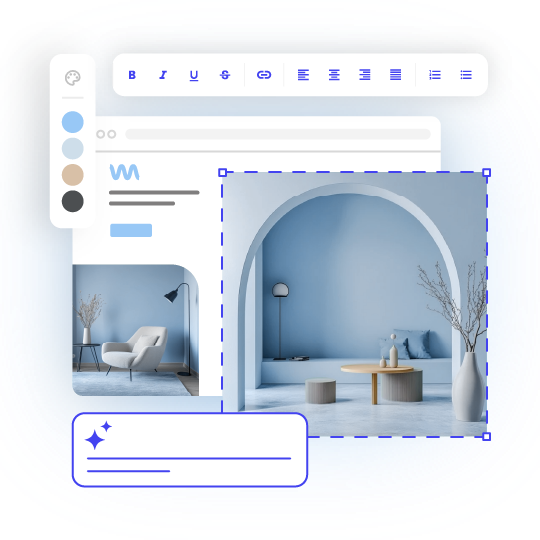




Commenti ( 0 )
Grazie! Il tuo commento è trattenuto per moderazione e verrà pubblicato a breve, se correlato a questo articolo del blog. I commenti che promuovono servizi o con richieste di assistenza non verranno pubblicati. In tal caso, ti preghiamo di segnalarli tramite <а class="link--text" href="https://it.siteground.com/tutorial/guida-introduttiva-siteground/contattare-team-assistenza/" target="_blank">i nostri canali di comunicazione ufficiali.
Lascia un commento
Grazie! Il tuo commento è trattenuto per moderazione e verrà pubblicato a breve, se correlato a questo articolo del blog. I commenti che promuovono servizi o con richieste di assistenza non verranno pubblicati. In tal caso, ti preghiamo di segnalarli tramite <а class="link--text" href="https://it.siteground.com/tutorial/guida-introduttiva-siteground/contattare-team-assistenza/" target="_blank">i nostri canali di comunicazione ufficiali.