Come aggiungere le icone social a una pagina
Avere una presenza solida sui social media è fondamentale per qualsiasi sito web: aiuta ad aumentare il traffico, attirare nuovi potenziali clienti e migliorare la reputazione online.
Website Builder ti permette di aggiungere facilmente i link ai tuoi profili social nelle pagine del sito tramite il componente Icone social.
Come aggiungere un’icona social e modificarla
Ecco i passaggi per aggiungere una nuova icona social:
- Vai su Site Admin > Home e premi Modifica sito web per accedere all’editor visuale del tuo sito in Website Builder.

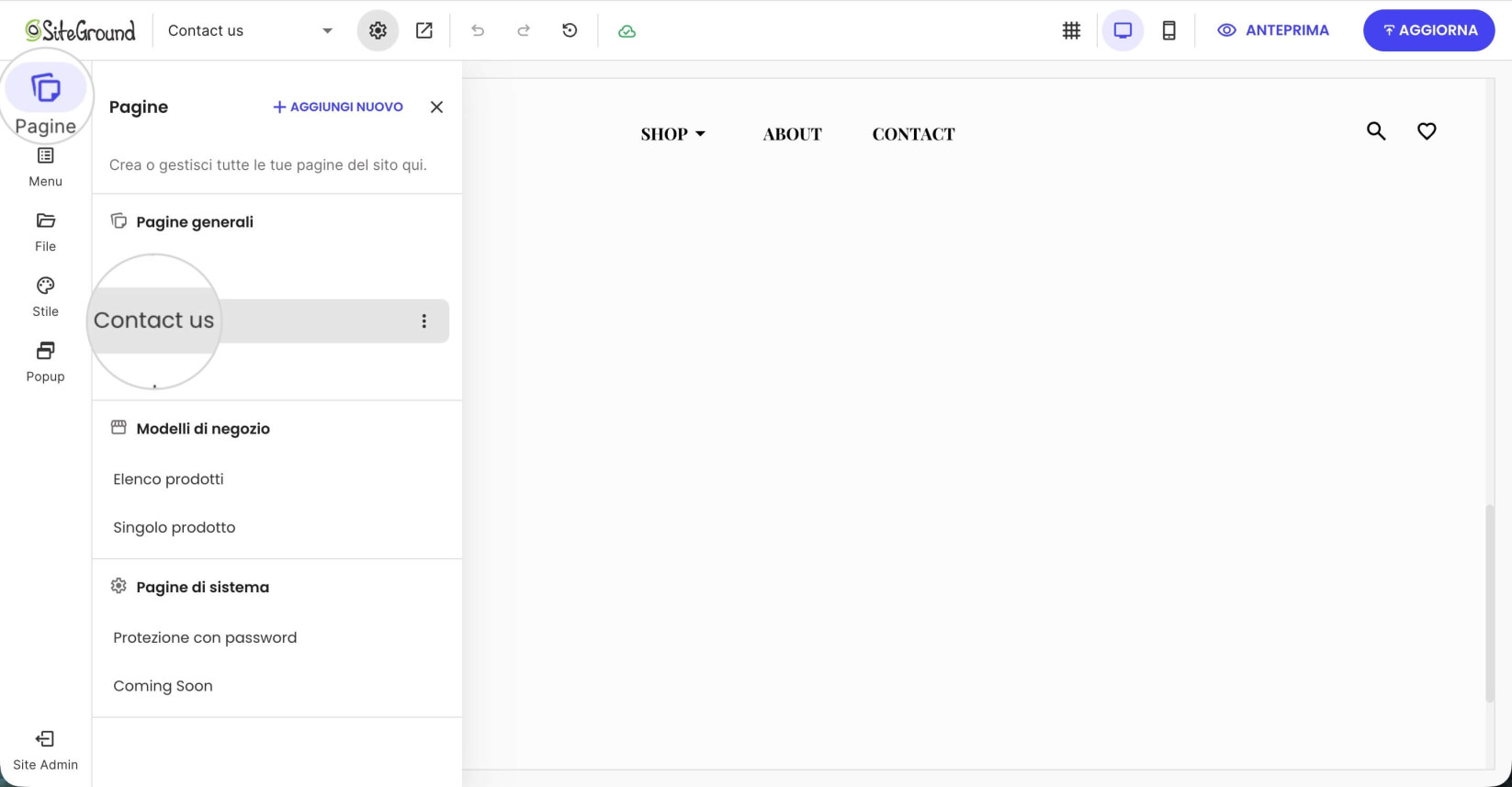
- Vai su Pagine e seleziona la pagina in cui desideri aggiungere i link social.
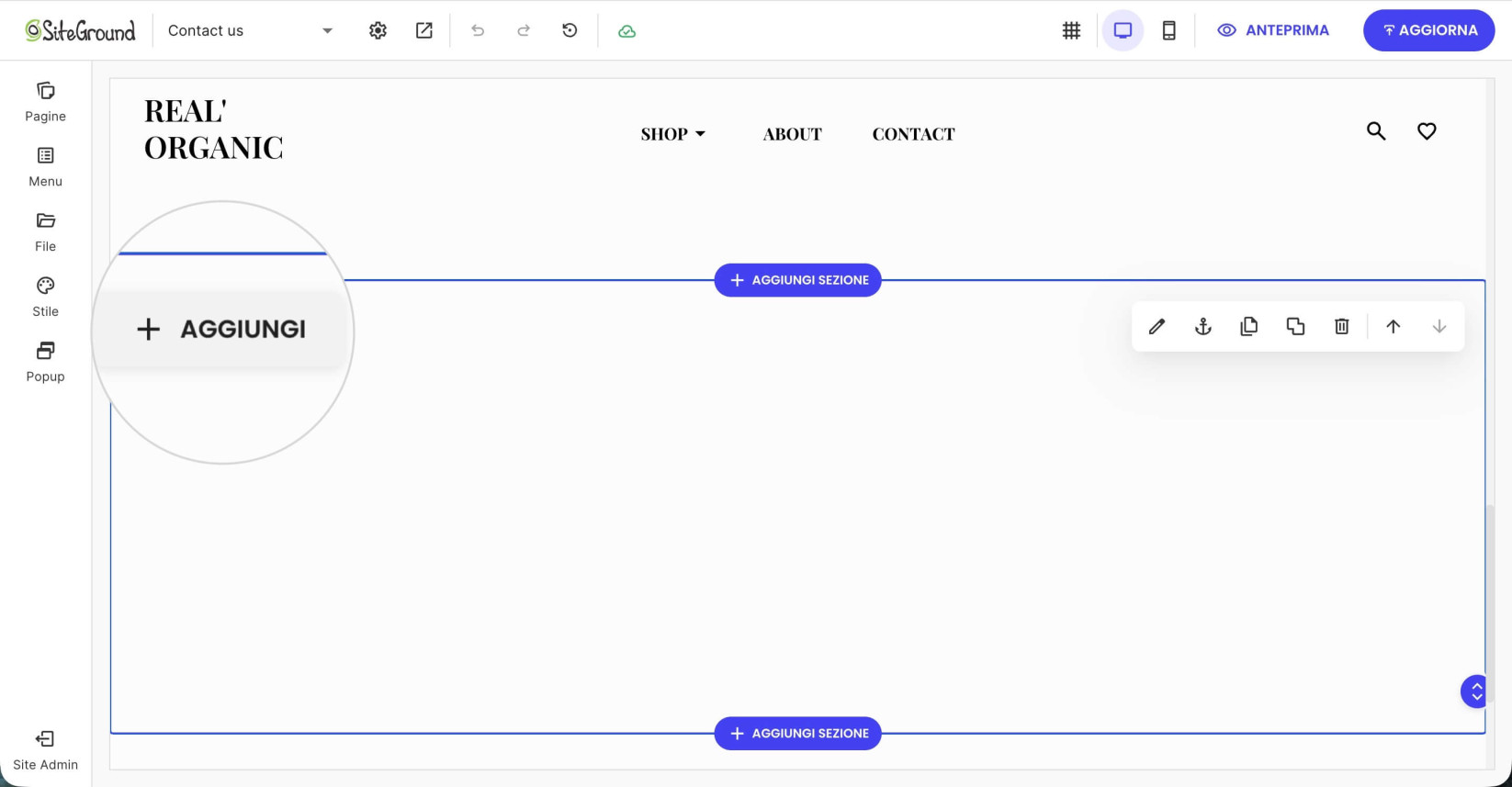
- Scegli una sezione, quindi premi il pulsante Aggiungi nell’angolo in alto a sinistra.
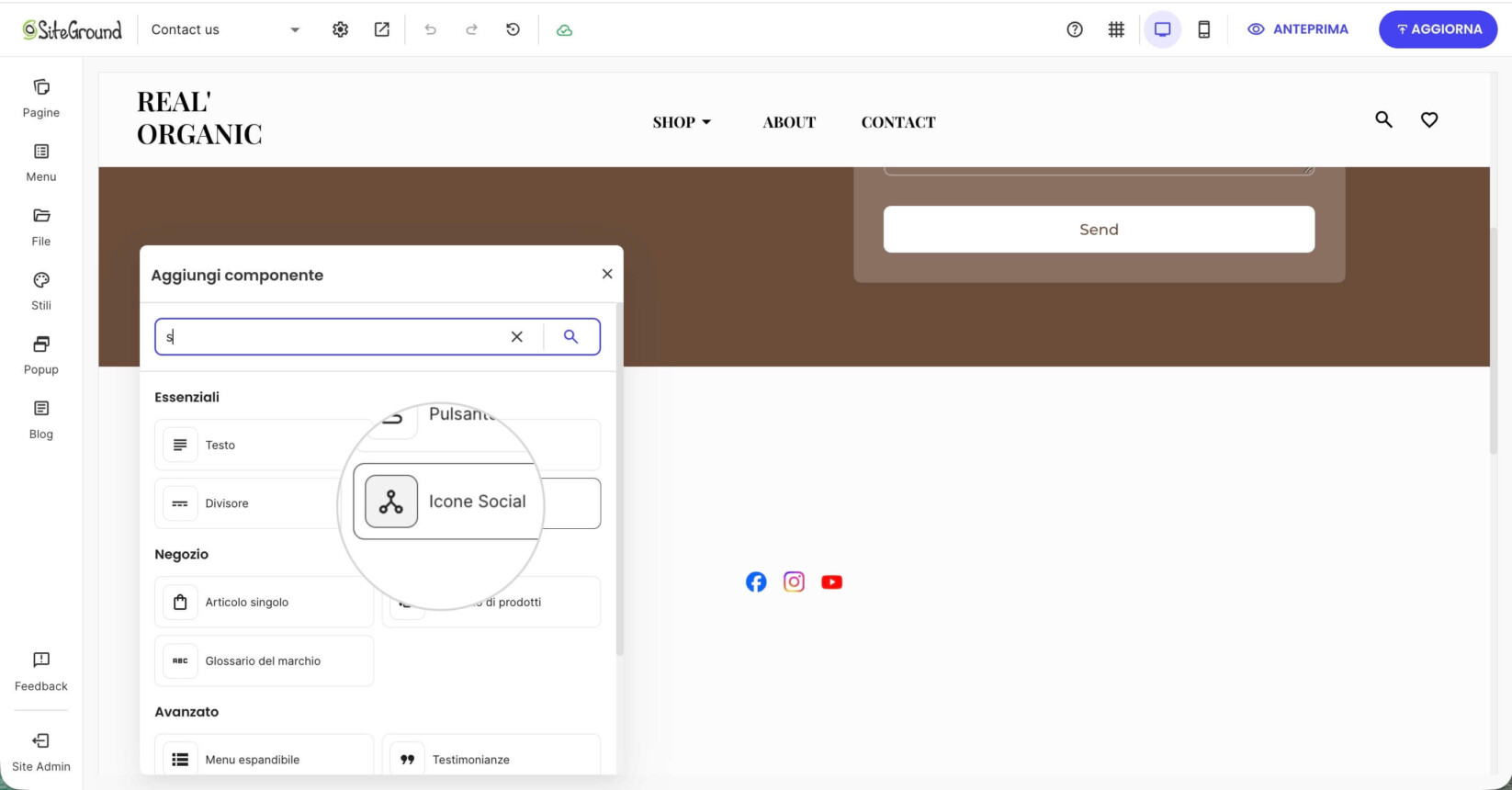
- Dalla finestra Aggiungi componente, scegli Icone Social. Puoi utilizzare la barra di ricerca per trovarlo più rapidamente. Il componente verrà creato con le icone social predefinite selezionate.
- Trascina il componente nella posizione desiderata all’interno della griglia della sezione attiva.
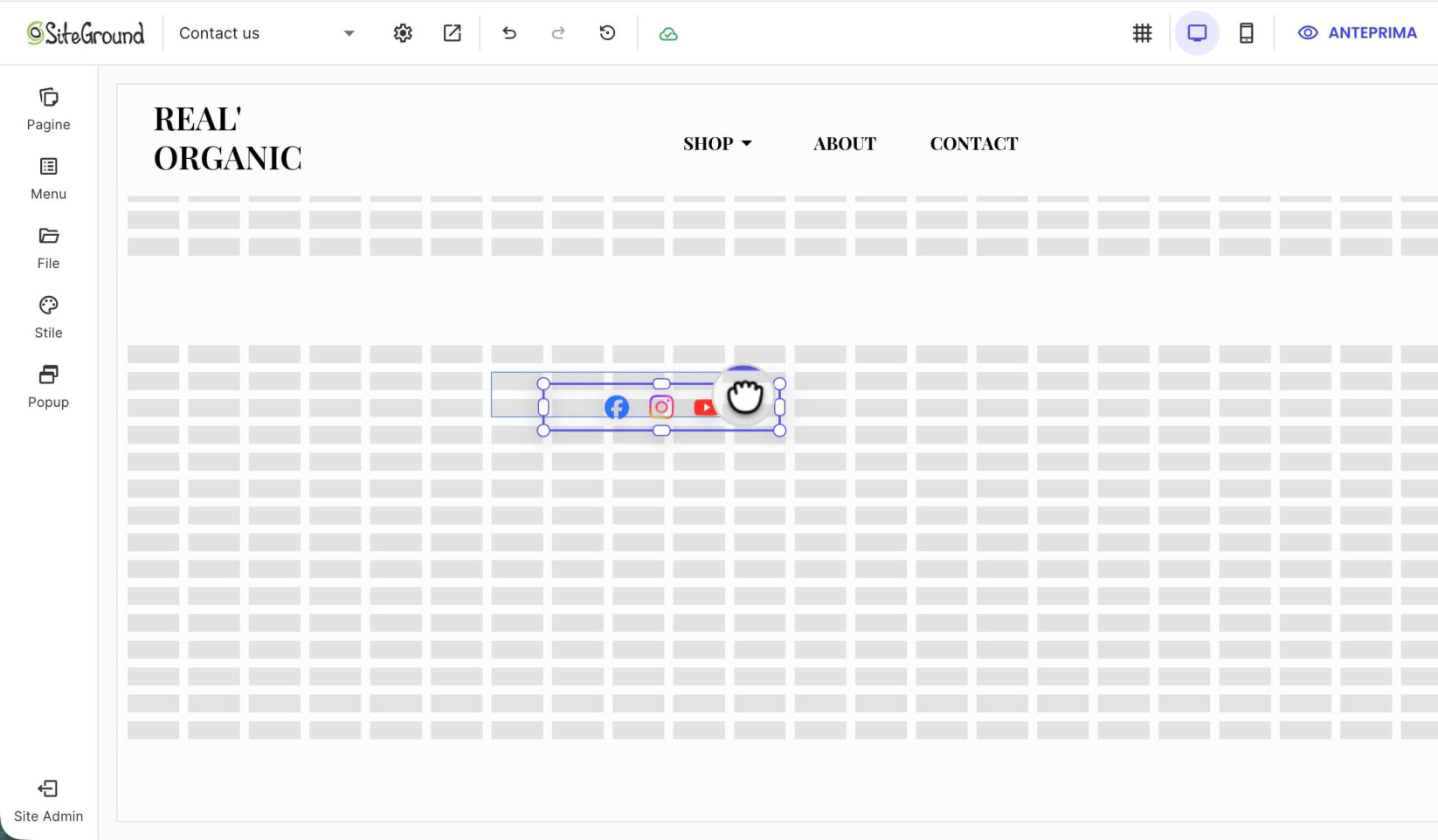
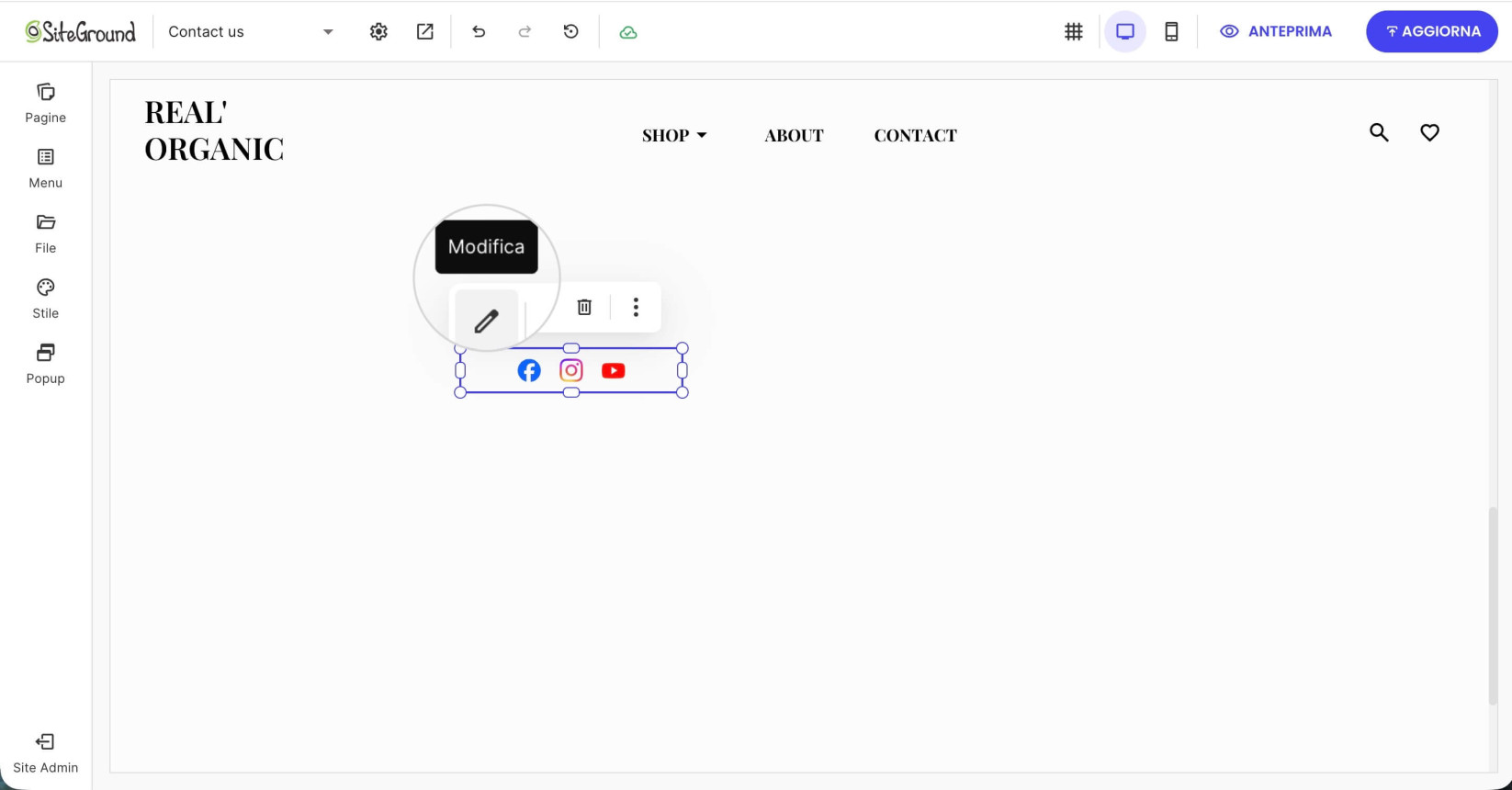
- Fai clic sul componente e seleziona Modifica dalla barra degli strumenti in alto.
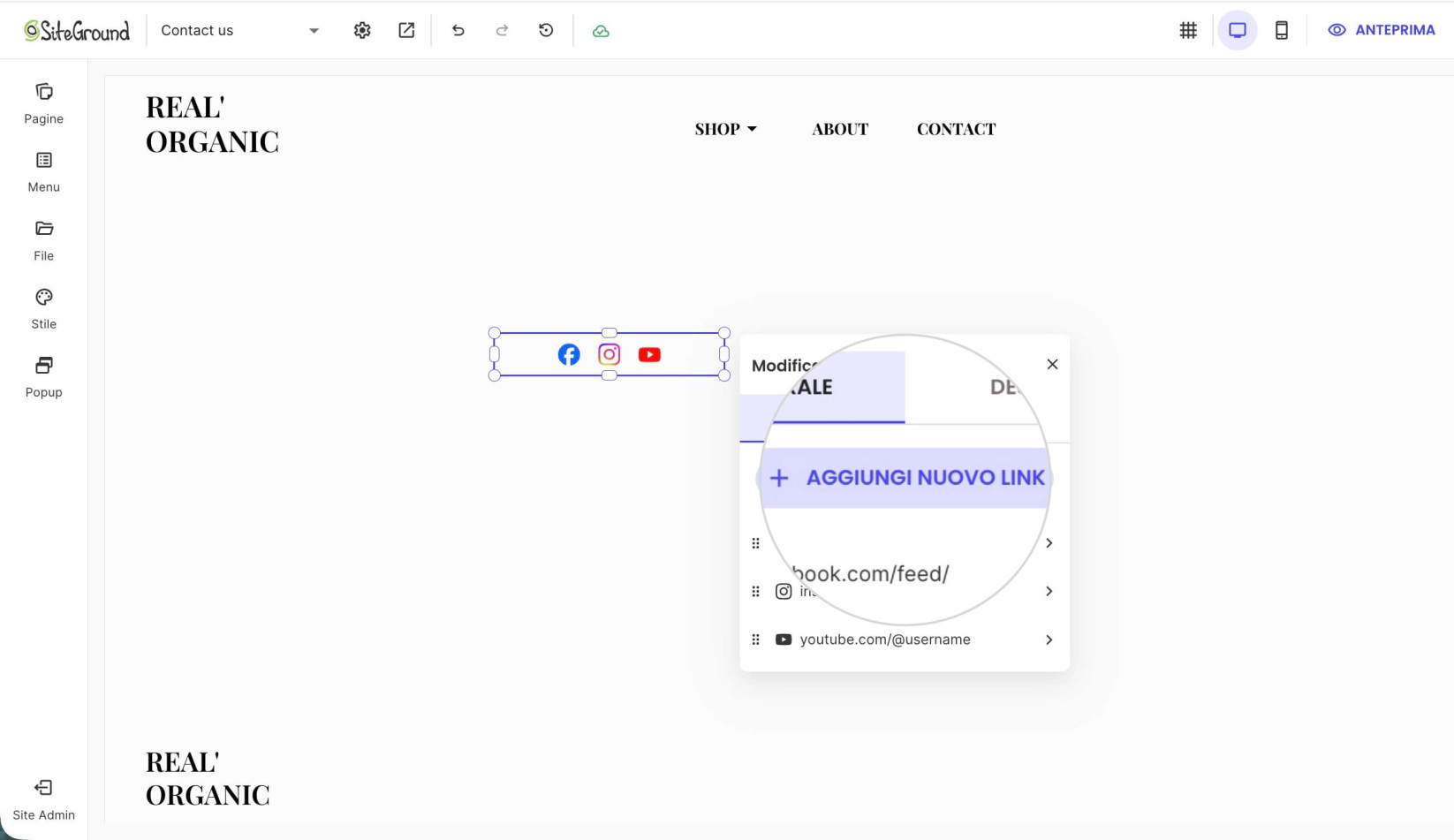
- Per aggiungere una nuova icona, premi Aggiungi nuovo link.
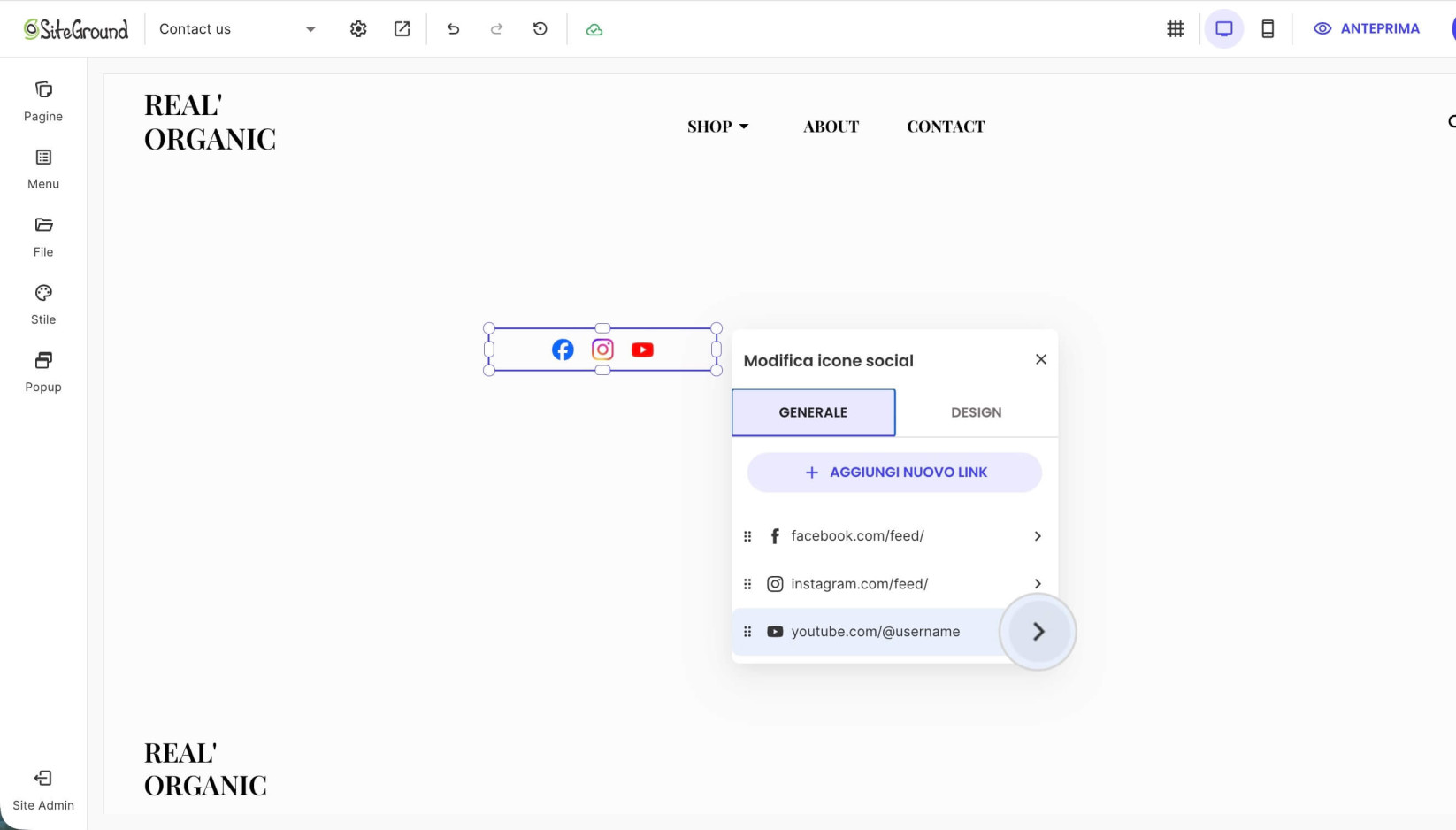
- Il nuovo link verrà aggiunto all’elenco delle icone preimpostate esistenti. Per modificare una delle icone, passa sopra con il mouse e premi il relativo pulsante freccia (>).
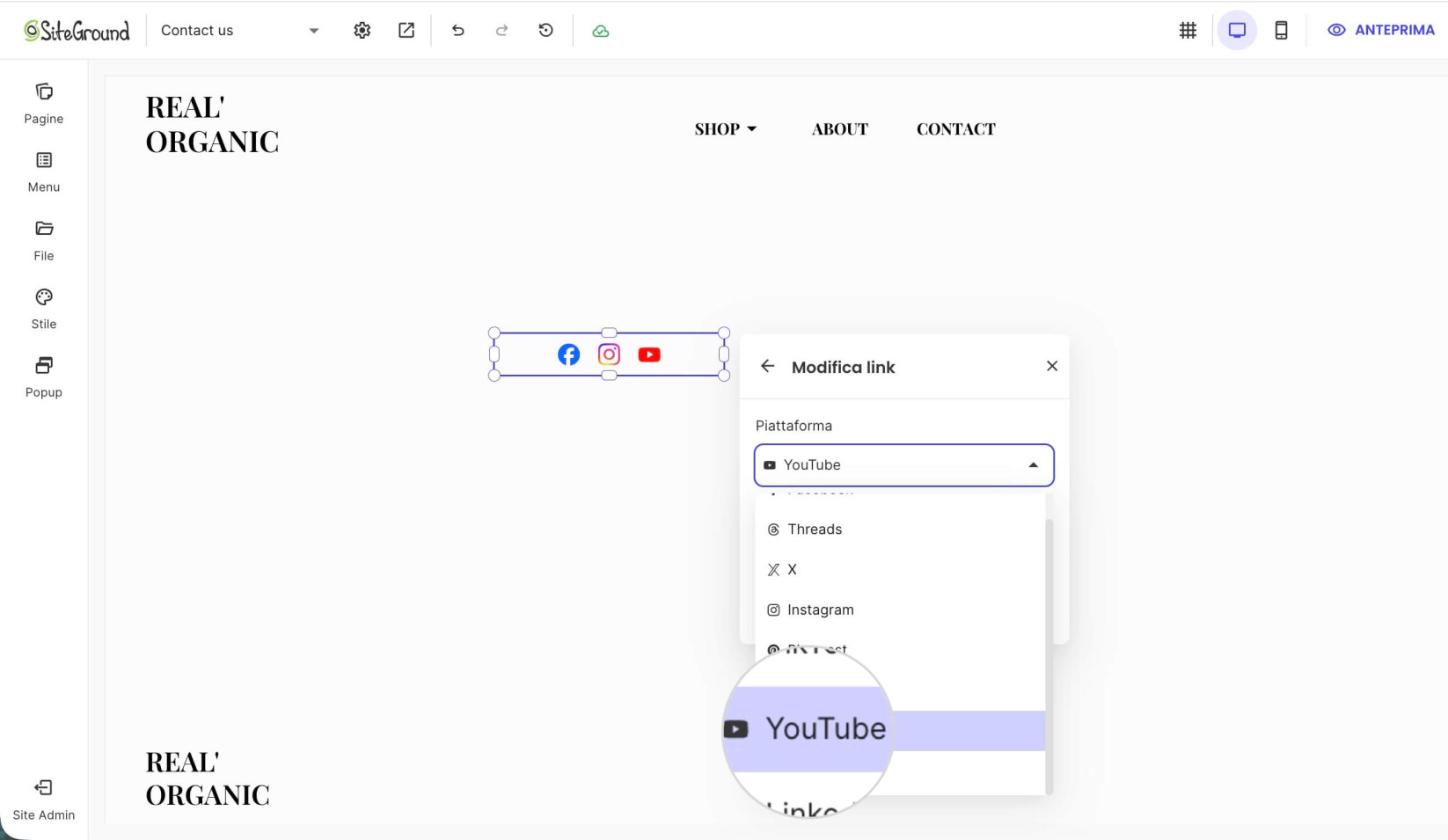
- Nella finestra successiva, apri il menu Piattaforma per selezionare il tipo di social media.
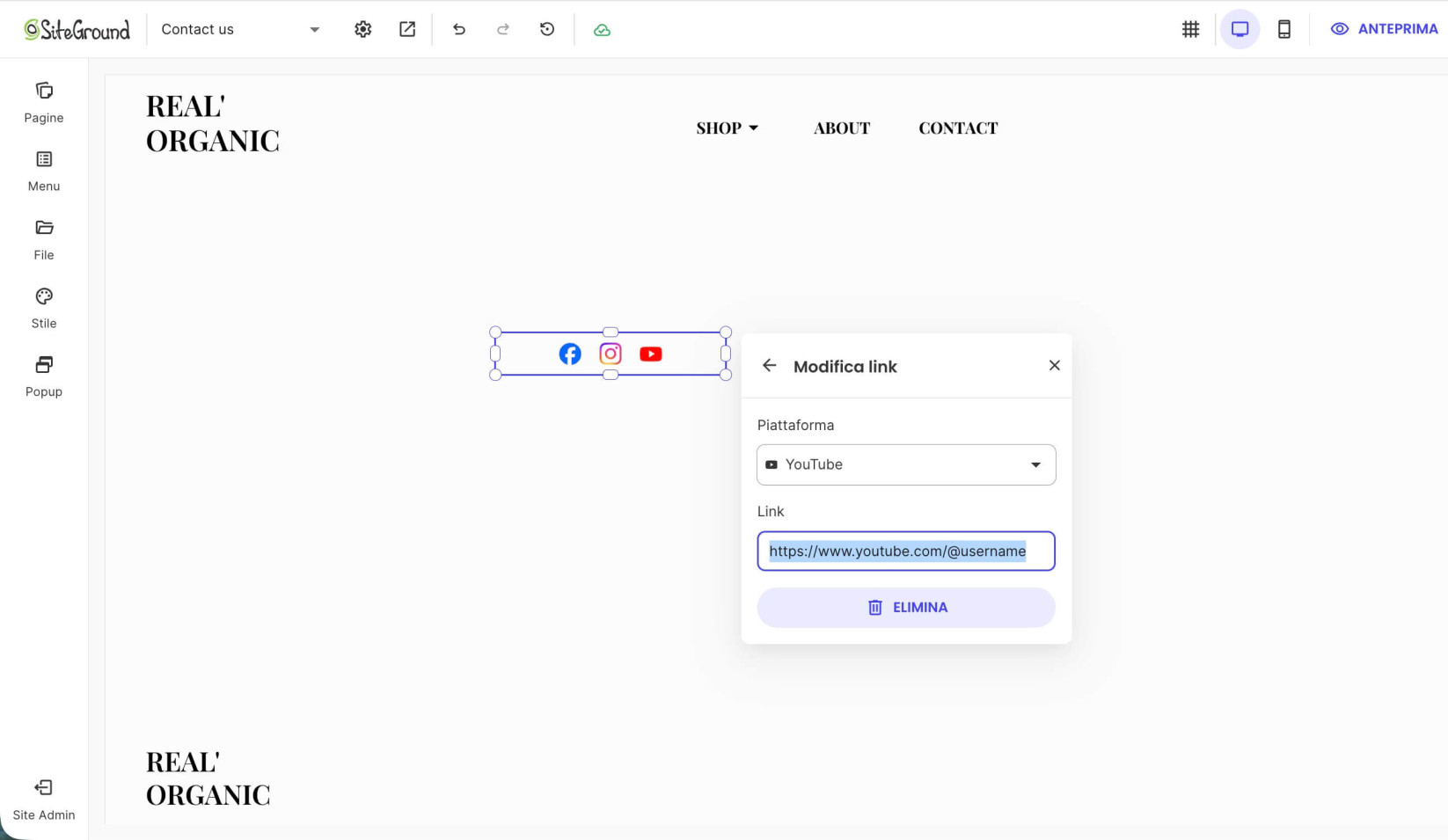
- Inserisci l’indirizzo del tuo profilo social nel campo Link.
Come riordinare le icone social
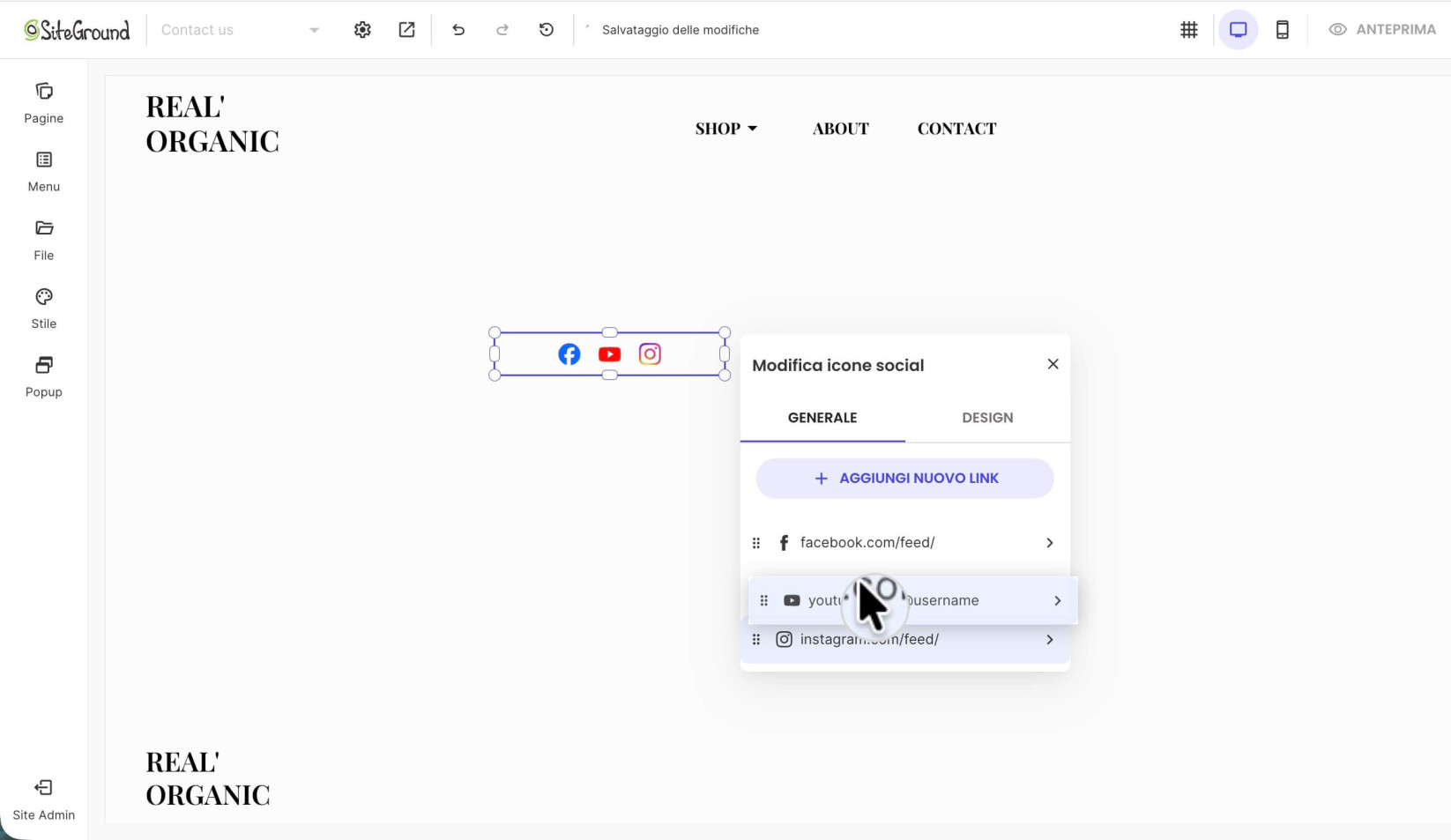
Fai clic sul componente Icone Social e scegli Modifica dalla sua barra degli strumenti. Seleziona una delle icone, trascinala verso l’alto o verso il basso e rilasciala nella posizione preferita.
Come cambiare il design delle icone social
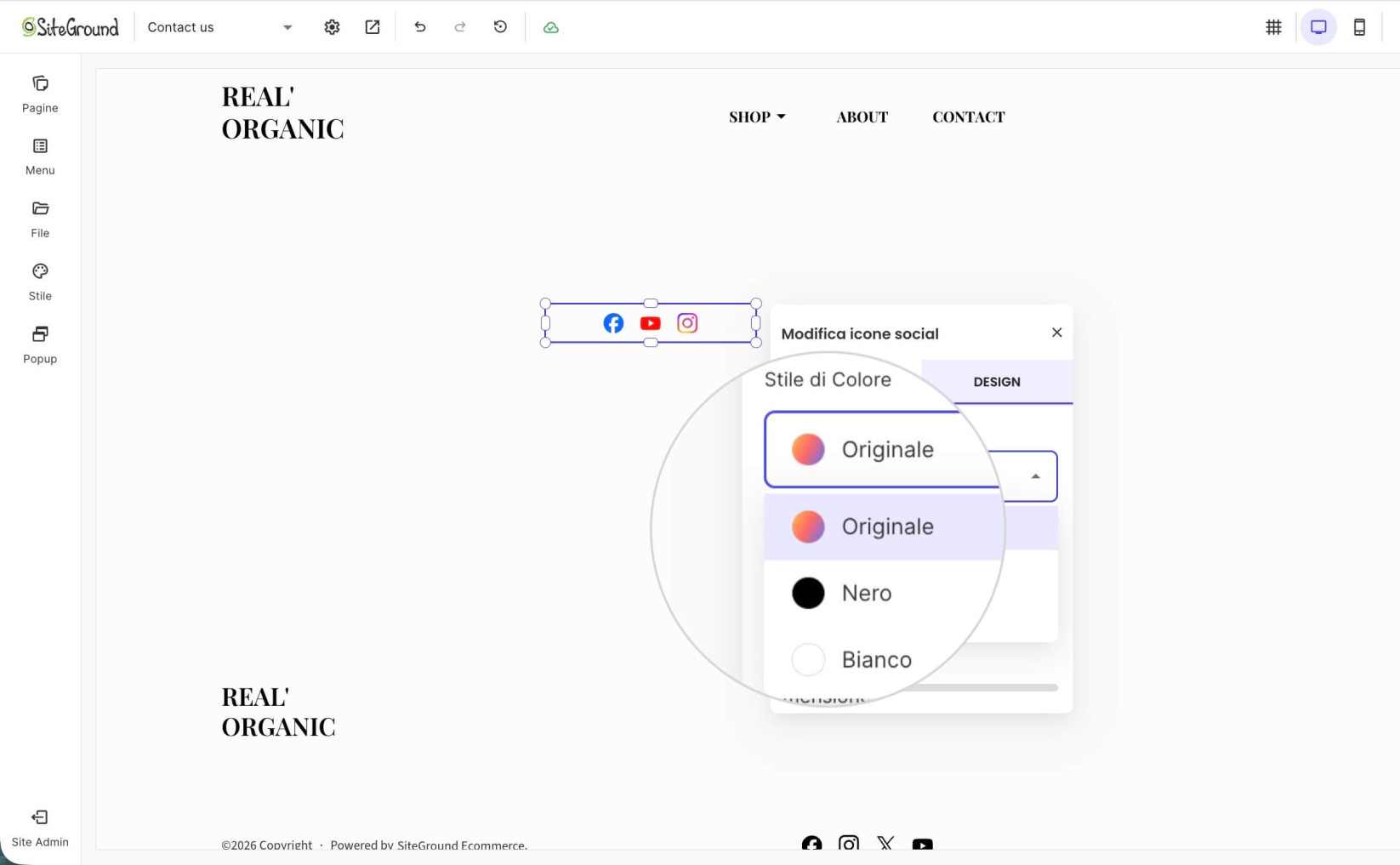
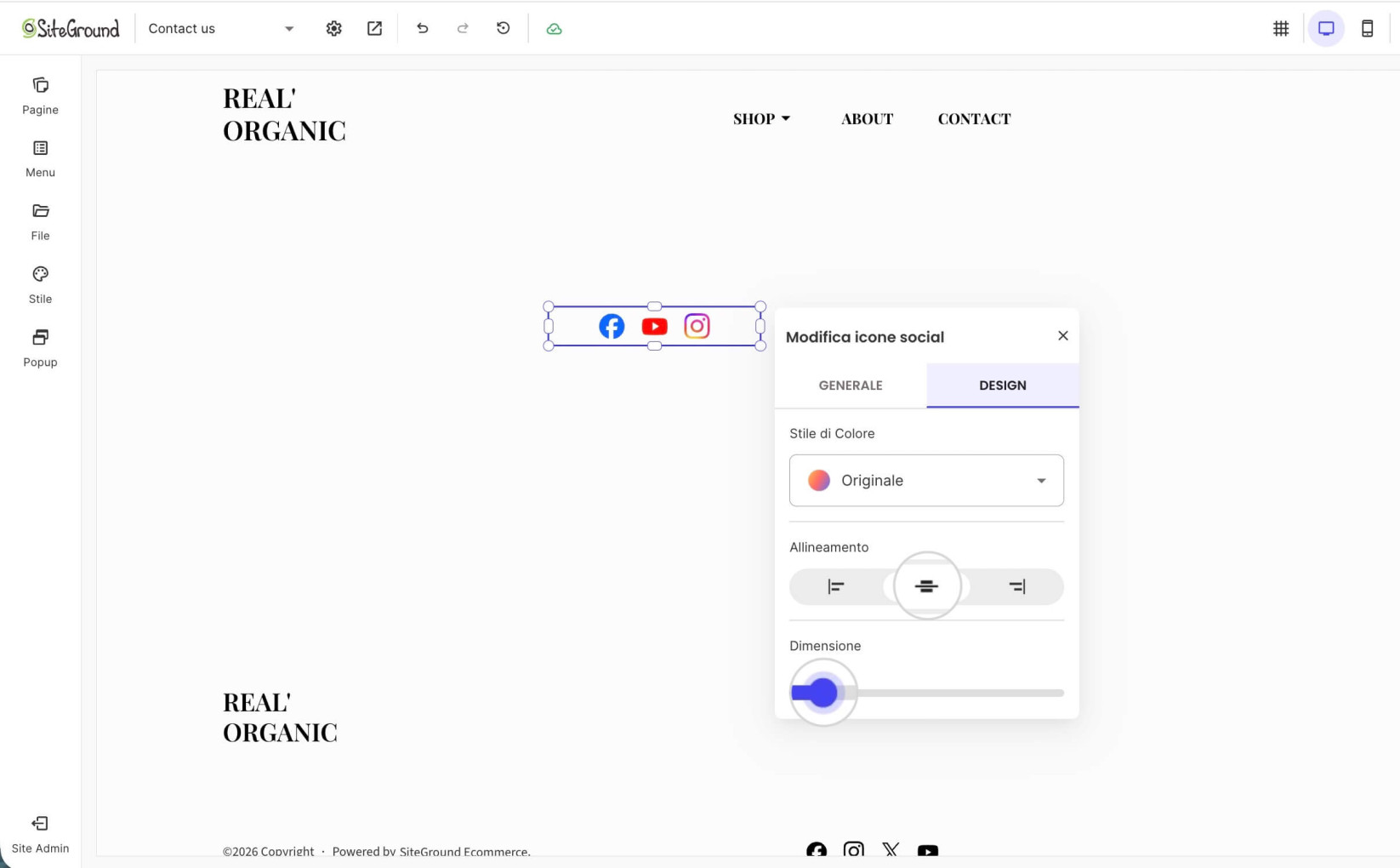
Per cambiare la combinazione di colori delle icone, seleziona il componente genitore e premi Modifica. Nella finestra successiva, apri la scheda Design.
Quindi, apri il menu Stile colore e seleziona una delle tre opzioni:
- Originale: utilizza i colori originali del logo del social media dell’icona
- Nero: utilizza un design monocromatico bianco e nero. Adatto per sfondi chiari.
- Bianco: le icone sono completamente bianche. Adatto solo per sfondi molto scuri.
Oltre al colore, puoi anche cambiare l’allineamento e la dimensione delle icone. Scegli una delle tre opzioni di allineamento disponibili (sinistra, centro, destra) dal menu Allineamento e sposta il cursore Dimensione per modificare la dimensione delle icone.
Come eliminare un’icona social
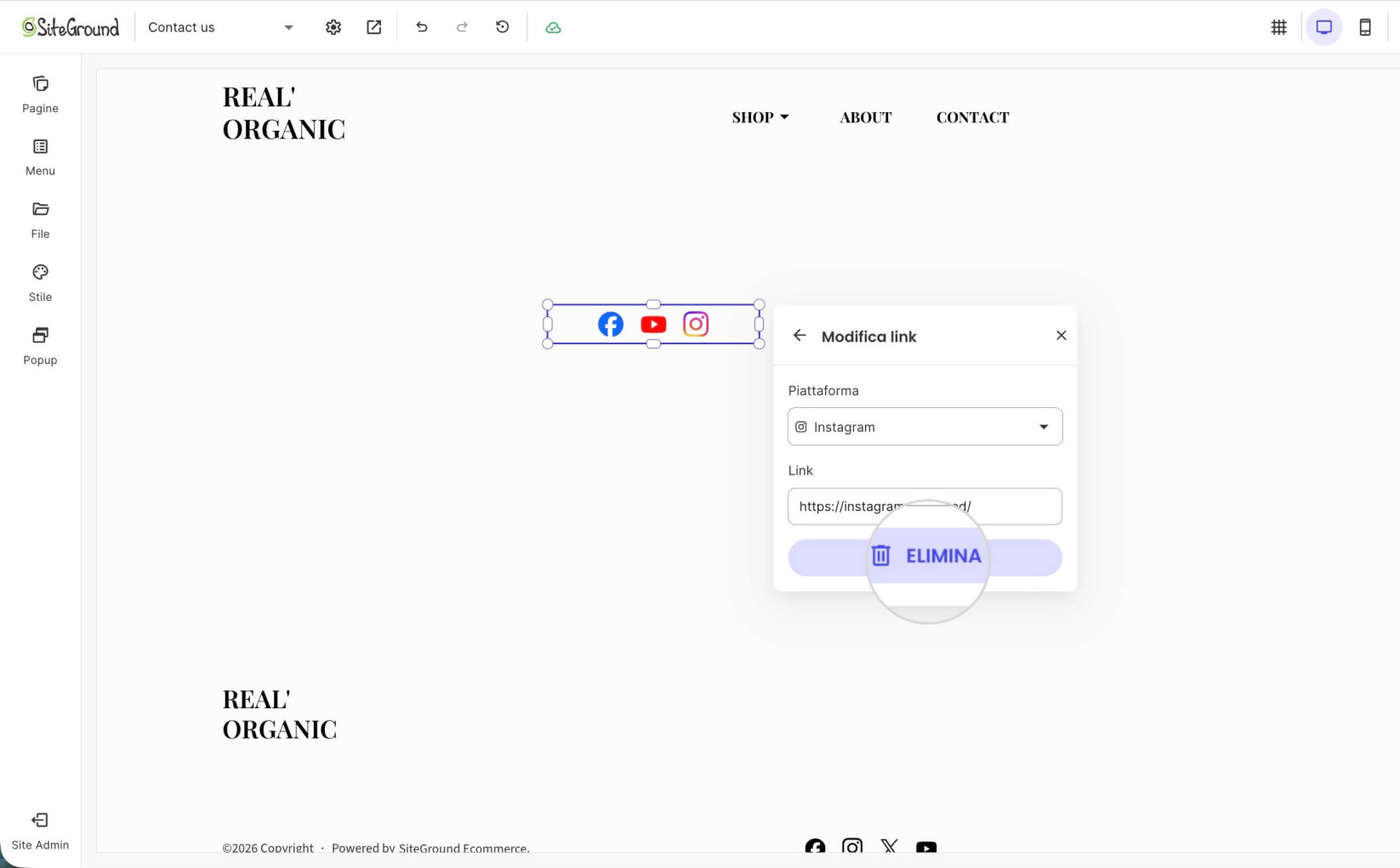
Per eliminare un’icona, fai clic sul componente genitore e seleziona Modifica dalla sua barra degli strumenti. Scegli l’icona che desideri eliminare e premi la sua icona a freccia (>). Nella finestra successiva, premi Elimina per rimuovere l’icona dal componente.