Inizio
/
Website Builder
/
Modifica delle Pagine e dei Contenuti
/
Come aggiungere il menu di un ristorante al tuo sito web
Come aggiungere il menu di un ristorante al tuo sito web
Se hai creato il sito web del tuo ristorante con SiteGround Website Builder, puoi arricchirlo aggiungendo un componente responsive per mostrare il menu online. Questa breve guida ti illustrerà i passaggi per aggiungere e personalizzare il menu.
Come aggiungere il menu di un ristorante
- Vai a Site Admin > Modifica sito web
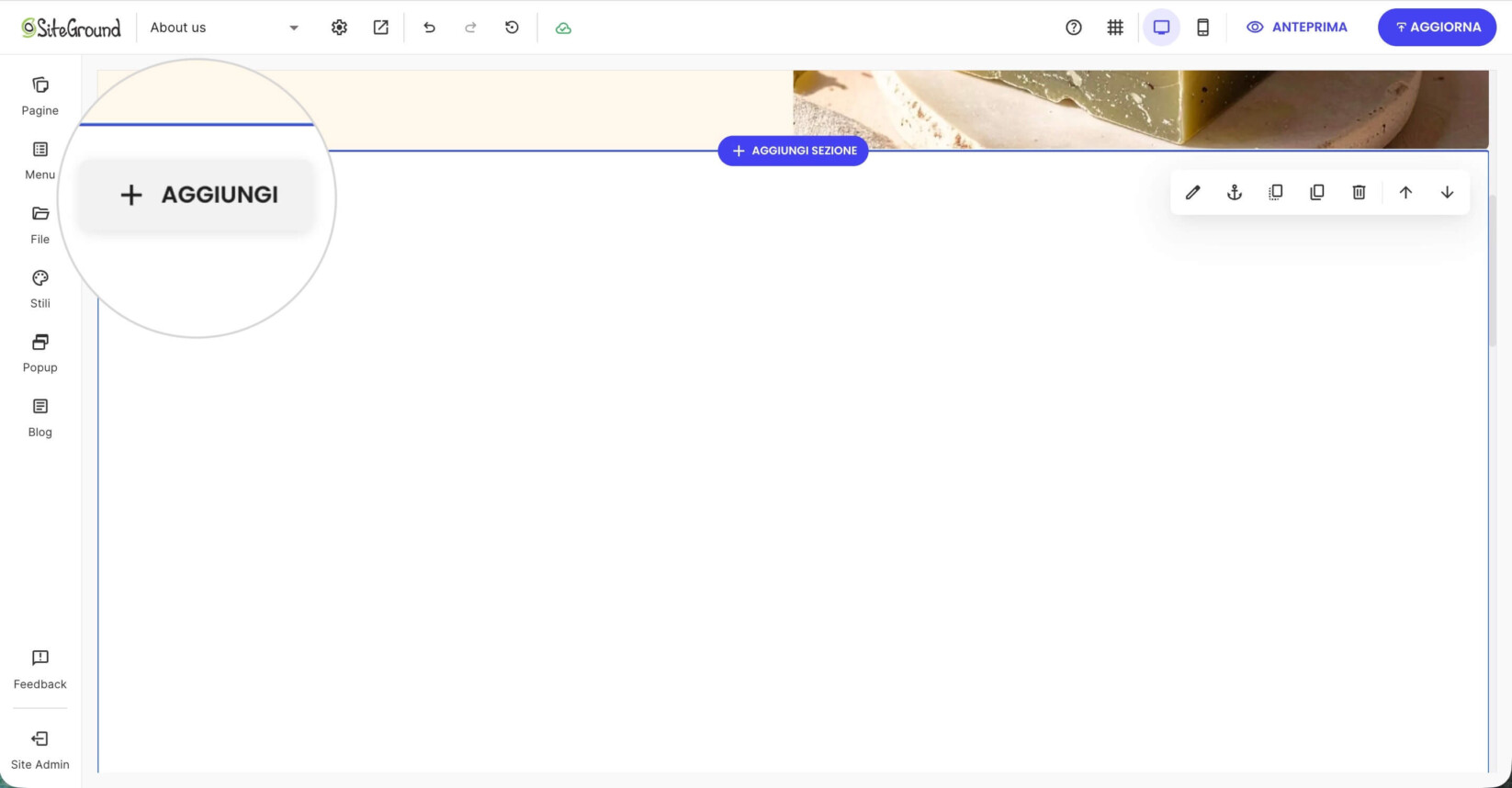
- Passa il mouse sulla pagina in cui desideri aggiungere un menu e fai clic sul pulsante + Aggiungi.
- Seleziona il componente menu dal pop-over.
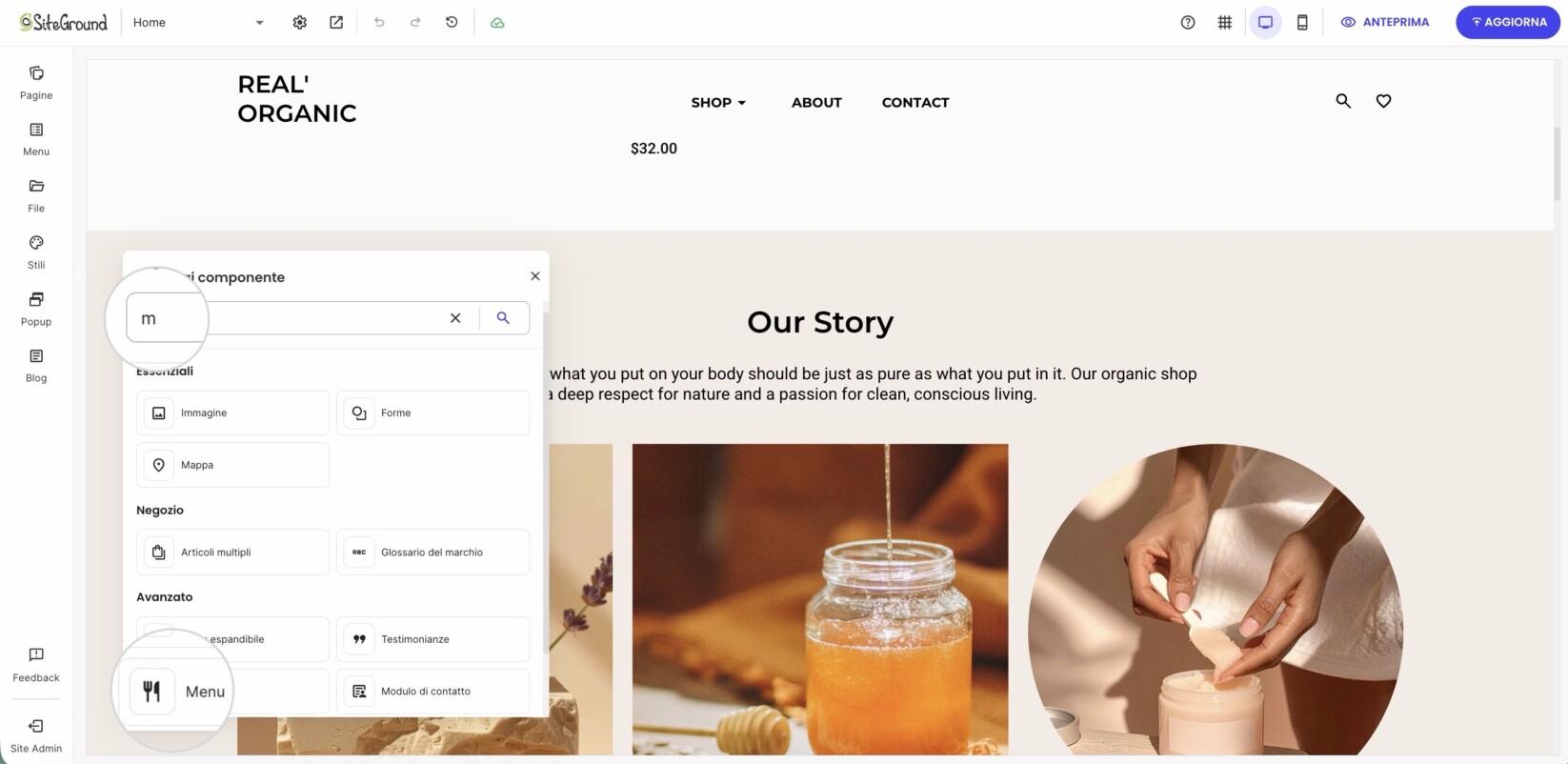
- Trascinalo nella posizione in cui vuoi che sia sulla pagina.
Come modificare il componente Menu del ristorante dalle impostazioni generali
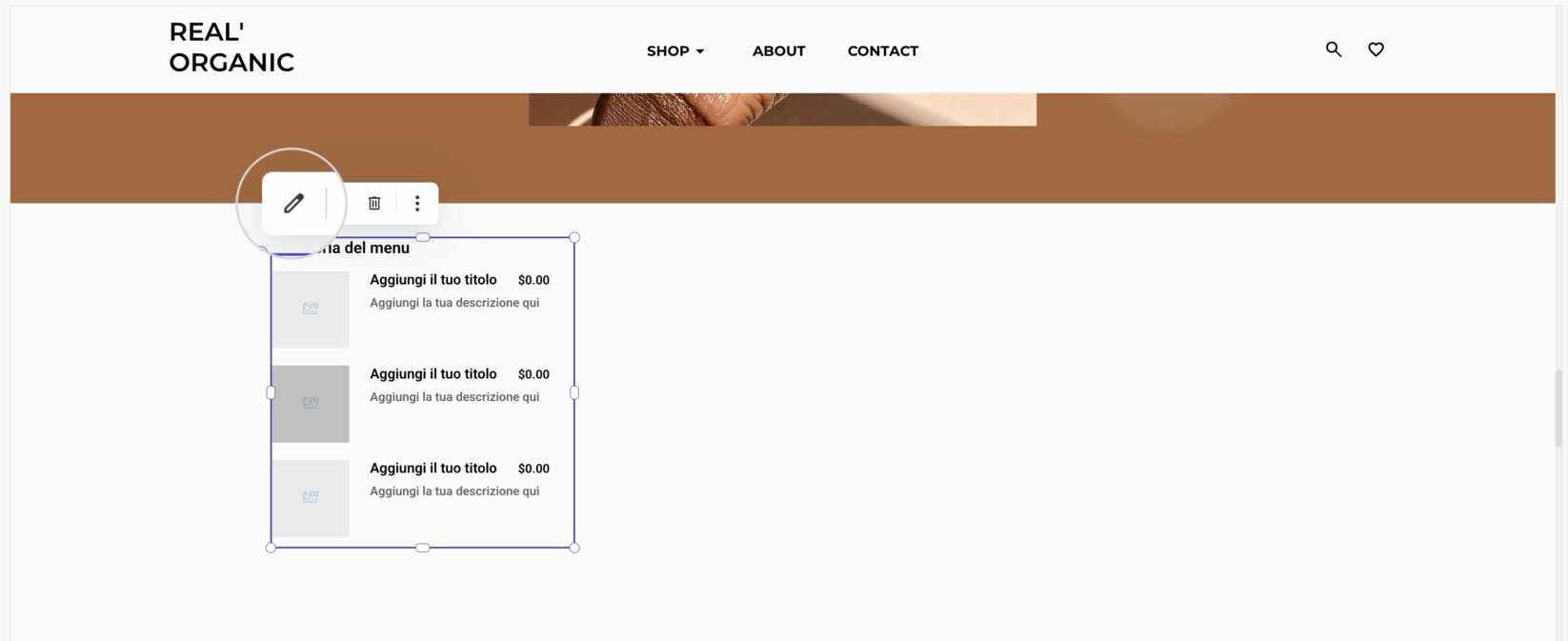
- Fai clic sul menu una volta e seleziona l’icona a forma di matita o fai doppio clic sul menu per iniziare la modifica.
- Dalla scheda Generale puoi applicare diverse impostazioni.
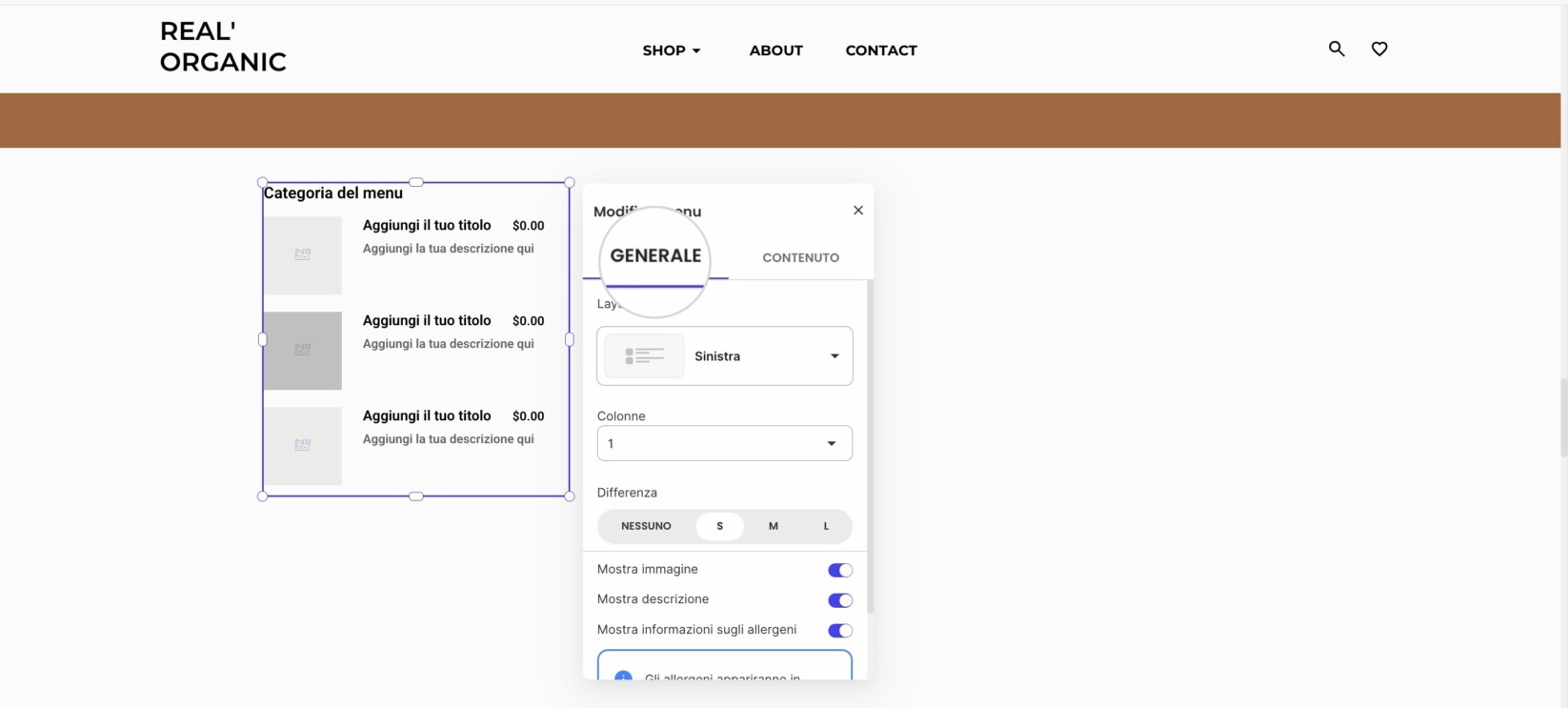
- Seleziona un’opzione di layout preferita – Sinistra o Centrata.
- Scegli il numero di colonne dal menu a discesa e definisci la dimensione dello spazio tra gli elementi con i preset.
- Attiva le impostazioni Mostra immagine, Descrizione o Allergeni per ridurre o espandere il contenuto del menu.
Come modificare il componente del menu del ristorante utilizzando le impostazioni del contenuto
Aggiunta di una categoria del menu
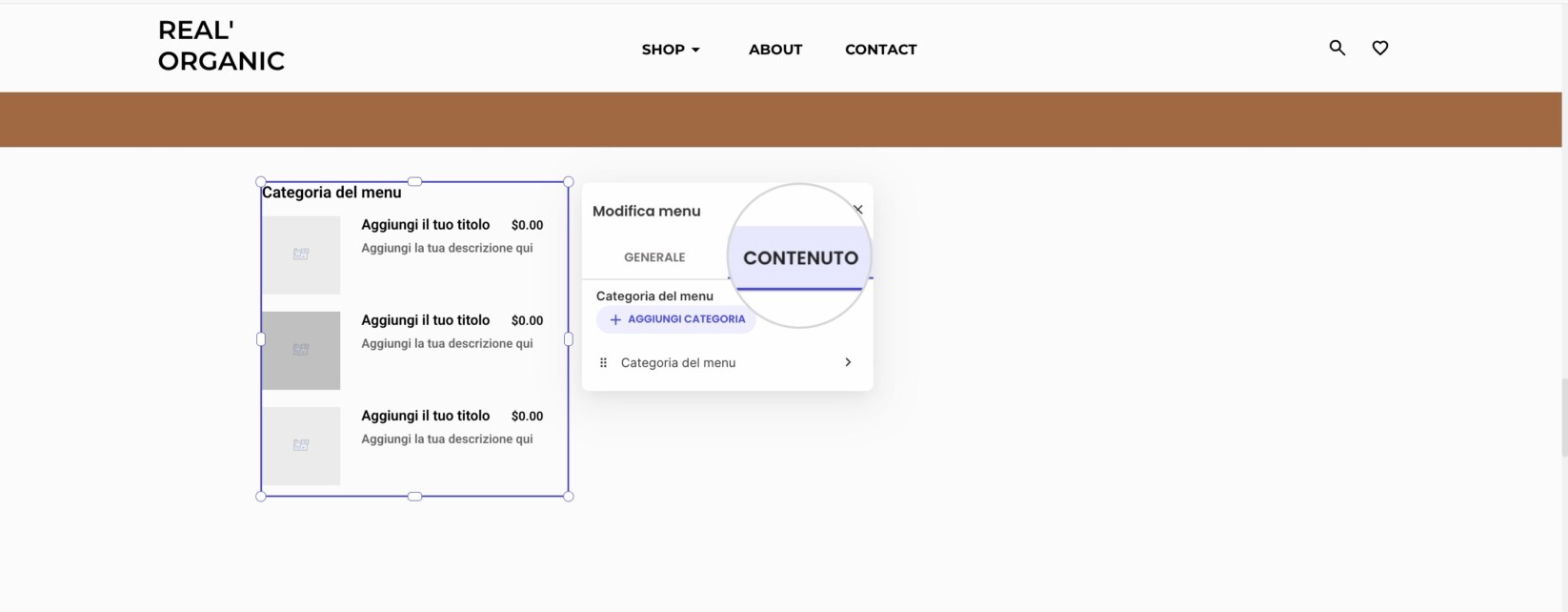
- Fai clic sulla scheda Contenuto < +Aggiungi Categoria per aggiungere una nuova Categoria.
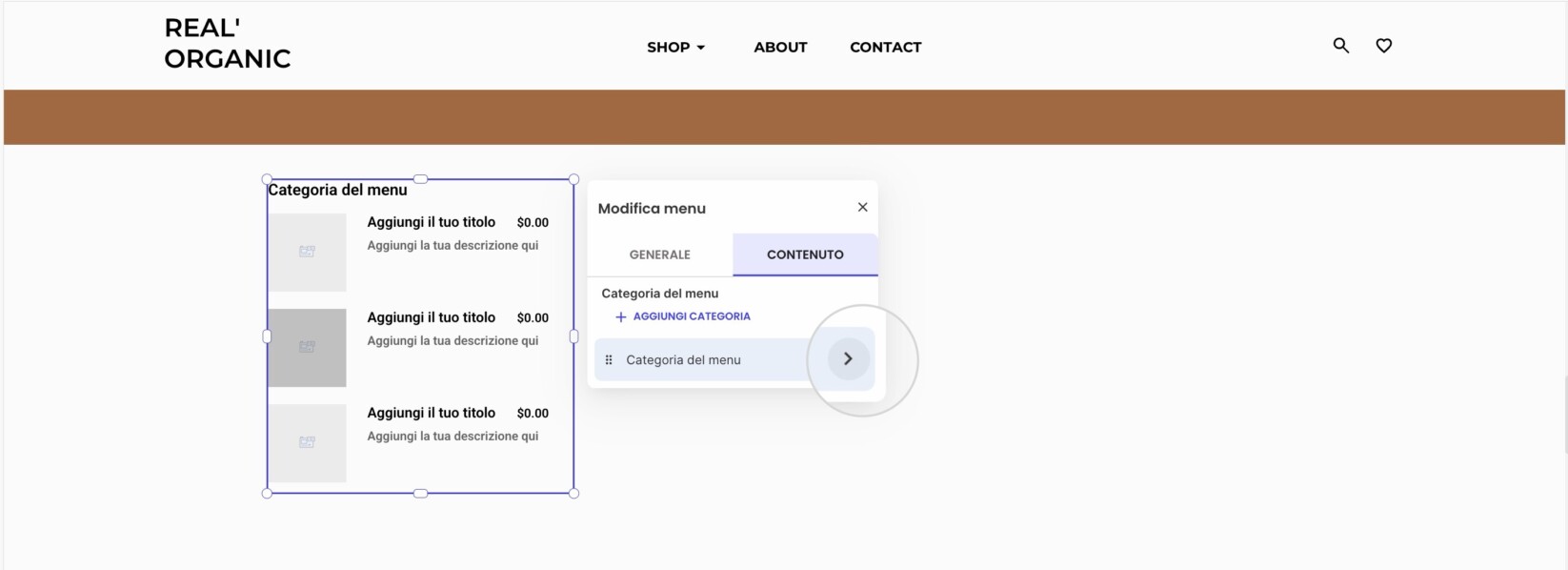
- Dallo stesso menu Modifica, fai clic sulla freccia per andare a una specifica categoria del menu, vedere le singole voci della categoria e applicare ulteriori modifiche.
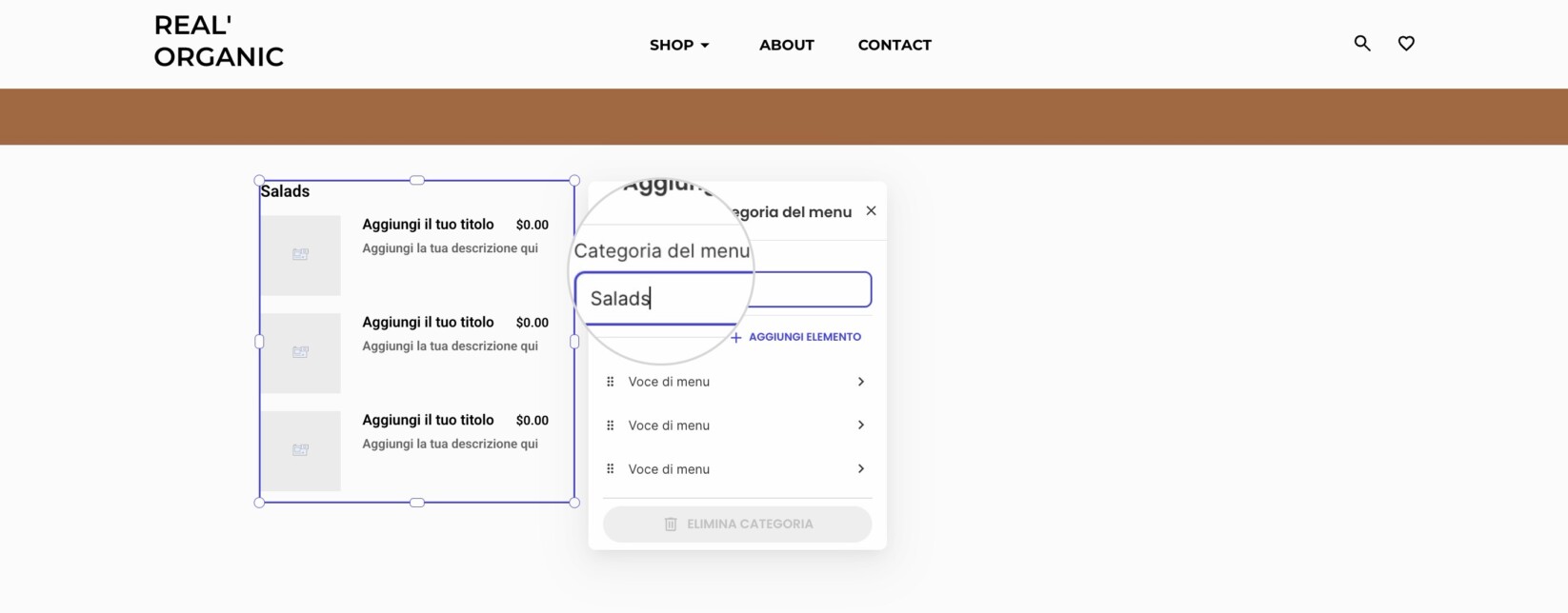
- Nel prossimo pop-over, scrivi il nome della categoria del menu.
Come eliminare una categoria
- Fai clic sull’icona a forma di matita nel menu > Contenuto.
- Passa il mouse sulla categoria che vuoi rimuovere e premi la freccia (>).
- Clicca su Elimina Categoria.
Aggiunta e modifica di un elemento del menu
Usa questa opzione per elencare ogni piatto o variante di una categoria specifica (ad es. Insalate -> Insalata italiana, Insalata greca, ecc.)
- Dal pop-over Aggiungi categoria del menu, premi il pulsante + Aggiungi elemento per crearne uno nuovo.
- Per modificare un elemento del Menu, passa il mouse sopra un elemento esistente e fai clic sulla freccia (>).
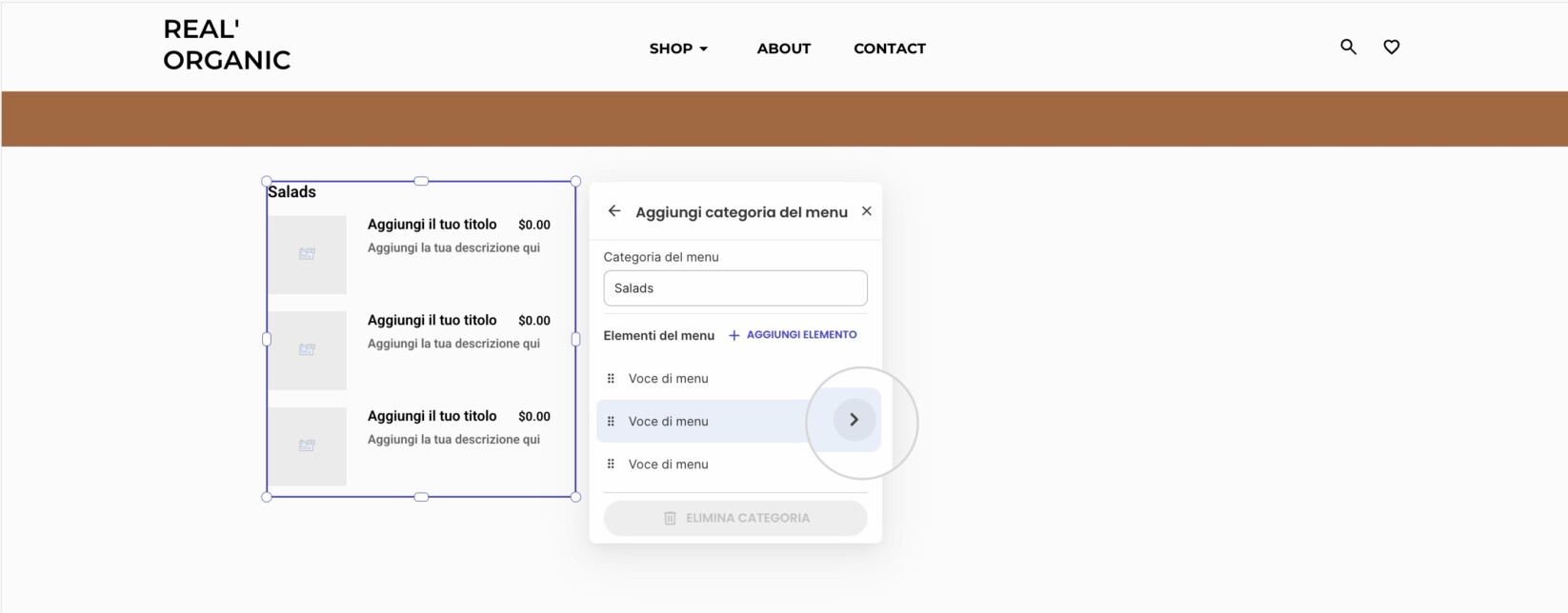
- Dal pop-over, seleziona Aggiungi Immagine.
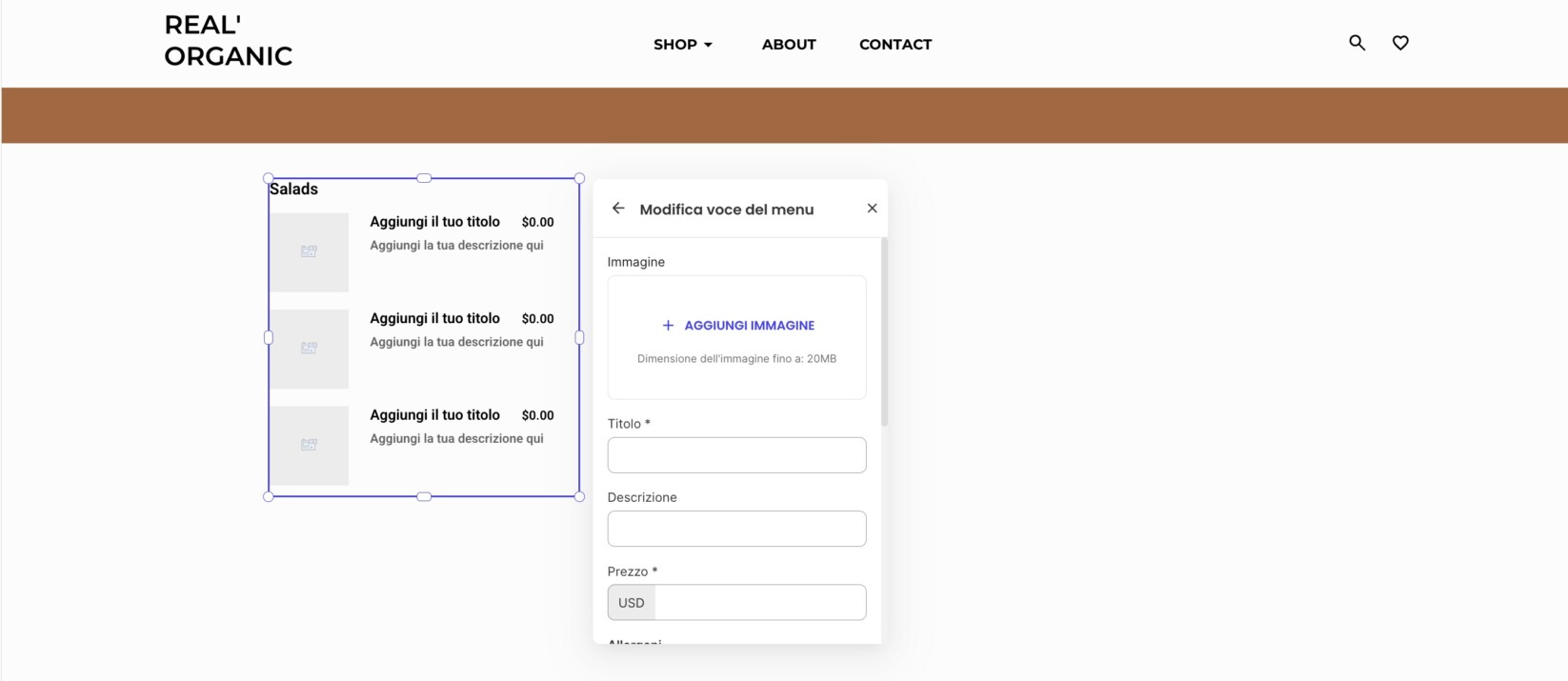
Hai a disposizione diverse opzioni:
- Carica un’immagine dal tuo dispositivo.
- Scegli un file esistente o cerca un’immagine su Unsplash.
- Genera un’immagine utilizzando l’IA.
- Aggiungi un’immagine tramite un link web.
- Successivamente, inserisci un Titolo, una Descrizione e il Prezzo e seleziona gli Allergeni, se presenti.
- Quando hai terminato, fai clic su Aggiorna nell’angolo in alto a destra.
Come modificare l’immagine di un elemento del menu
Una volta aggiunta un’immagine, puoi regolarla con facilità.
- Clicca sull’immagine dell’elemento del menu.
- Dal menu Modifica immagine, seleziona le impostazioni da Generale.
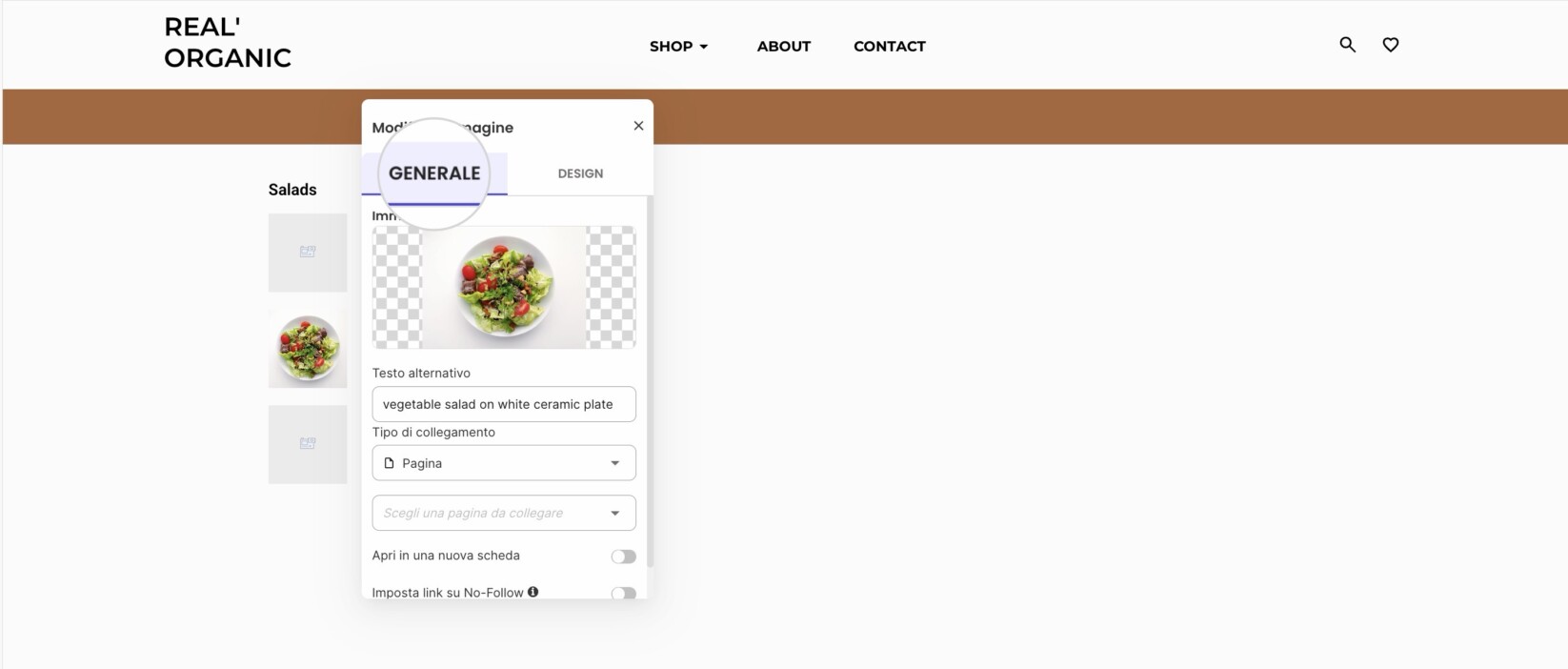
Qui puoi:
- Aggiornare l’immagine
- Scrivere il testo alternativo
- Impostare il tipo di link dal menu a discesa
- Scegliere una pagina a cui collegare il link
- Utilizzare gli interruttori per aprire il link in una nuova scheda o impostarlo come NoFollow
- Dalla scheda Design dell’immagine puoi impostare: Adattamento immagine (opzioni predefinite), Trasparenza, Sovrapposizione, Raggio degli angoli (opzioni predefinite o personalizzate) e Bordo.
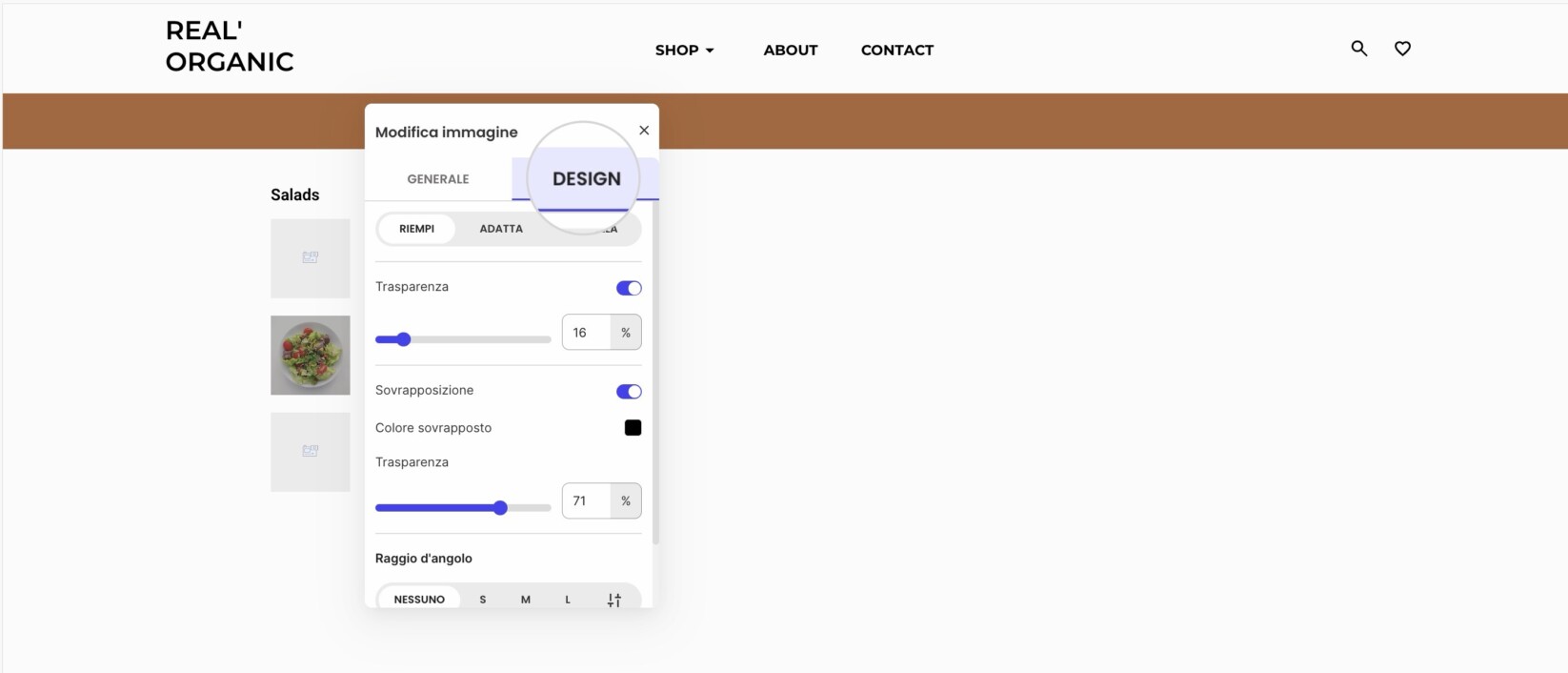
Infine, fai clic su Aggiorna nell’angolo in alto a destra per mantenere le modifiche.
