Inizio
/
Website Builder
/
Modifica delle Pagine e dei Contenuti
/
Come aggiungere sezioni blog a una pagina
Come aggiungere sezioni blog a una pagina
I blog continuano a essere uno strumento molto efficace per aumentare il traffico e migliorare la SEO del tuo sito web. Ecco perché avere una sezione dedicata al blog è importante. In questa breve guida ti mostreremo come aggiungere sezioni blog a una pagina.
Punti chiave:
- Puoi scegliere tra due tipi di sezioni Blog: Articolo singolo e Carosello articoli.
- Con la sezione Articolo singolo puoi mettere in evidenza un articolo specifico.
- Il Carosello articoli ti permette di mostrare una selezione di più articoli
Come aggiungere sezioni blog a una pagina
- Accedi a Site Admin > Modifica Sito Web.
- Vai nell’area in cui vuoi aggiungere una nuova sezione.
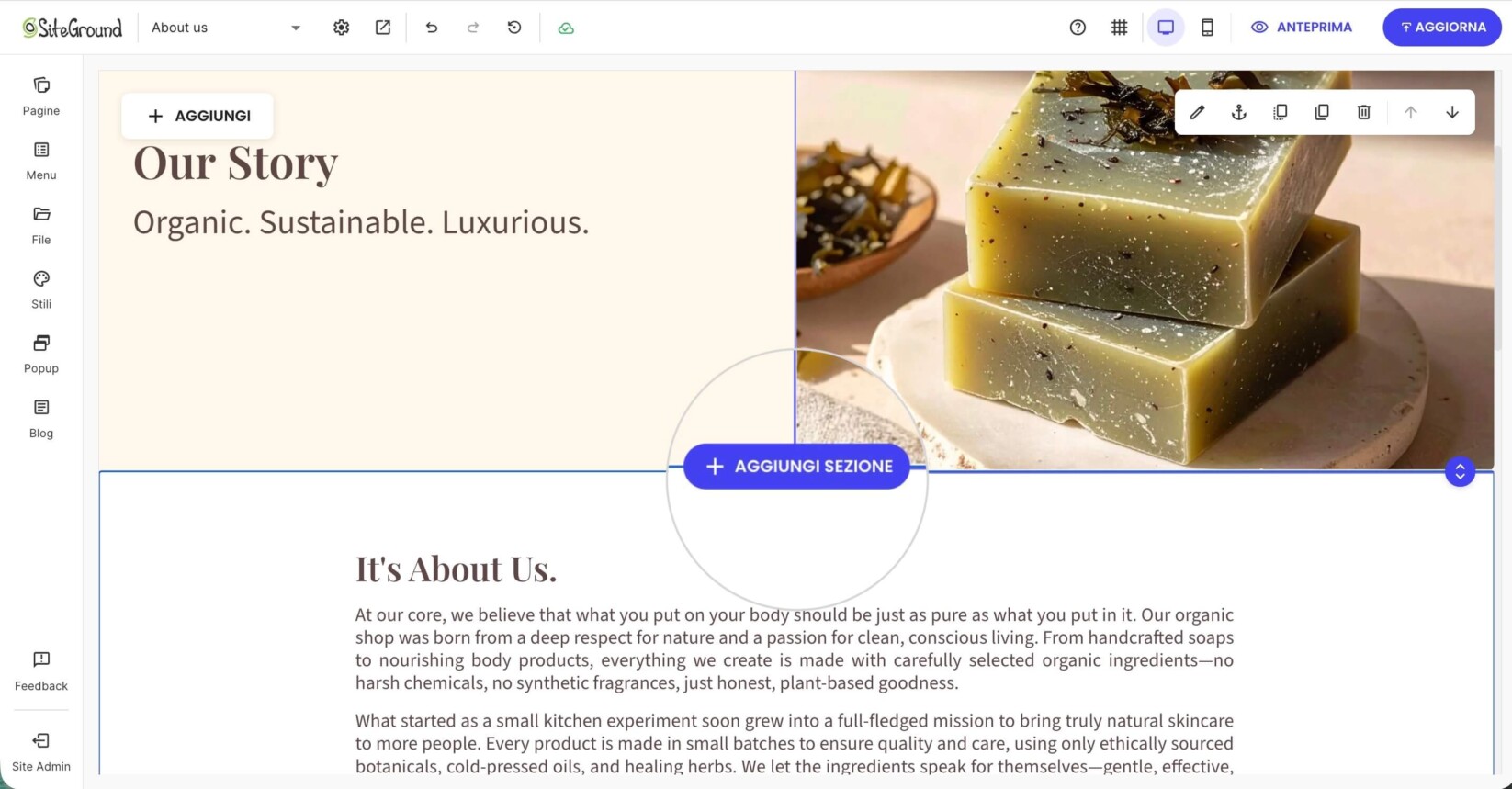
- Passa il mouse sulla pagina e clicca su + Aggiungi Sezione.
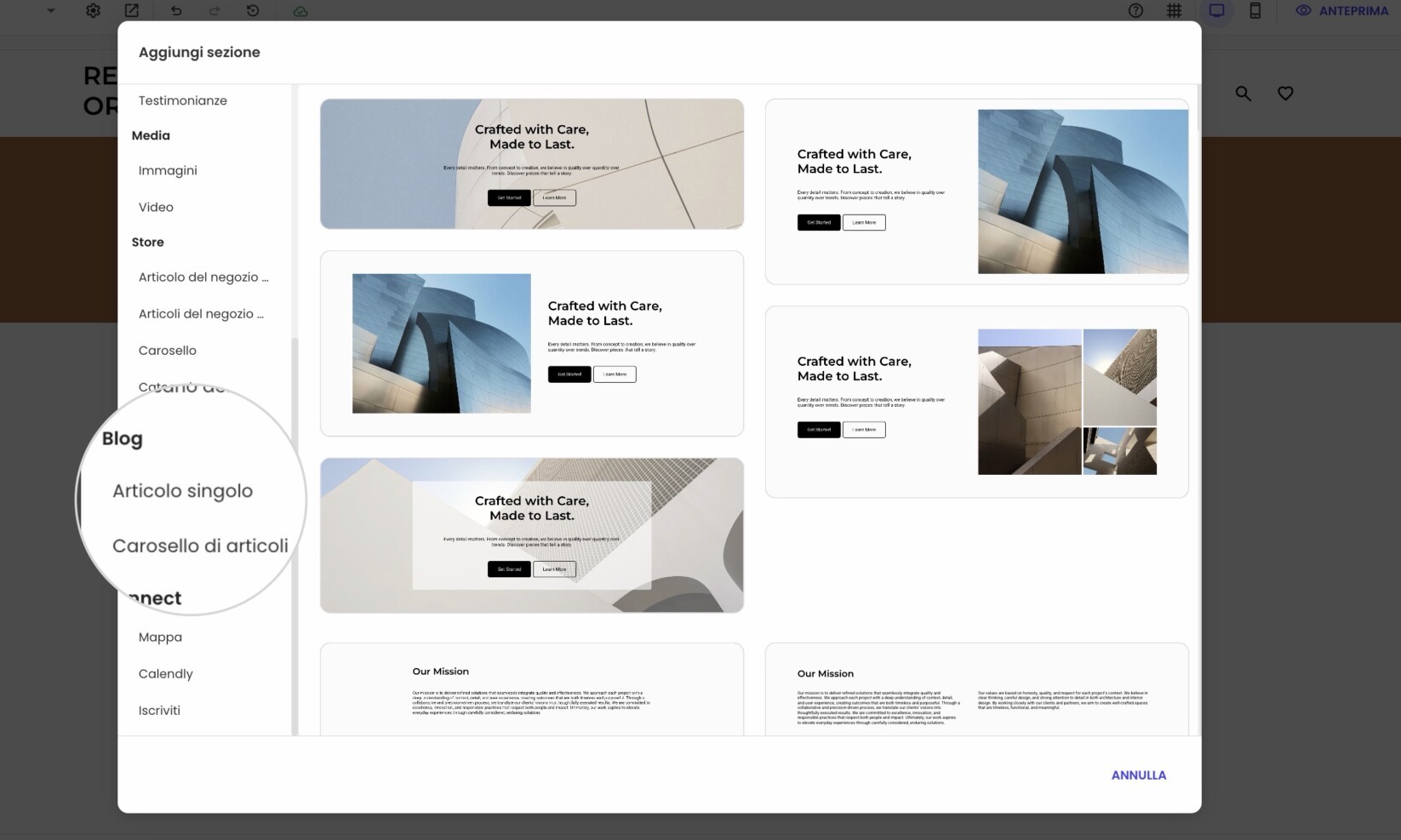
- Dal menu laterale, naviga su Blog e scegli Articolo singolo o Carosello di articoli.
Come aggiungere e modificare una sezione Articolo singolo
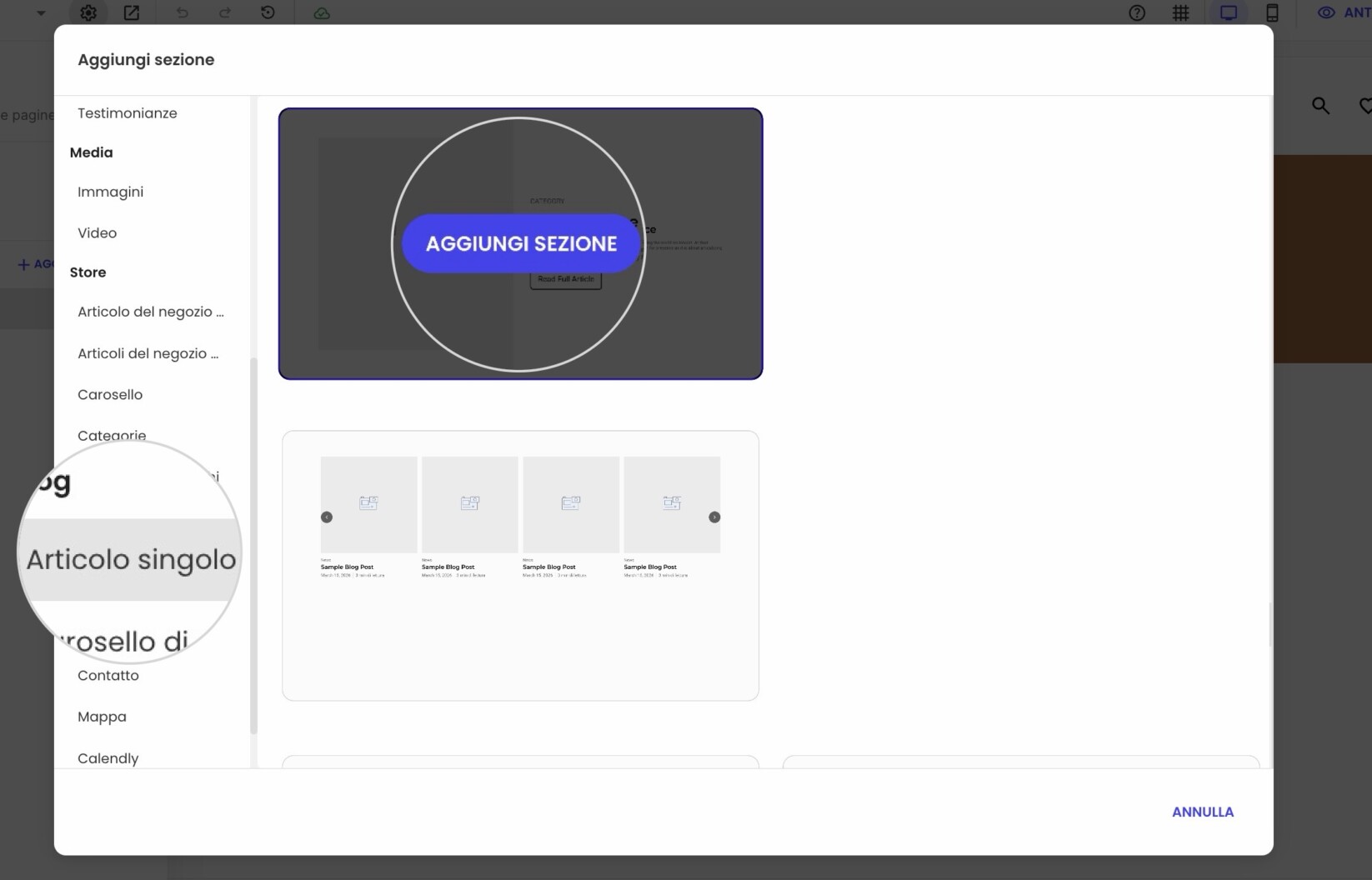
- Seleziona Articolo singolo dal menu laterale.
- Passa il mouse sulla prima opzione e clicca su Aggiungi Sezione.
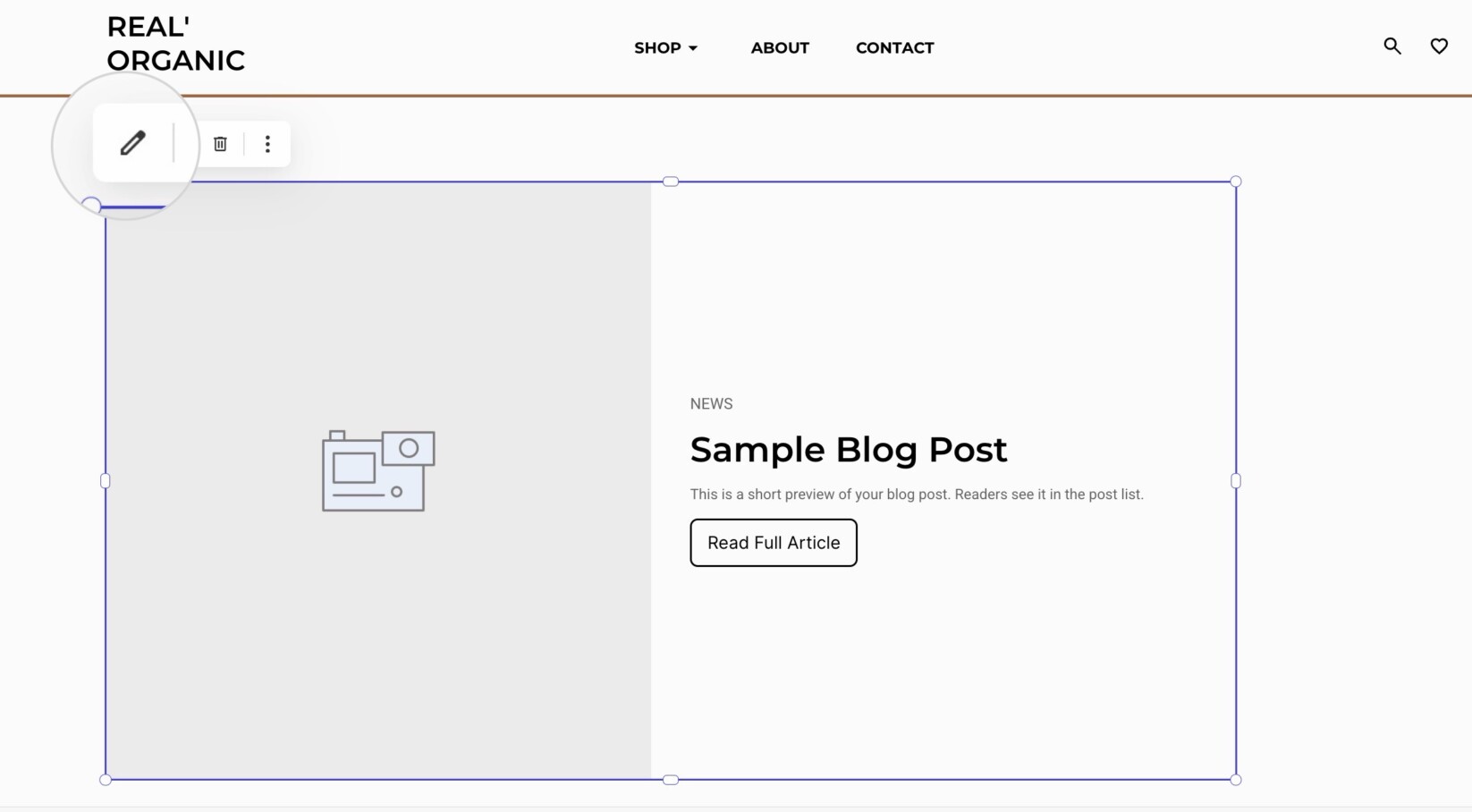
Una volta scelto il tipo di sezione, questa verrà aggiunta all’area di lavoro. Da qui potrai procedere con ulteriori impostazioni.
- Clicca sulla sezione Articolo Singolo e premi l’icona della matita per iniziare a modificarla.
- Regola il layout e la dimensione del testo del titolo dalla scheda Generale.
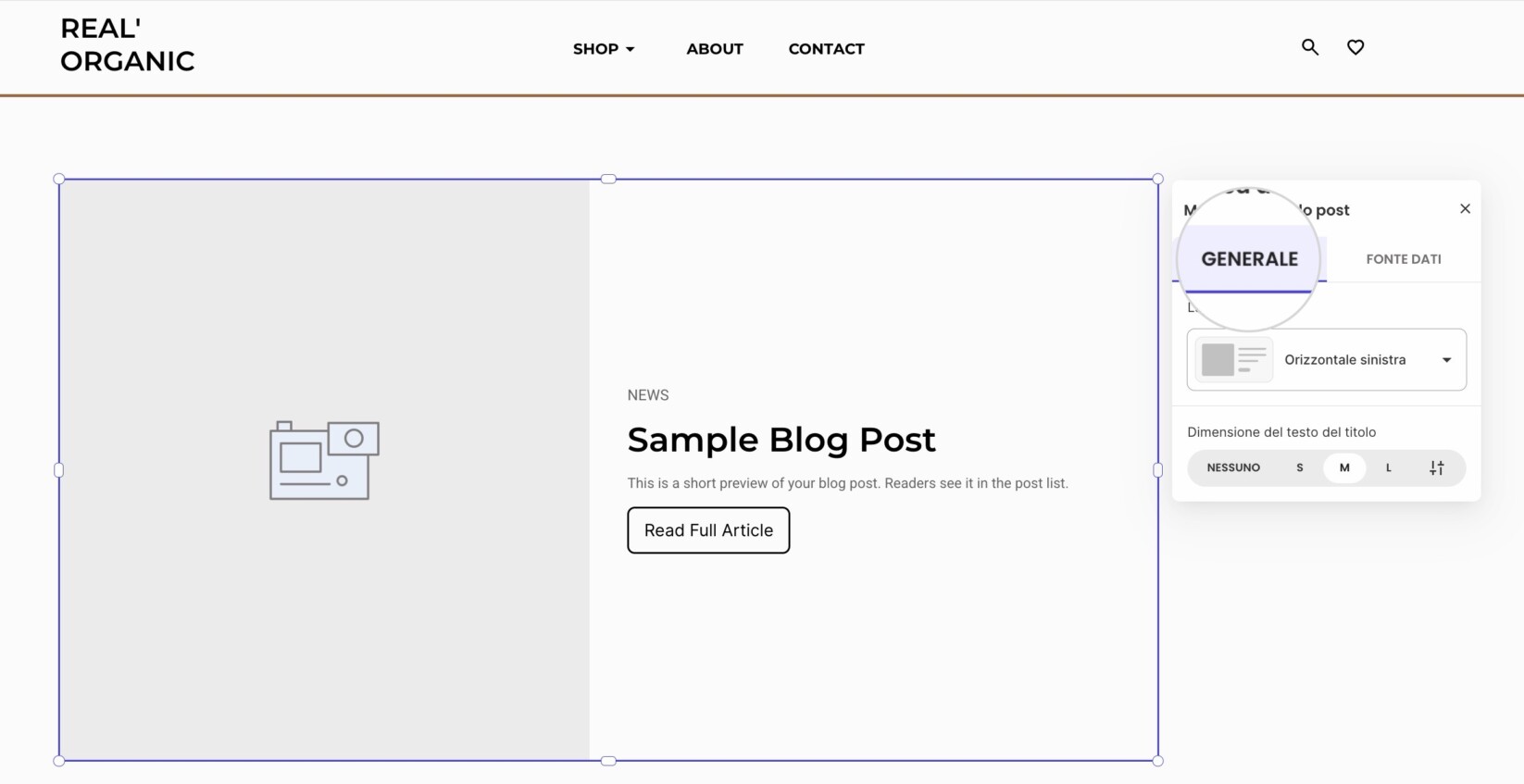
- Dalla scheda Fonte dati, seleziona la fonte dei contenuti utilizzando il menu a discesa: puoi scegliere l’articolo più recente, un articolo di una categoria specifica oppure selezionare manualmente un articolo.
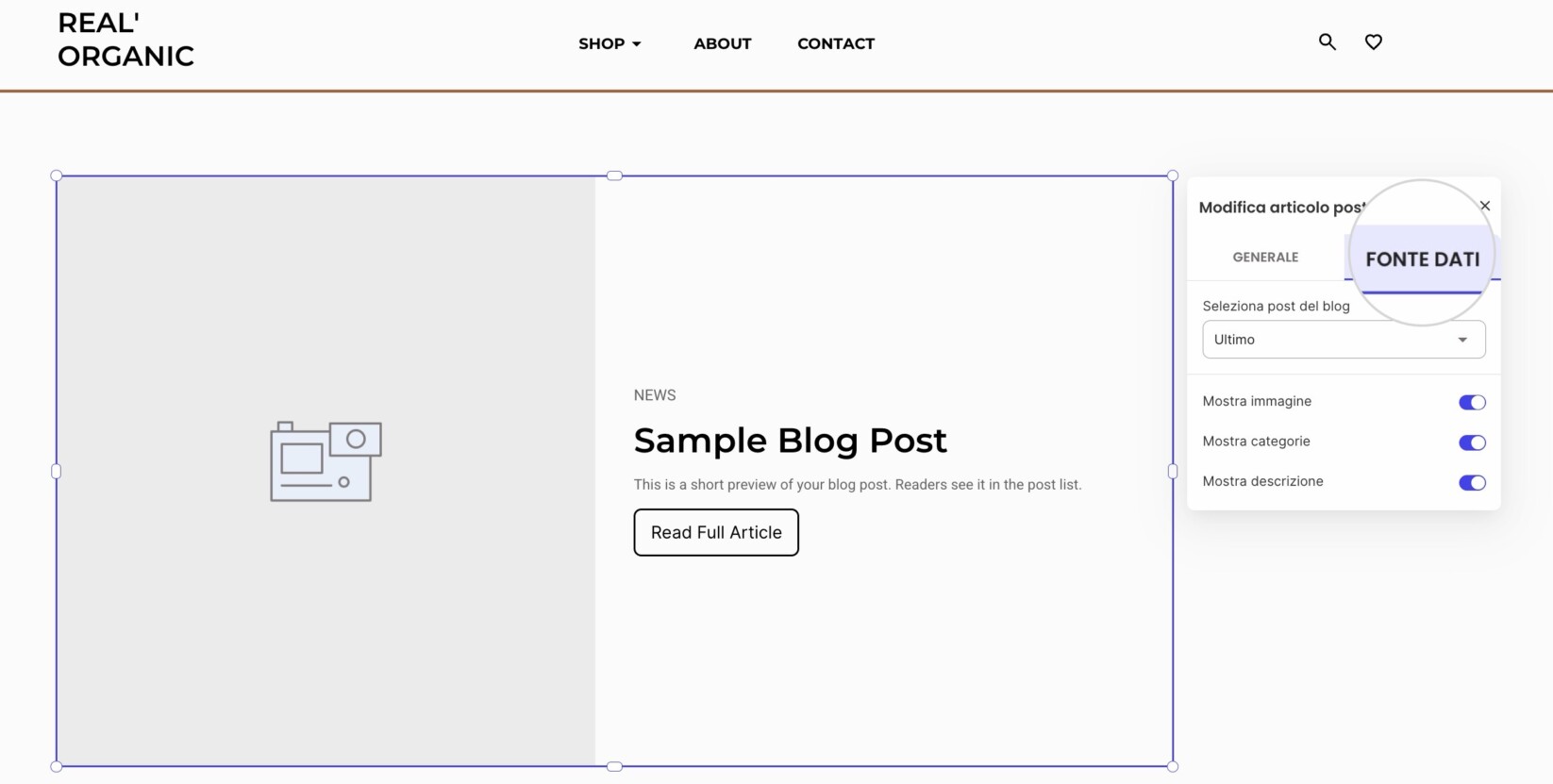
Inoltre, puoi utilizzare gli interruttori nel menu a comparsa delle impostazioni per mostrare o nascondere l’immagine in evidenza, le categorie e la descrizione.
Come aggiungere e modificare una sezione Carosello articoli
- Seleziona Carosello articoli dal menu laterale.
- Passa il mouse sulla seconda opzione e clicca su Aggiungi Sezione.
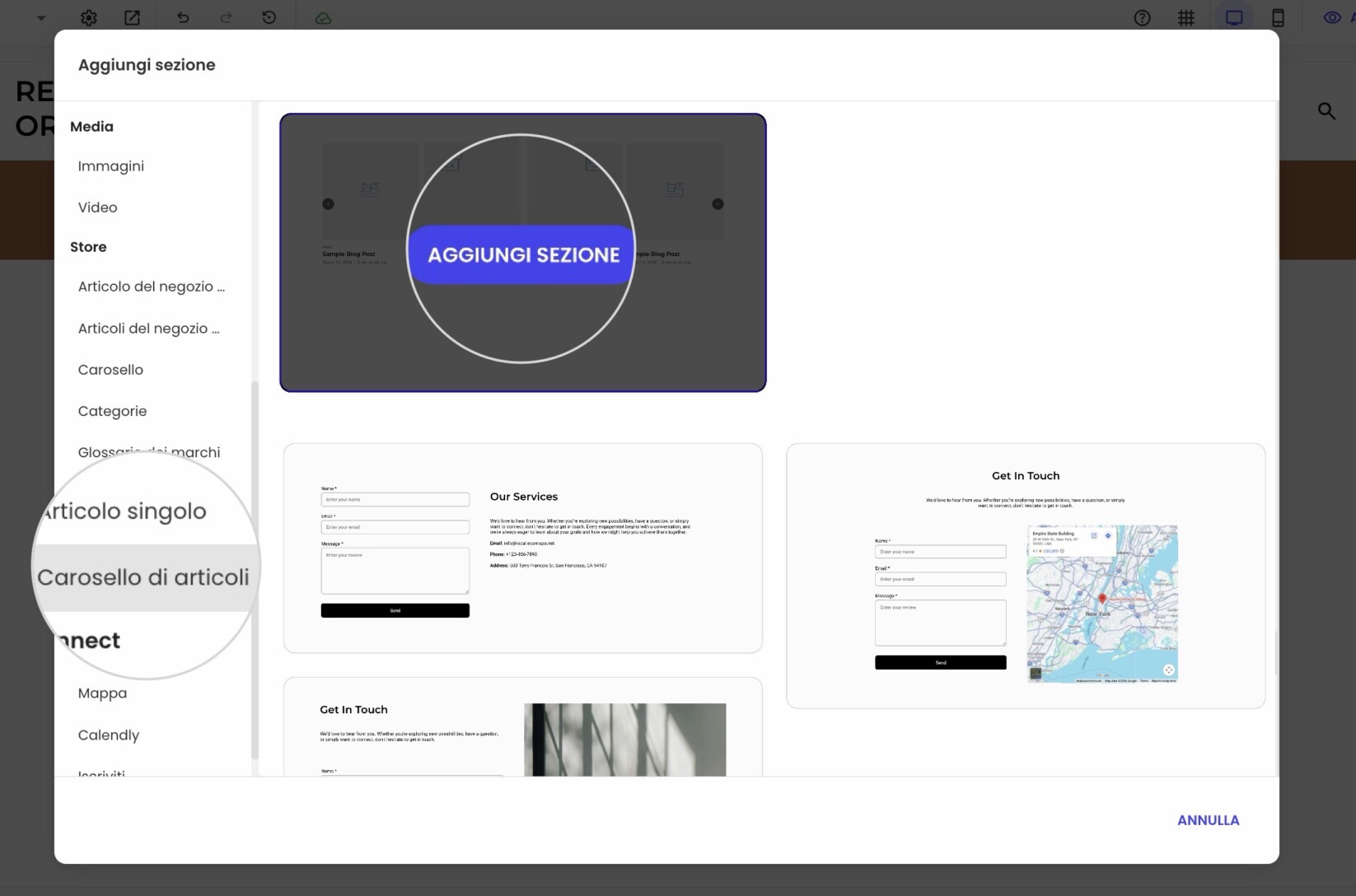
- Una volta aggiunta all’area di lavoro, clicca sulla sezione e poi sull’icona della matita per apportare ulteriori modifiche.
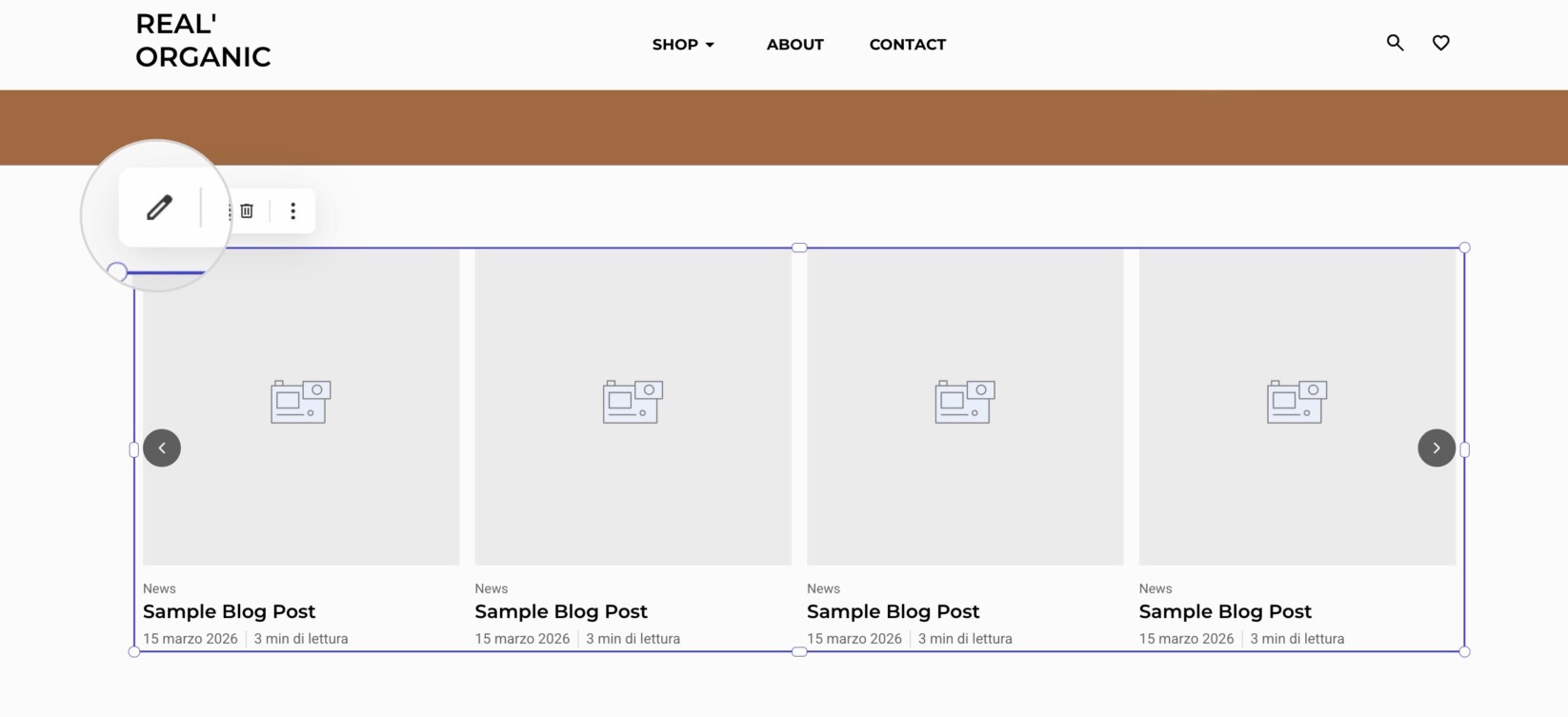
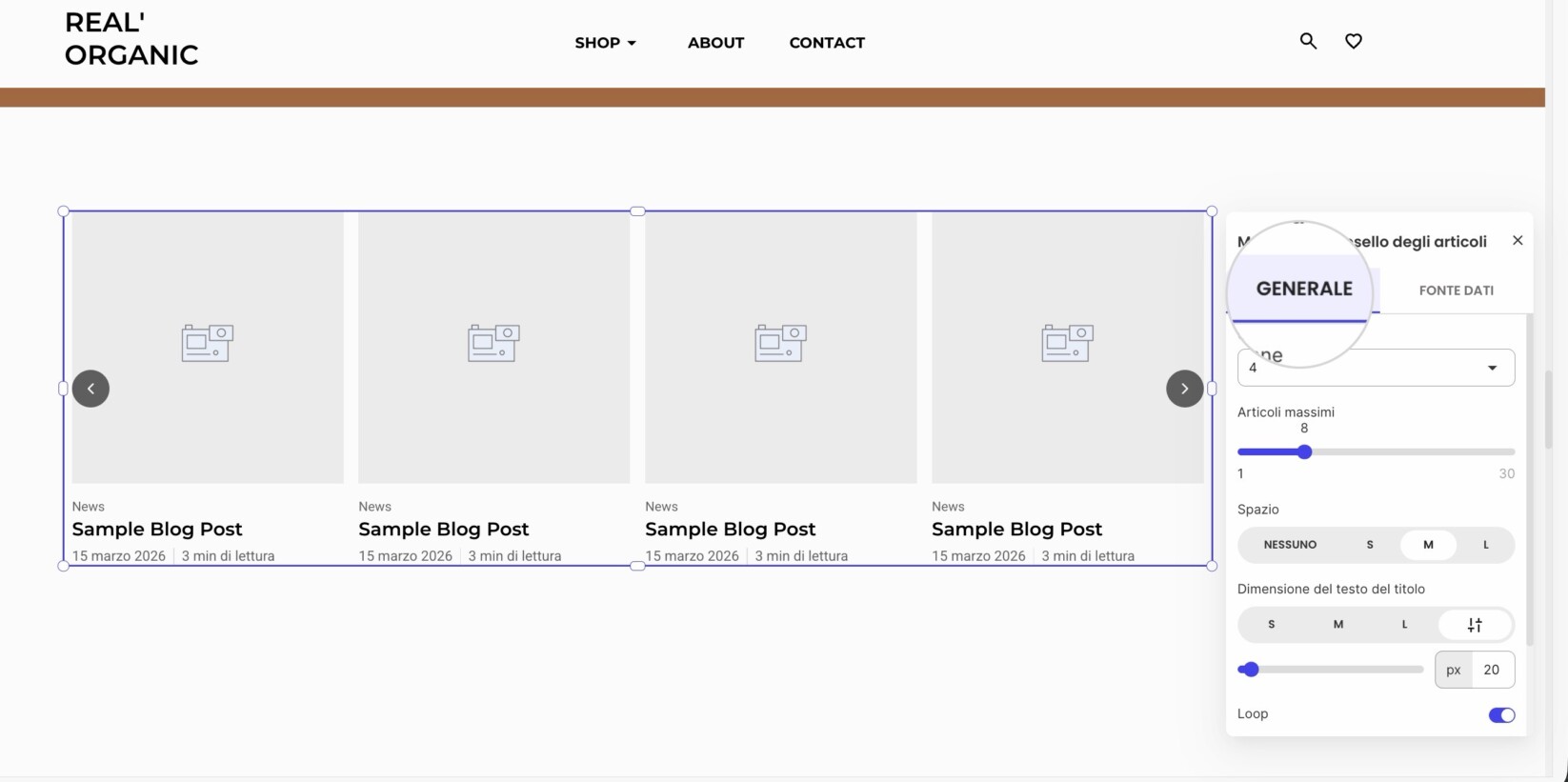
- Dalla scheda Generale, puoi configurare diverse opzioni di personalizzazione: numero di colonne, dimensione dello spazio tra gli elementi, dimensioni del testo del titolo e riproduzione continua del carosello.
- Nella scheda Fonte dati, utilizza il menu a discesa per scegliere quali contenuti mostrare: gli articoli più recenti, una categoria specifica oppure una selezione manuale.
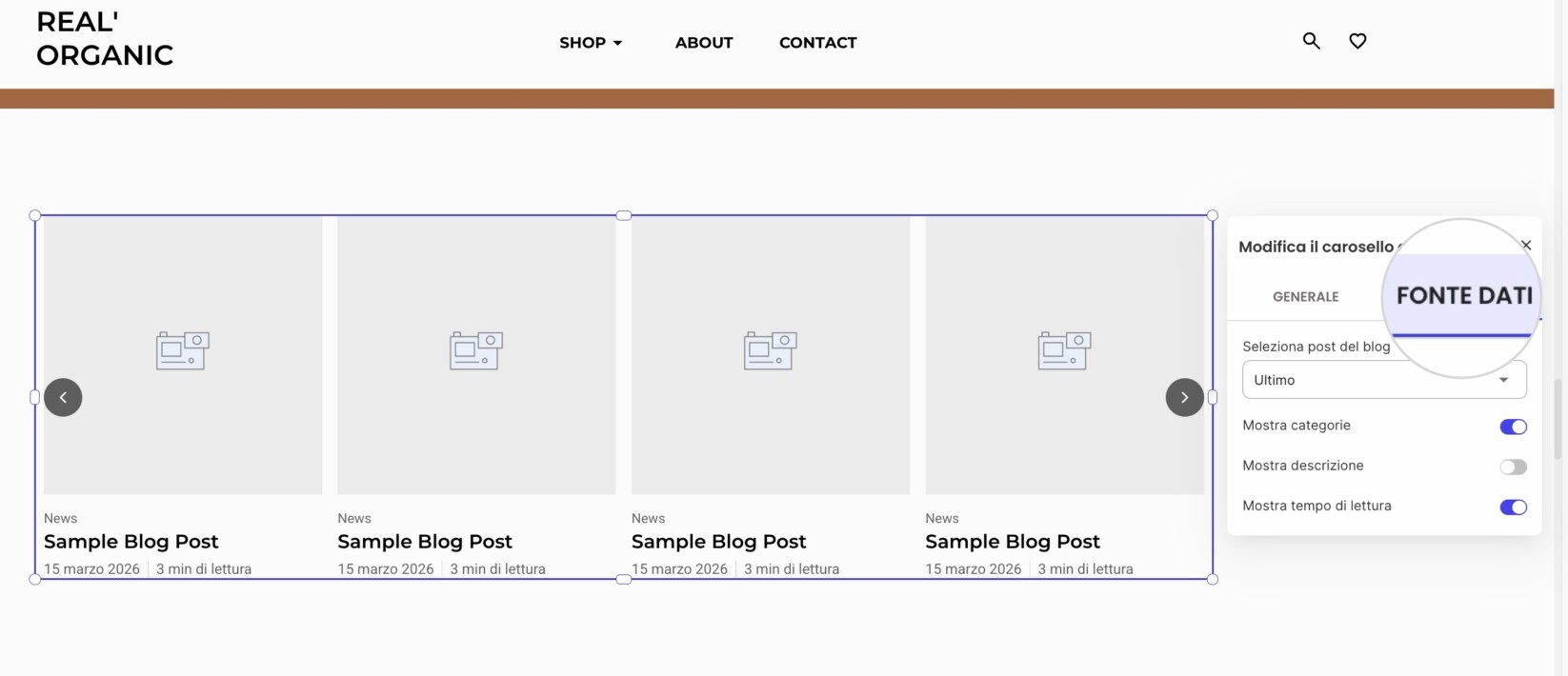
Inoltre, puoi scegliere se mostrare o nascondere le categorie, le descrizioni e il tempo di lettura
