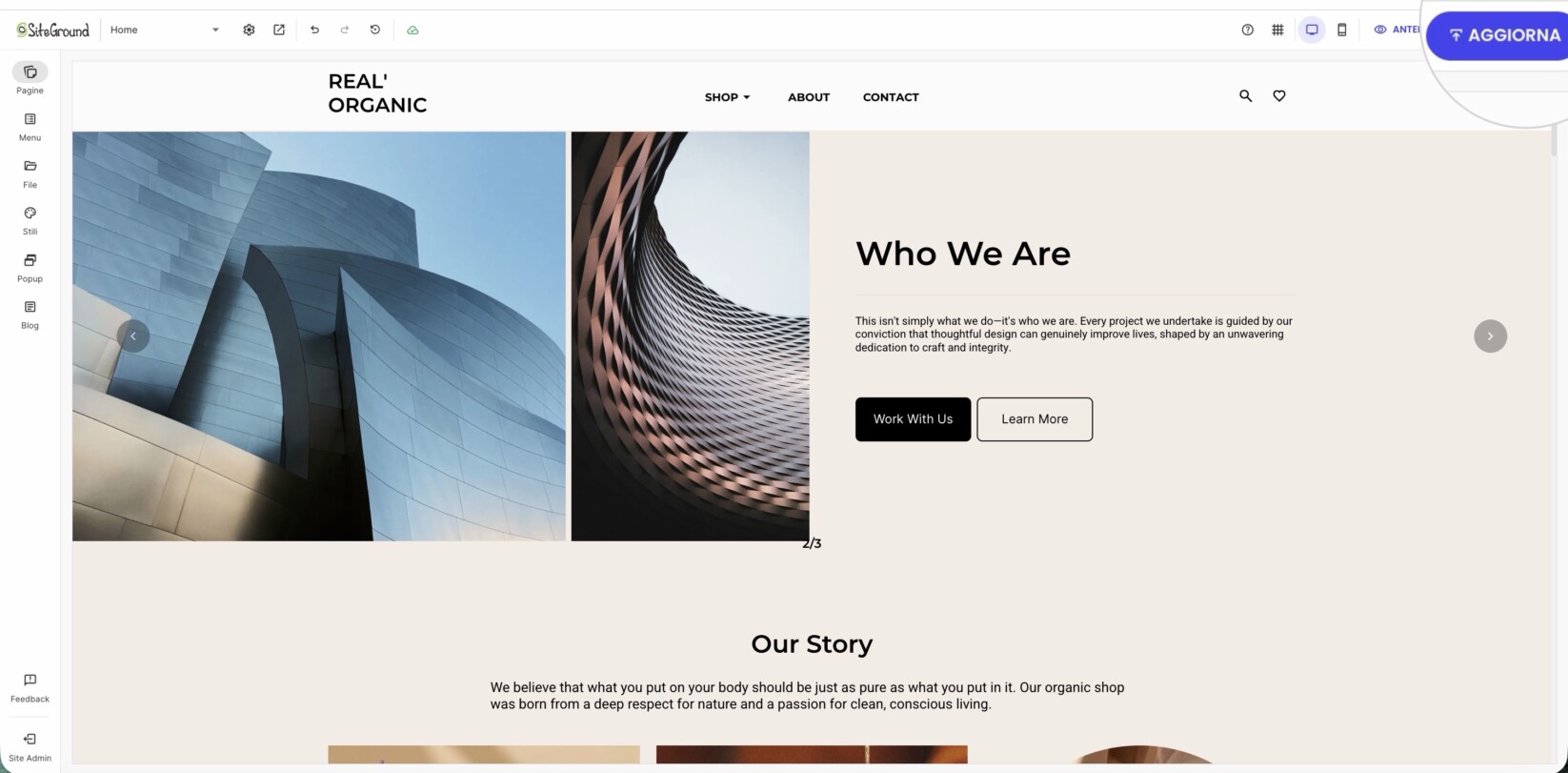
Come aggiungere e personalizzare una Sezione Cursore
La Sezione Cursore nel Website Builder ti permette di mostrare più contenuti all’interno di una singola sezione. Ogni slide funge da tela propria con un set unico di componenti, permettendoti di creare caroselli coinvolgenti, slider hero, altre aree dinamiche e multi-slide all’interno di una singola sezione.
Questo articolo ti mostra come aggiungere una Sezione Cursore, costruire contenuti su ogni slide, gestire le slide e altro ancora.
Prima di iniziare, hai bisogno di:
- Un sito costruito con SiteGround Website Builder o SiteGround Ecommerce
- Accesso all’editor del sito
Aggiungi una Sezione Cursore alla tua pagina
- Vai su Site Admin > Modifica Sito Web.
- Vai su Pagine e seleziona quella in cui vuoi che appaia la slide o scorri verso il basso fino a un’area specifica e passa il mouse sopra di essa.
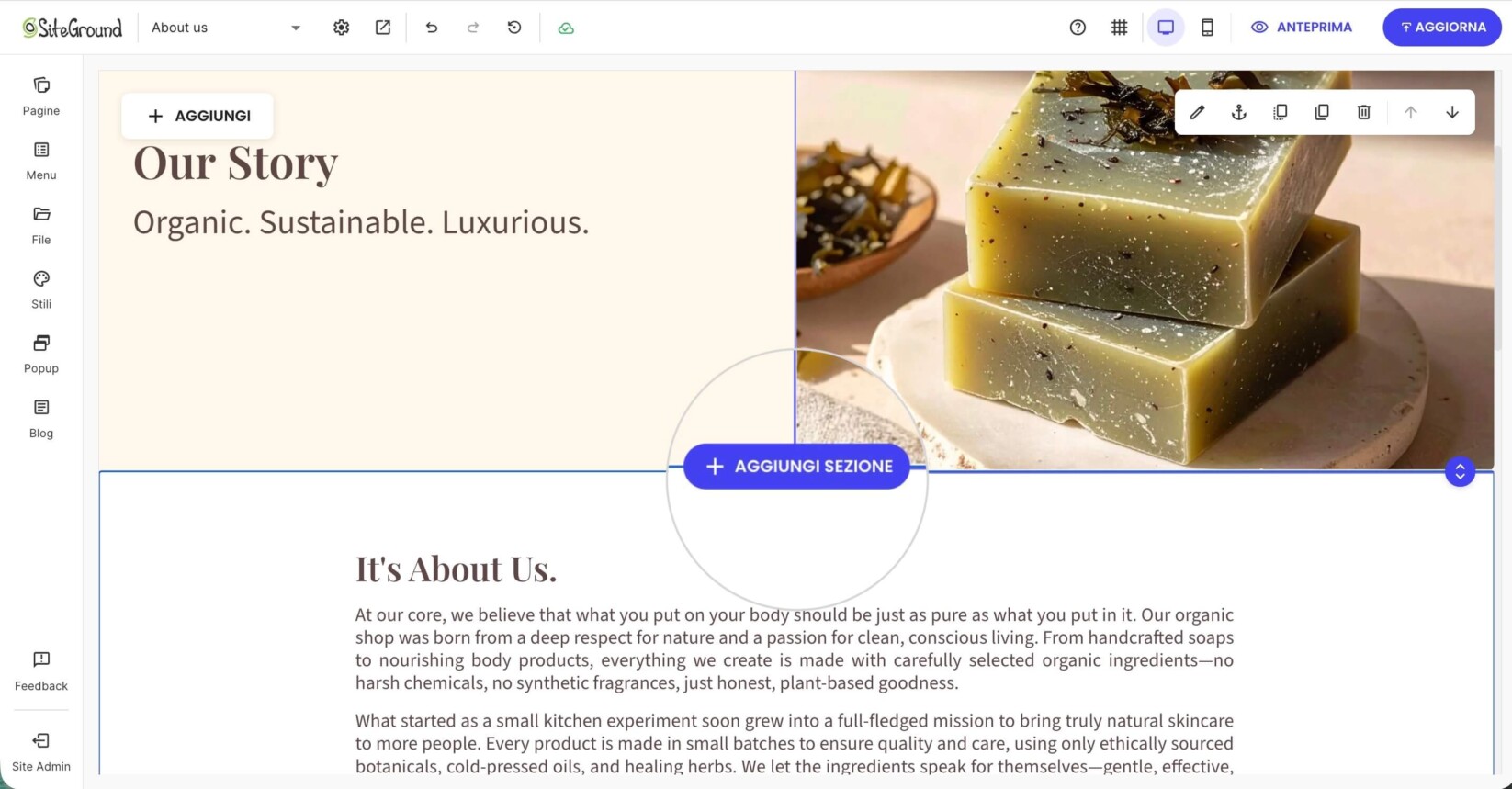
- Clicca sul pulsante +Aggiungi Sezione.
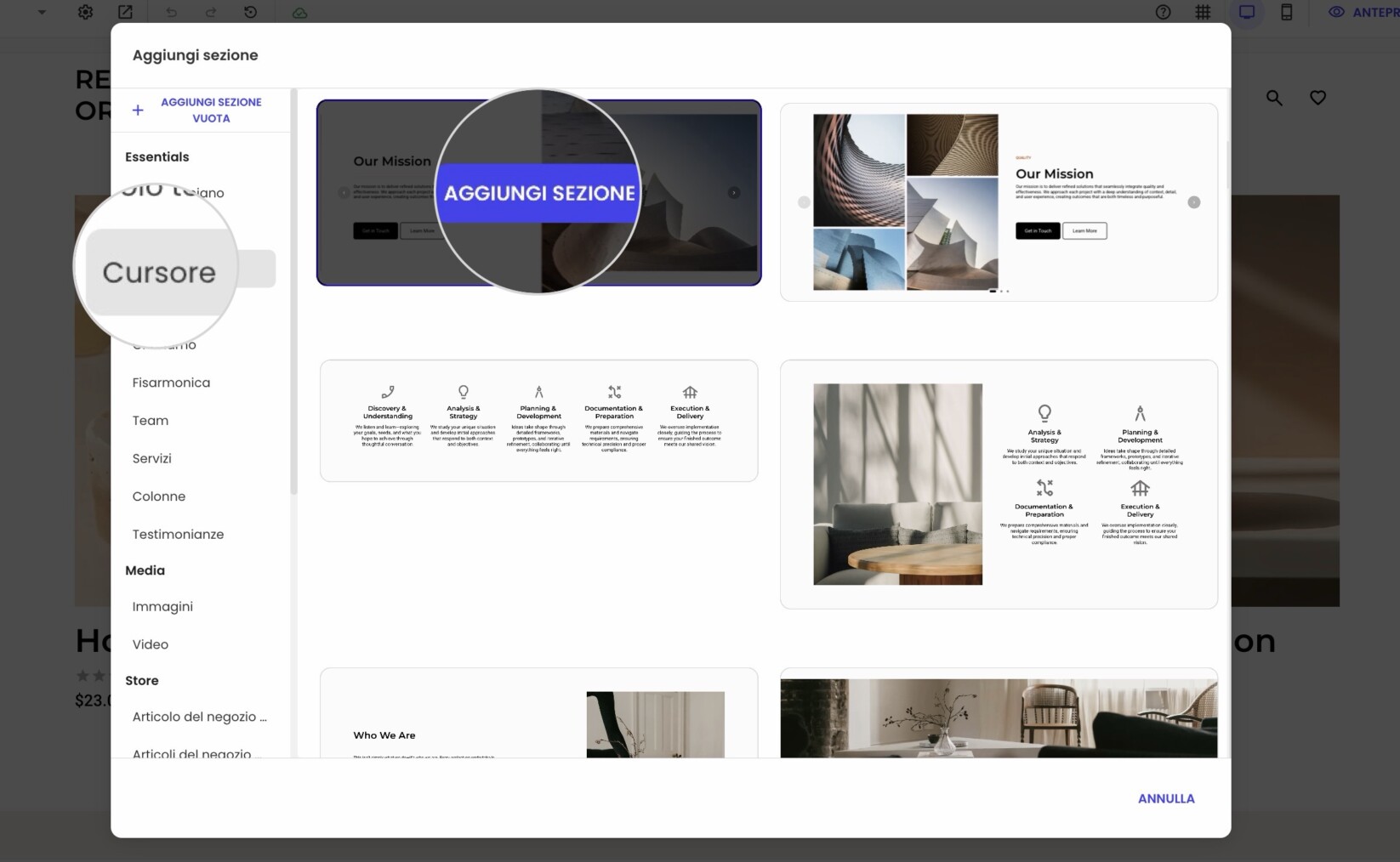
- Dalla finestra di dialogo Aggiungi Sezione, seleziona Cursore e clicca su una delle opzioni di layout.
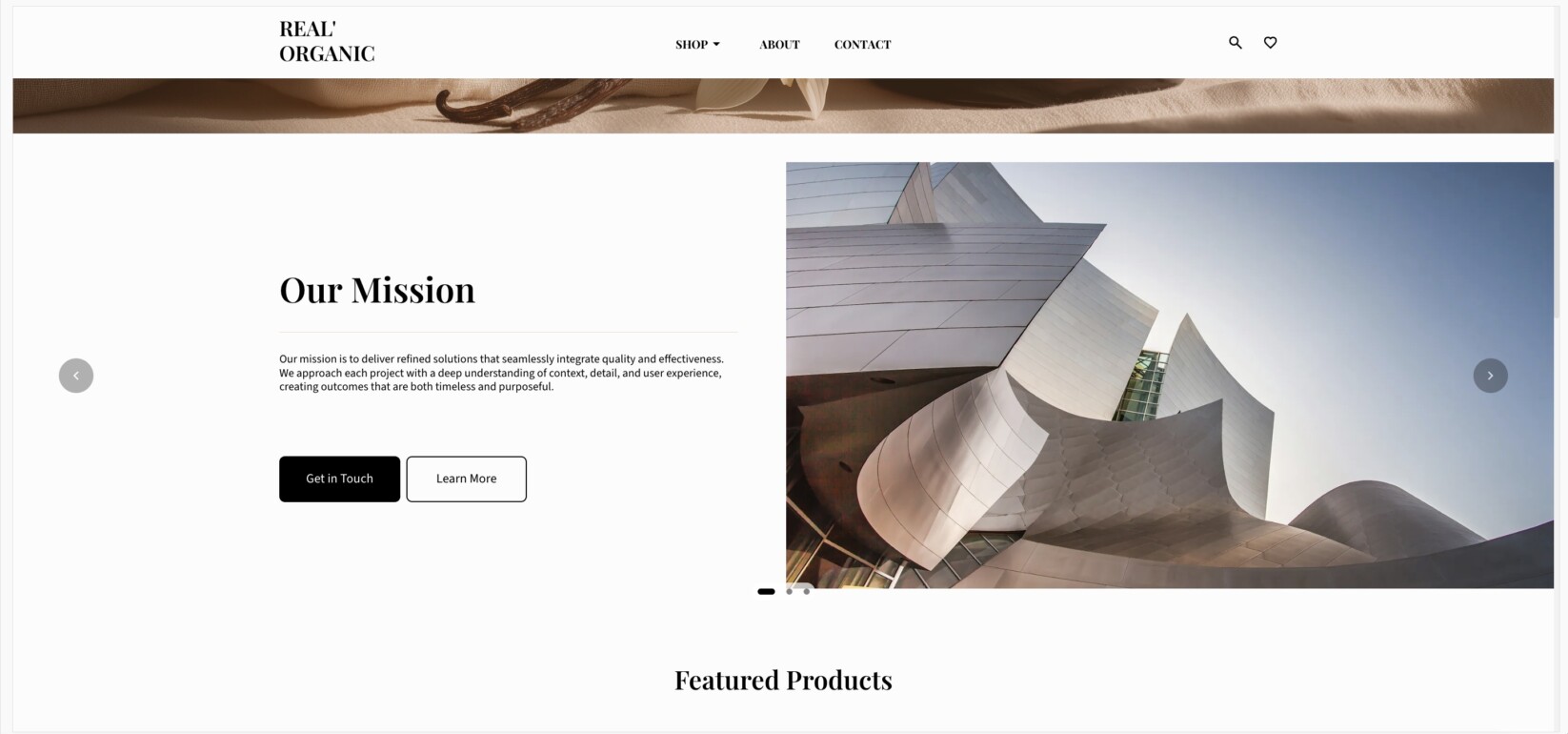
La nuova sezione cursore apparirà subito sulla tua pagina.
Come aggiungere contenuti a una slide
Ogni slide viene fornita con componenti preimpostati che puoi ulteriormente regolare. Quindi, quando aggiungi una nuova sezione cursore o una slide aggiuntiva, avrà aree di contenuto modificabili. Puoi personalizzare la slide aggiungendo altri componenti come testo, pulsanti, immagini, ecc., proprio come faresti in una sezione standard. Nota che qualsiasi contenuto aggiungi appare solo su quella slide.
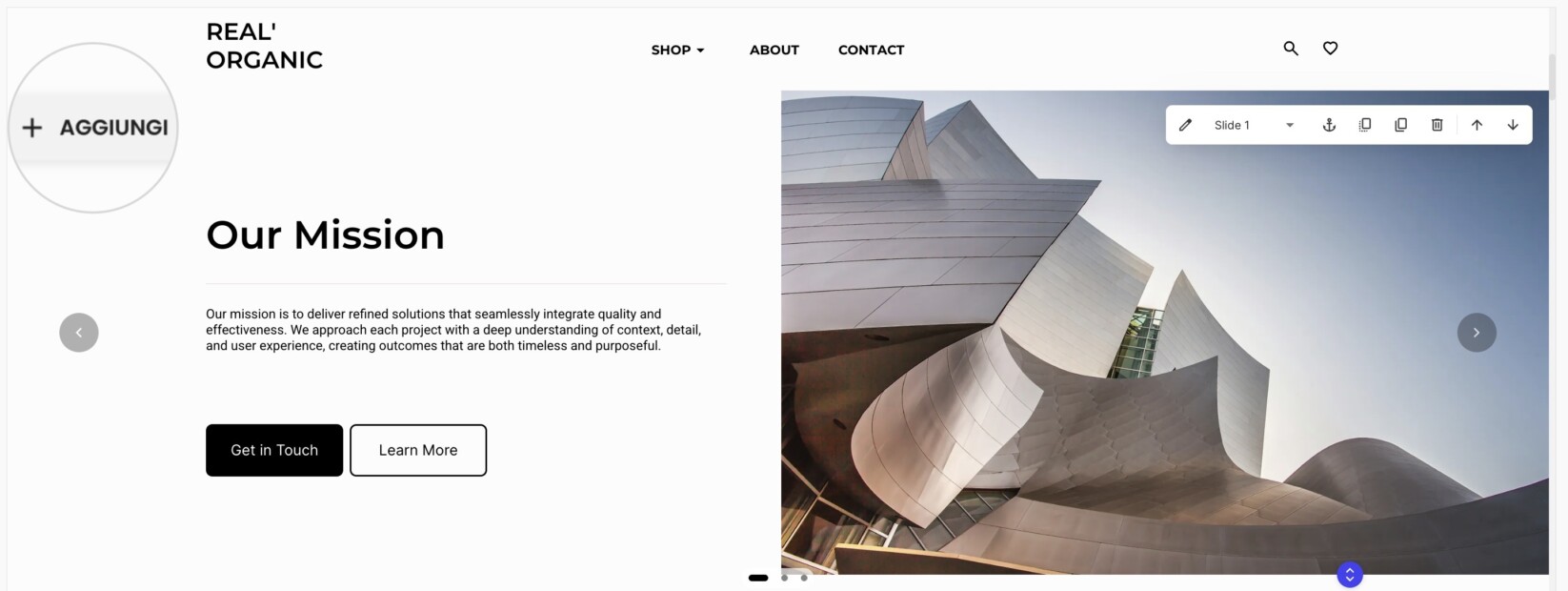
- Vai alla sezione cursore aggiunta sulla pagina del tuo sito e passa il mouse sopra di essa.
- Per aggiungere un nuovo componente, premi il pulsante + Aggiungi e cerca/seleziona uno dal pannello dei componenti.
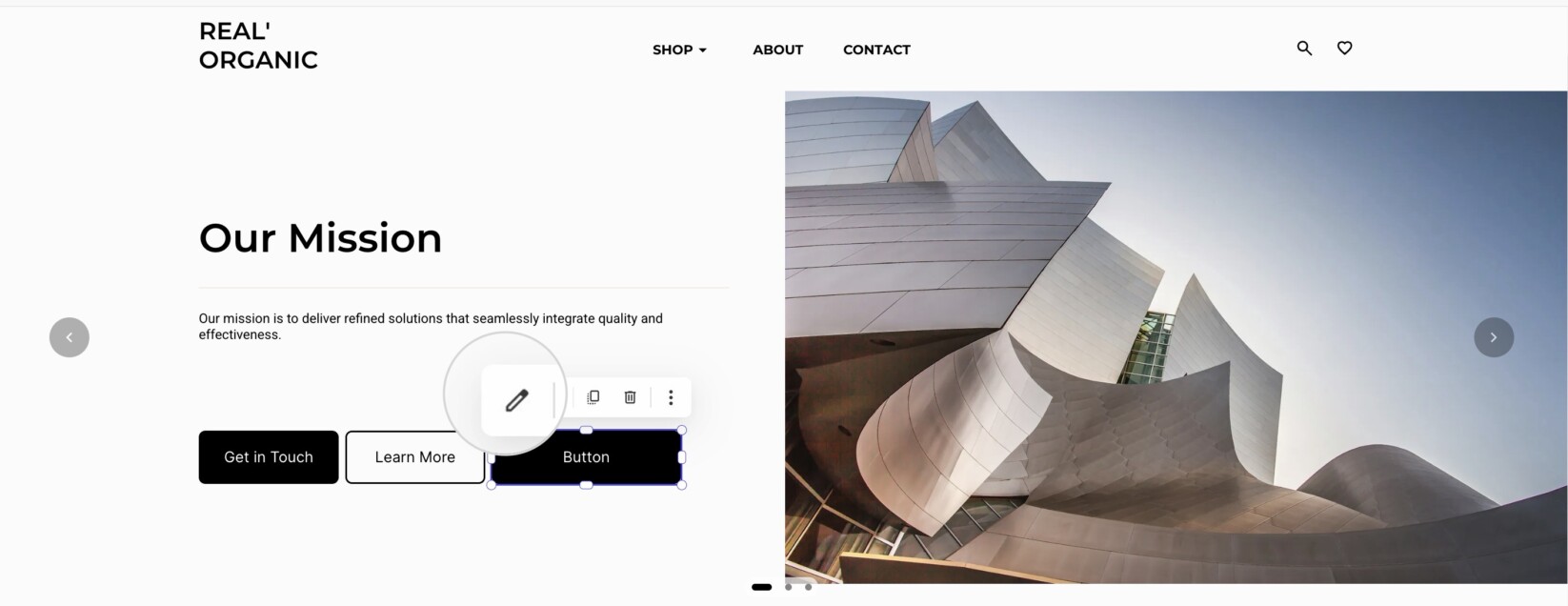
- Modifica il nuovo componente cliccandoci sopra e premendo l’icona della matita. Puoi applicare modifiche a qualsiasi altro componente all’interno della sezione cursore nello stesso modo.
Come gestire la navigazione e l’interazione del cursore
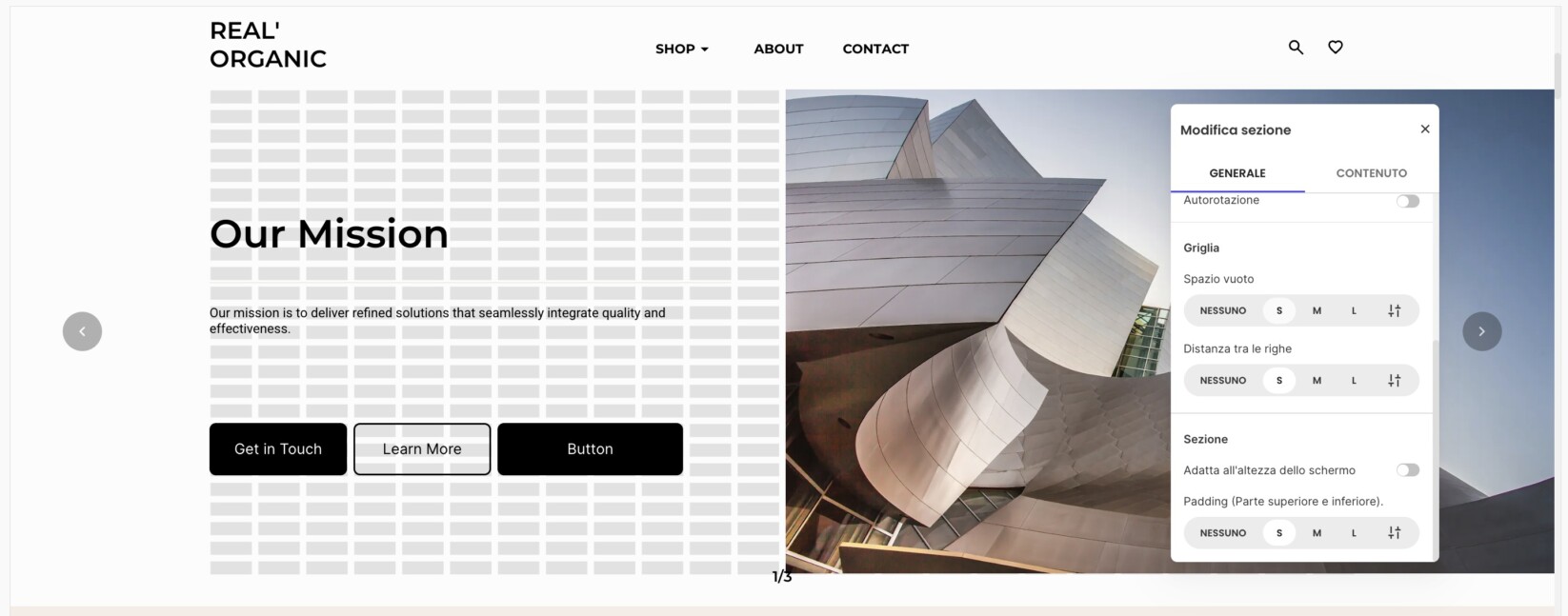
La navigazione permette ai visitatori della tua pagina di spostarsi tra le slide. Puoi mostrare le opzioni di navigazione come Numero o Punto.
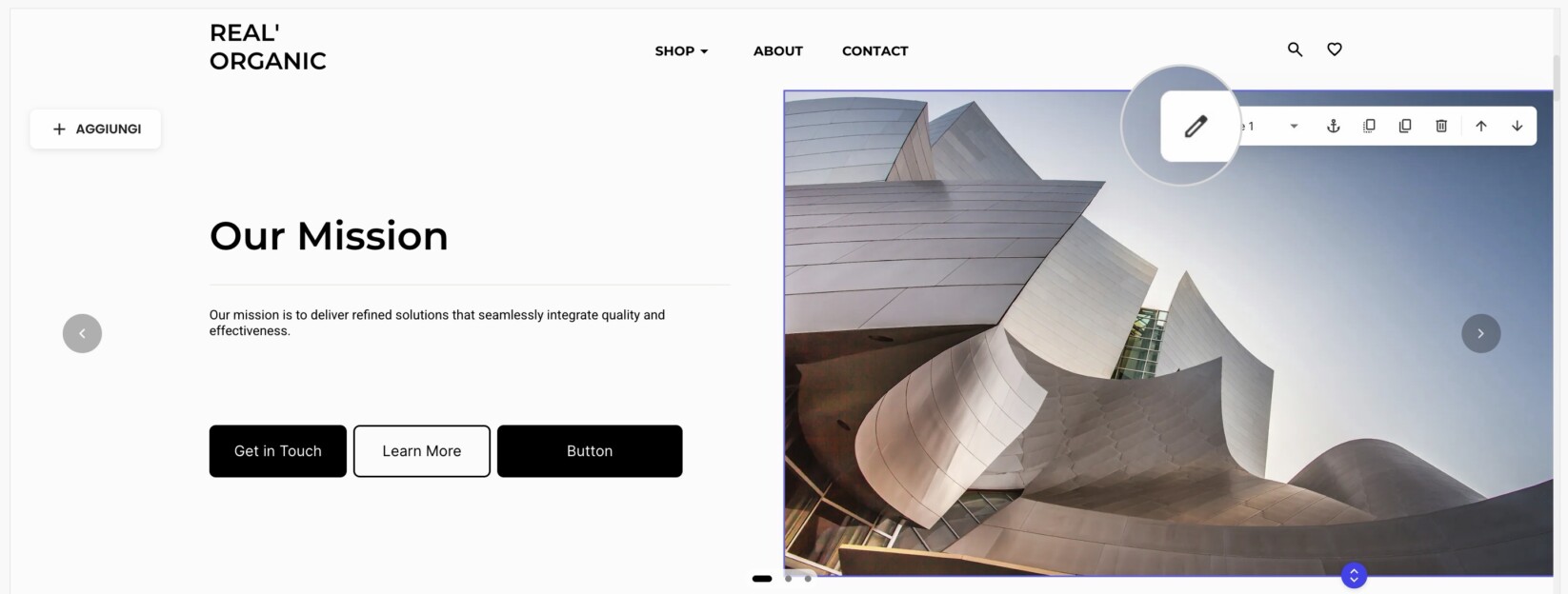
- Passa il mouse sopra la tua sezione cursore e premi l’icona della matita.
- Dalla scheda Generale sotto Navigazione, seleziona Numero o Punto.
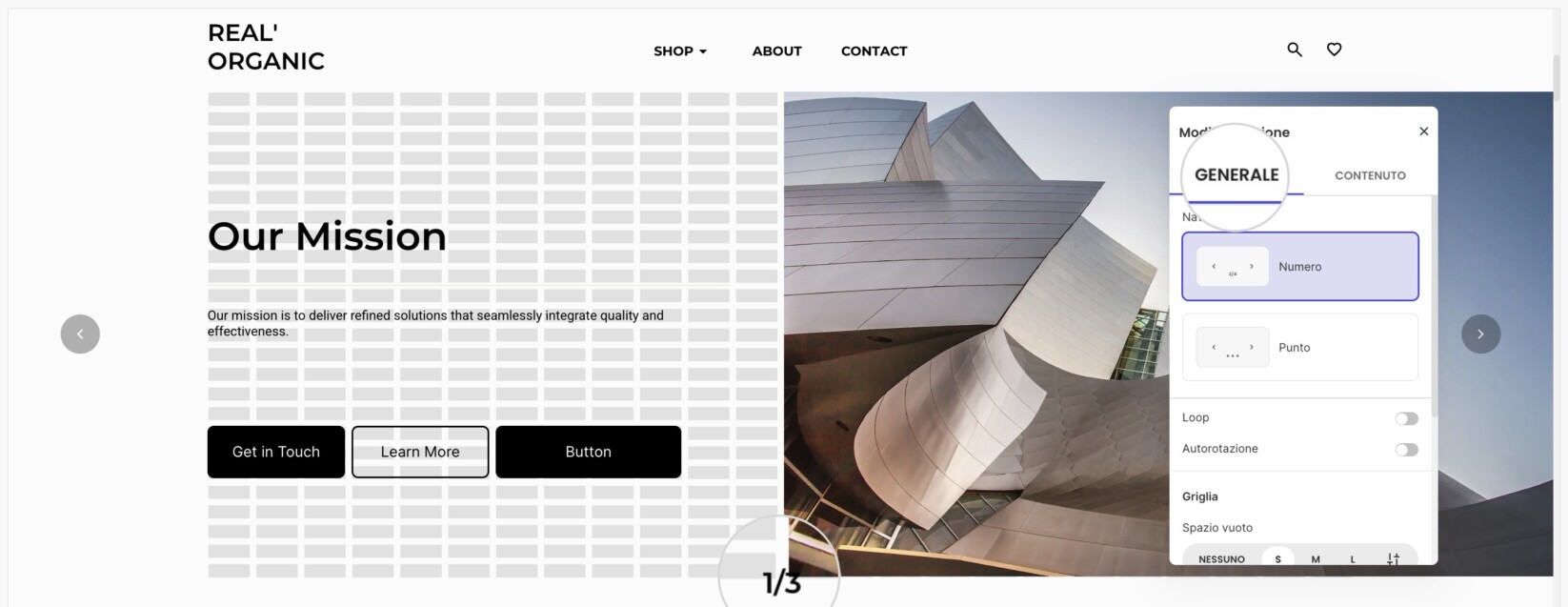
- Qui, puoi anche attivare l’interruttore Loop e l’interruttore Autorotazione.
- Scorri verso il basso per regolare altre impostazioni come Griglia e Distanza tra le righe, Adatta all’altezza dello schermo della sezione e Padding.
Come aggiungere nuove slide, riordinarle o eliminarle
Puoi aggiungere, riordinare ed eliminare le slide con facilità, ma tieni presente che una sezione cursore può contenere fino a 9 slide.
- Vai alla scheda Contenuto nel pop-over Modifica Sezione.
- Aggiungi una slide cliccando su + Aggiungi Slide. La nuova slide apparirà alla fine dell’elenco.
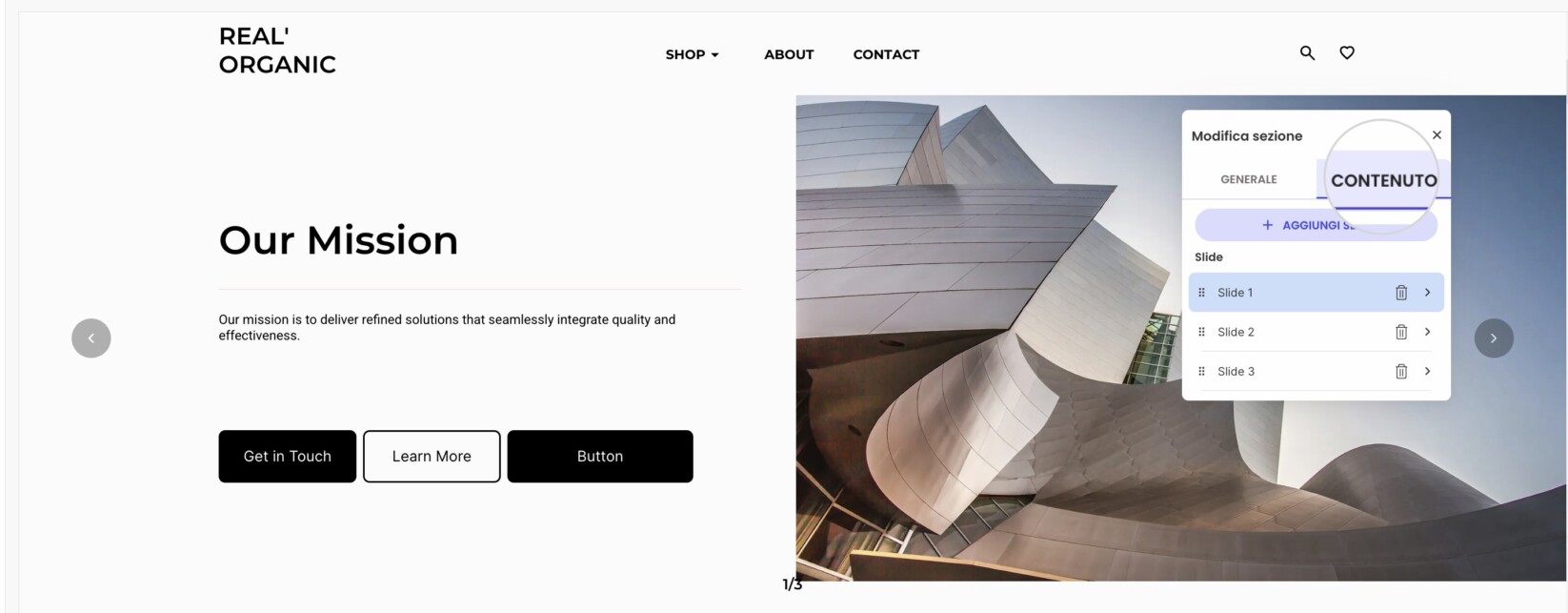
- Riordina le slide trascinando e rilasciando quella selezionata nella sua nuova posizione nell’elenco.
- Elimina una slide premendo l’icona del cestino.
Personalizza ogni slide
Ogni slide può avere la propria Tavolozza, Sfondo e Colore Sovrapposto. Questo ti permette di creare transizioni ad alto contrasto, come una slide hero scura seguita da una slide prodotto chiara.
- Nella scheda Contenuto, clicca sulla freccia (>) accanto alla slide che vuoi stilizzare.
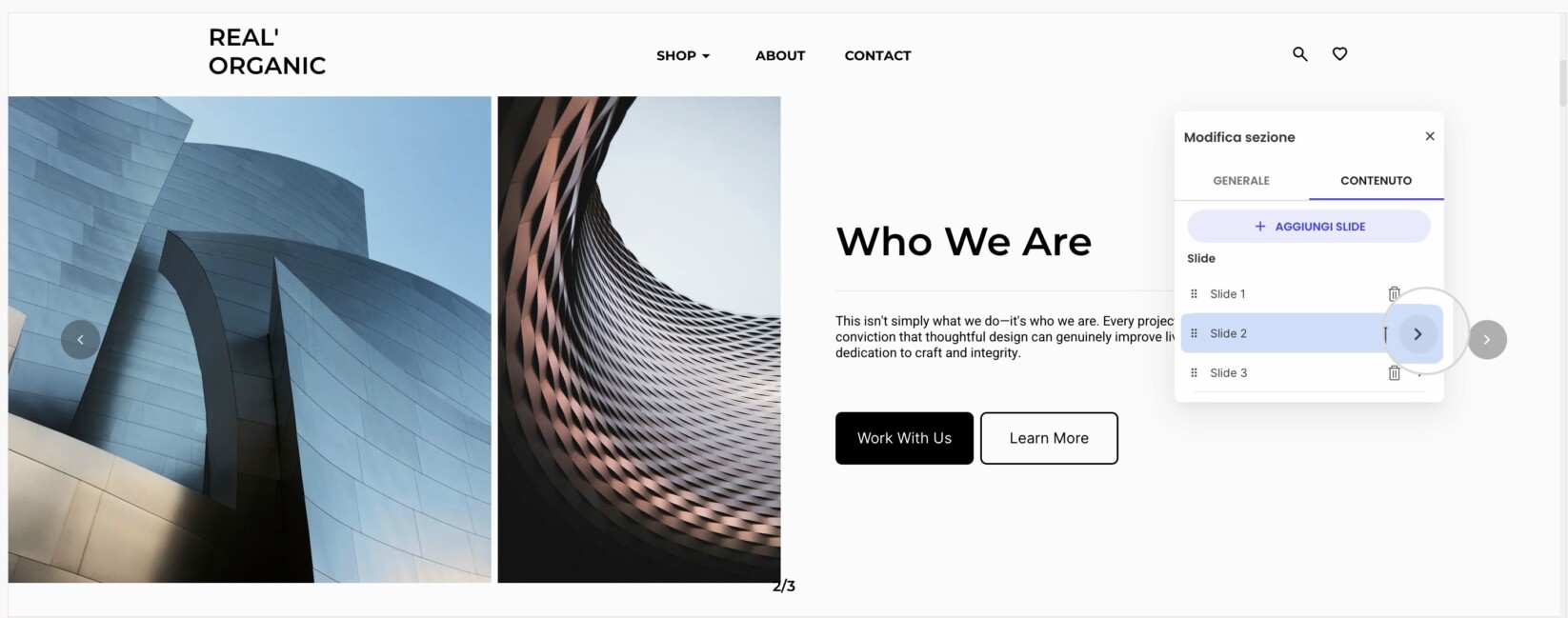
- Questo aprirà un nuovo pop-over delle impostazioni, dove puoi regolare ulteriormente la slide.
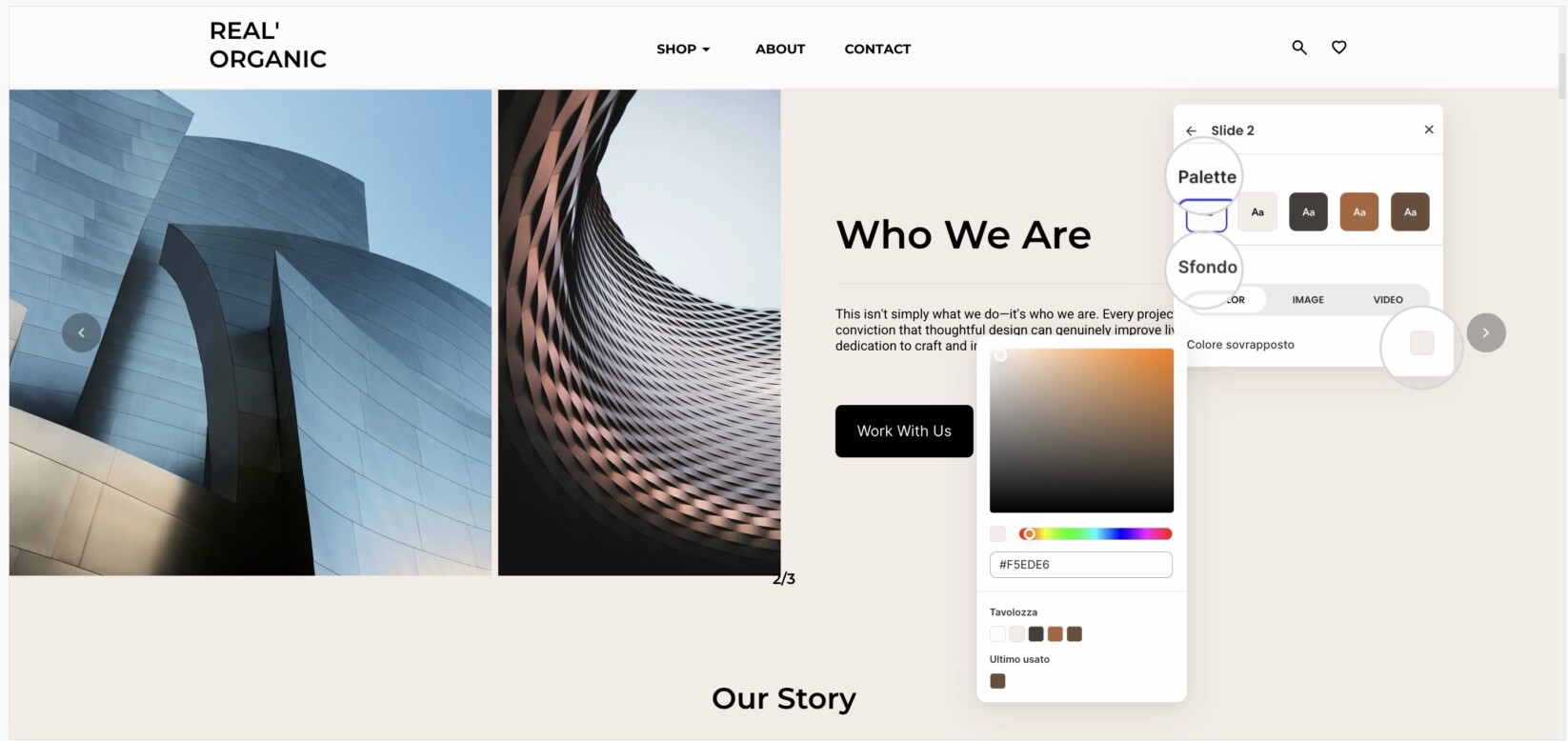
- Tavolozza: Ti permette di selezionare i colori per il testo e i componenti della slide.
- Sfondo: Ti permette di scegliere un colore, un’immagine o un video per la slide.
- Colore Sovrapposto: Ti permette di aggiungere uno strato di colore semi-trasparente sopra lo sfondo. Questo non cambia il colore del testo.
- Infine, clicca su Aggiorna per salvare le tue modifiche.