Come condividere pubblicamente una chat di AI Studio
AI Studio di SiteGround ti permette di creare un link di condivisione pubblica per l’intera trascrizione di una chat o per una singola risposta IA. Chiunque abbia il link può visualizzarlo, anche senza un account AI Studio.
Condividere un’intera chat
- Apri la chat che vuoi condividere.
- Usa una di queste opzioni:
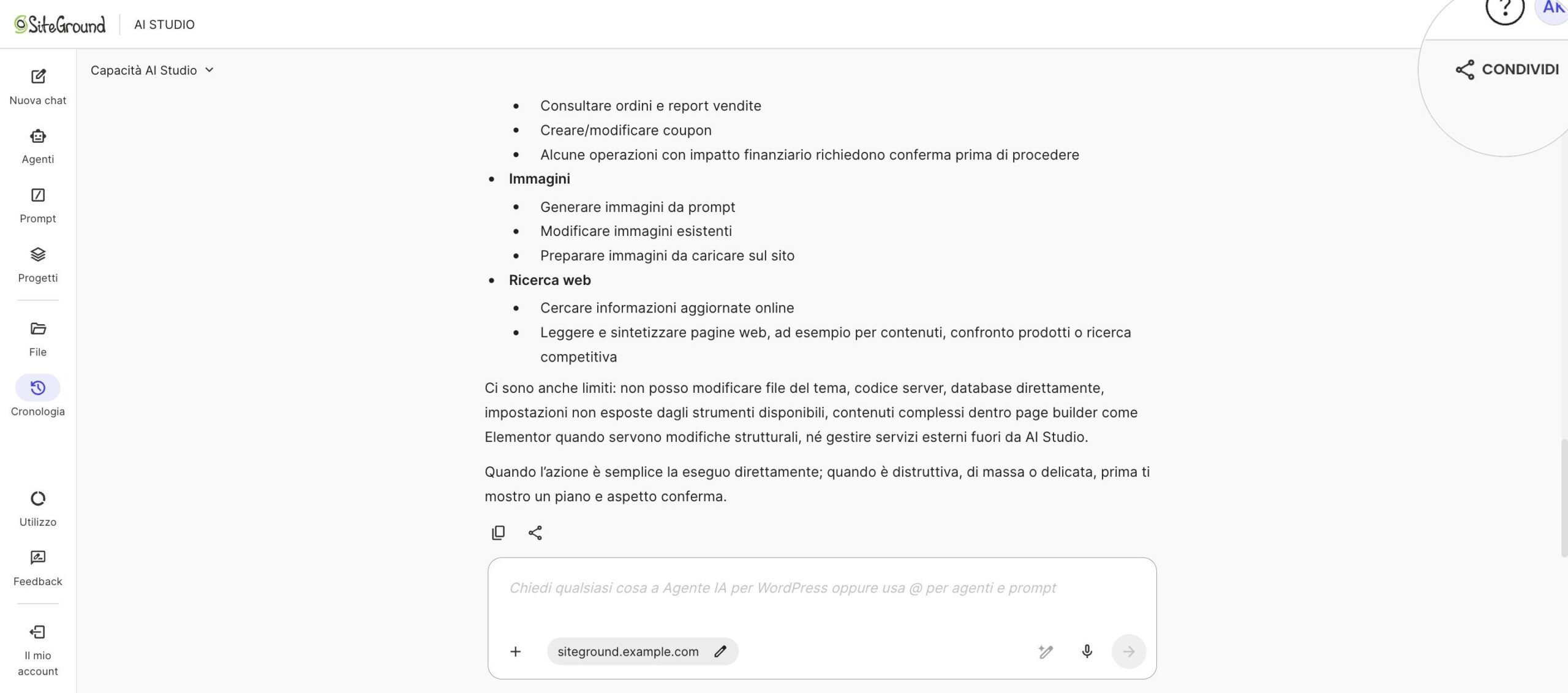
- Nella chat attiva, clicca su Condividi nell’angolo in alto a destra.
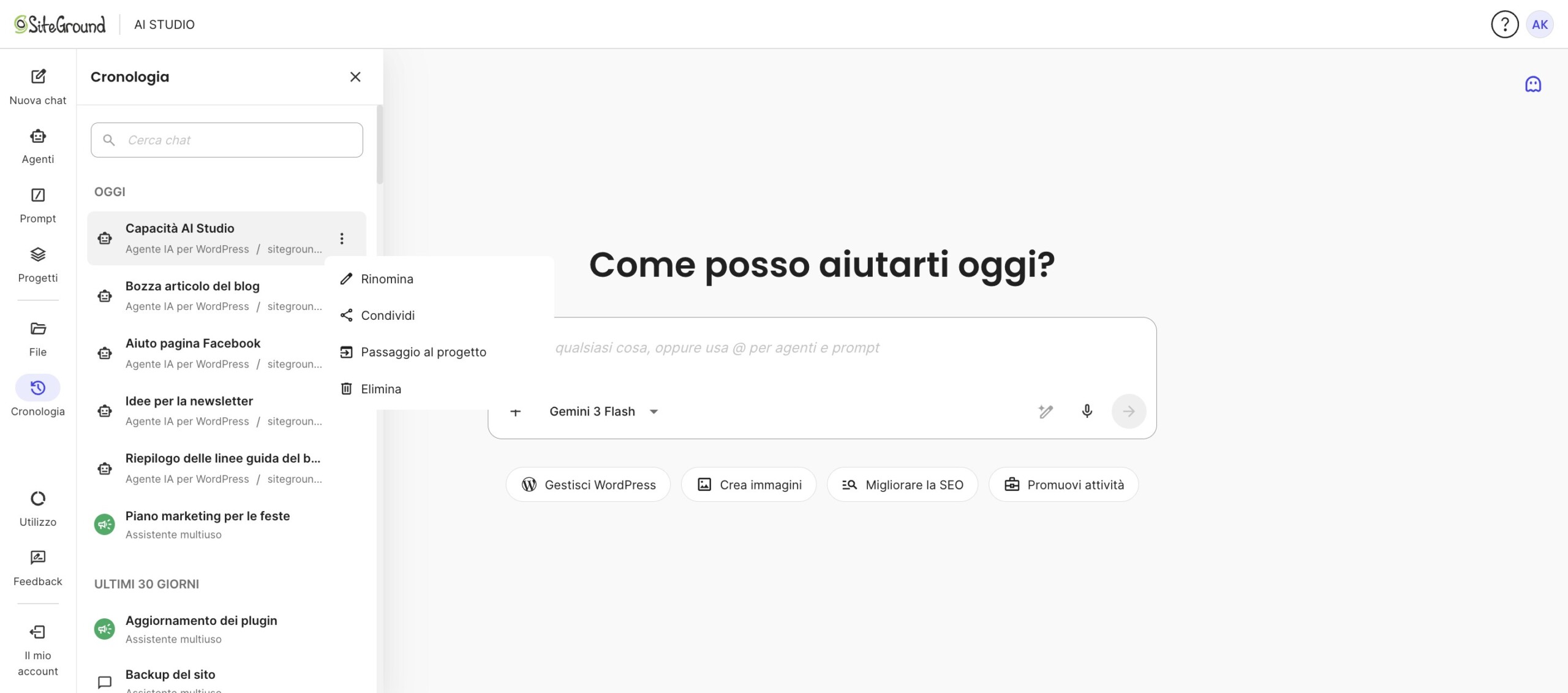
- In Cronologia, clicca sul menu kebab (⋮) accanto alla chat e seleziona Condividi.
- Nella chat attiva, clicca su Condividi nell’angolo in alto a destra.
- Crea il link pubblico e copialo.
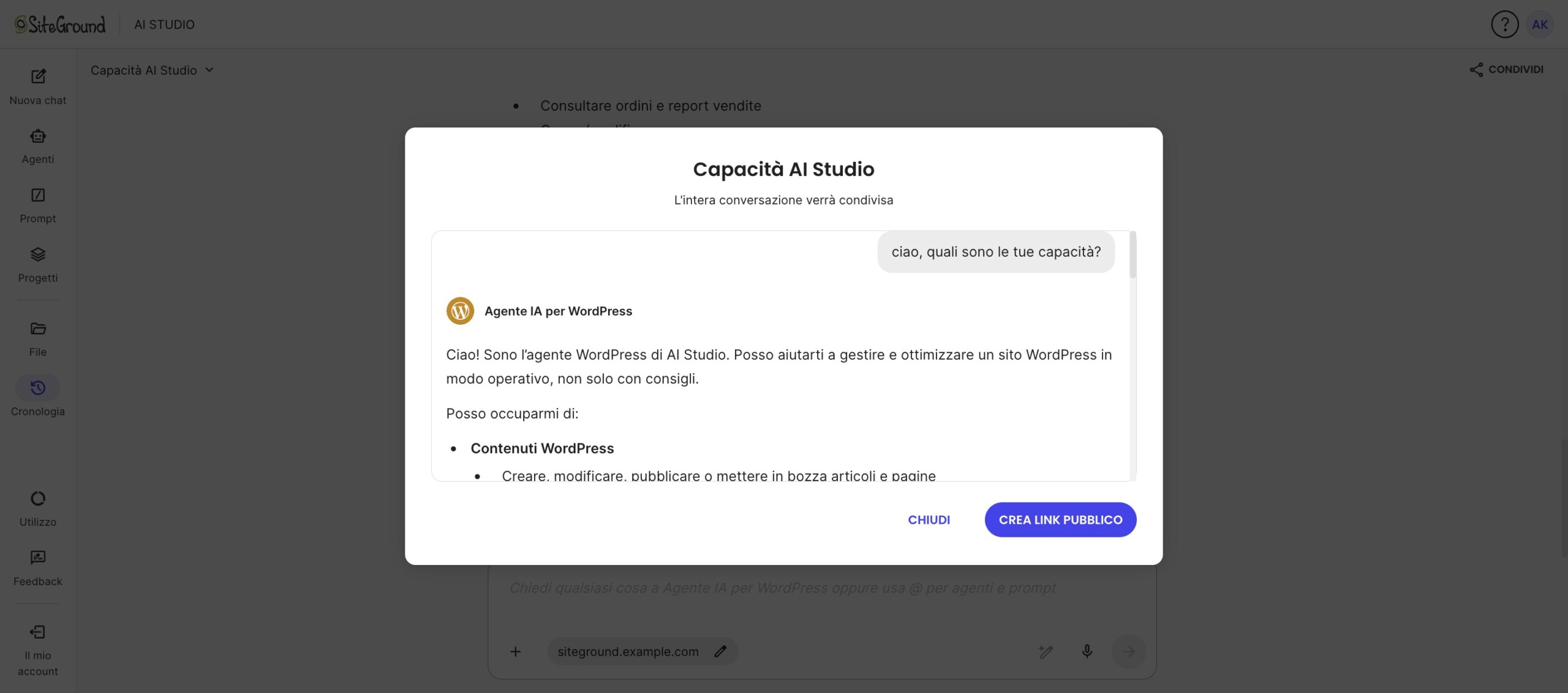
La versione pubblica parte dall’inizio della conversazione.
Condividere una risposta IA specifica
- Apri la chat che contiene la risposta che vuoi condividere.
- Sotto la risposta IA, clicca sul pulsante Condividi accanto a Copia.
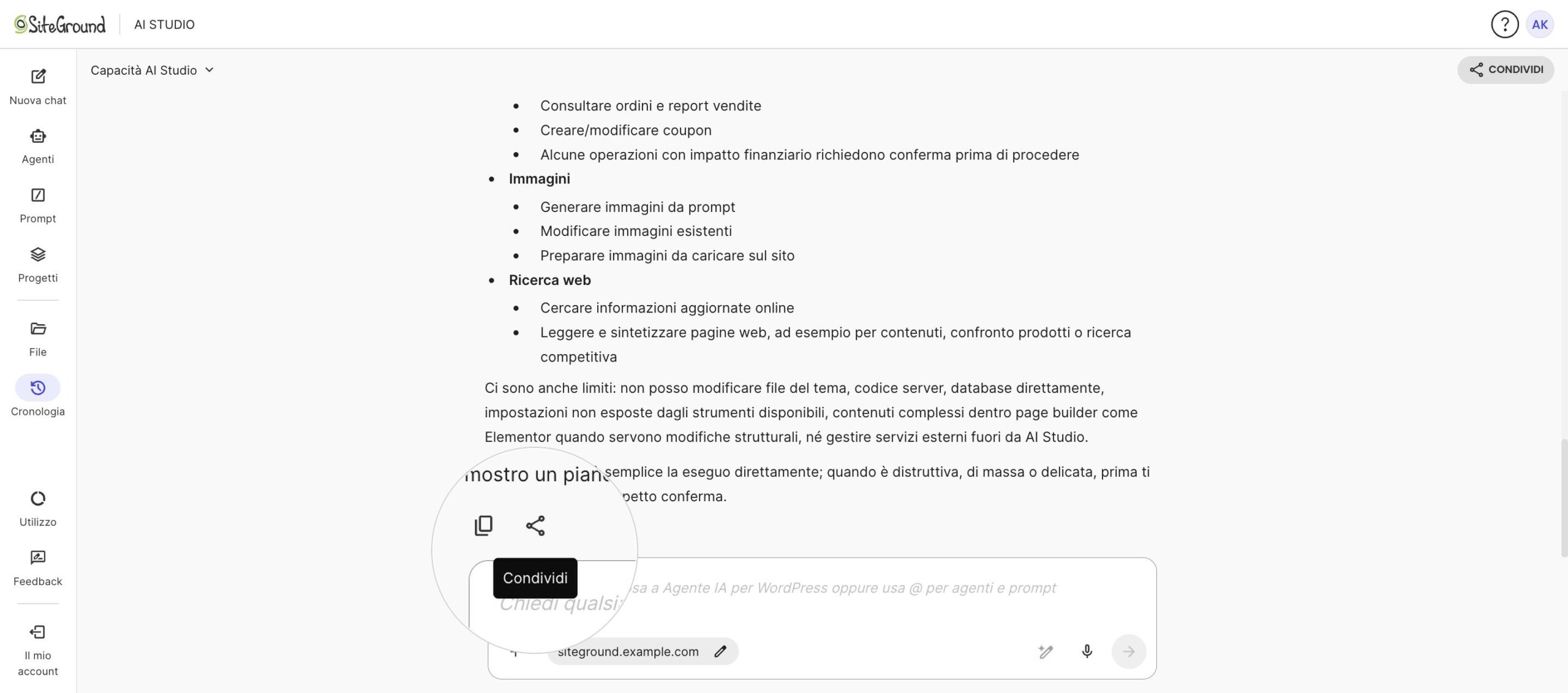
- Crea il link pubblico e copialo.
La versione pubblica include solo la risposta IA, non il tuo prompt originale.
Ogni volta che condividi, AI Studio crea un nuovo link pubblico separato. Anche se condividi di nuovo la stessa chat o risposta, AI Studio crea ogni volta una pagina pubblica separata.
Se la chat è stata creata con un agente che utilizza integrazioni di terze parti (come WordPress, Instagram, Facebook, LinkedIn o Email Marketing) e almeno un account è connesso, AI Studio mostra un prompt di conferma prima della condivisione.
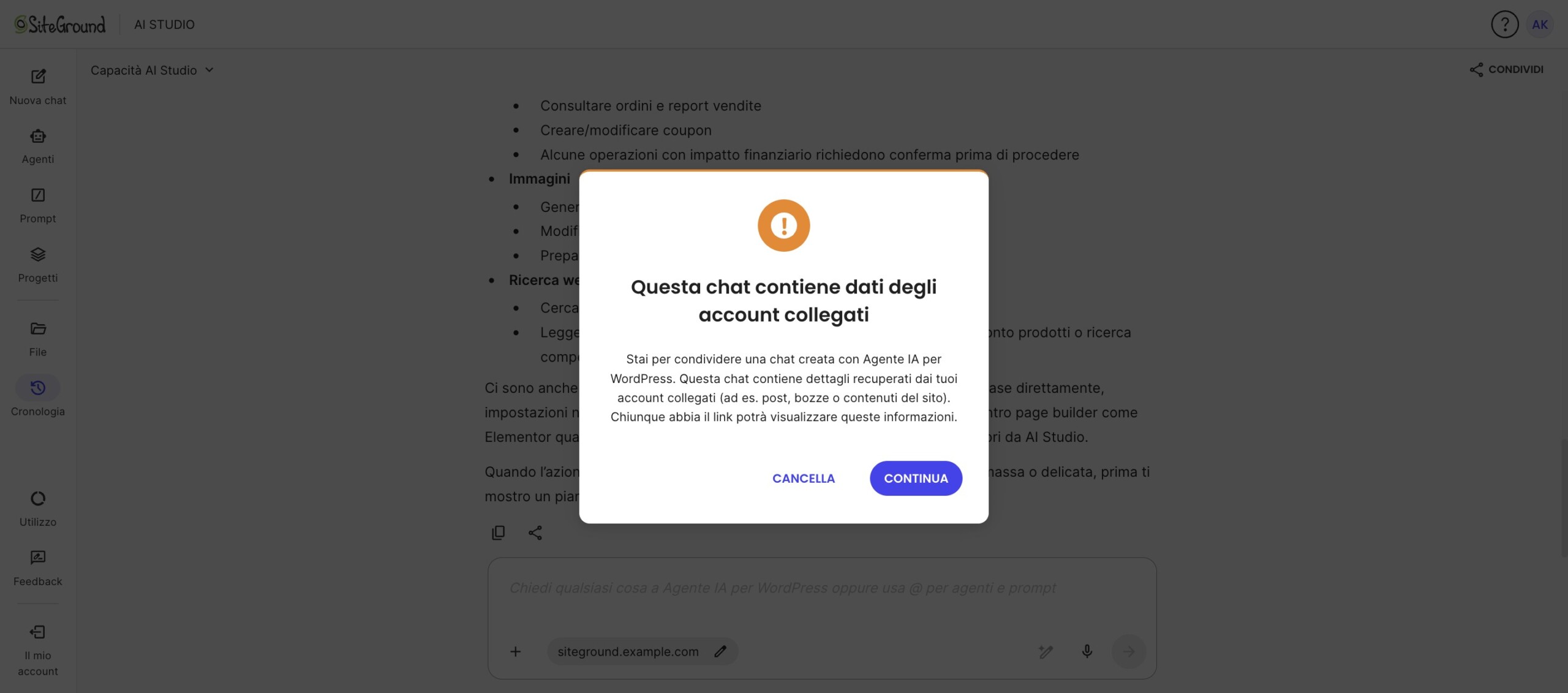
Questo può essere applicato alle integrazioni con Facebook, Instagram, LinkedIn, WordPress e Email Marketing.
Per sapere cosa succede ai file e agli account connessi quando condividi una chat, consulta il nostro articolo dedicato:
