Come eliminare i build di Node.js non necessari
Ogni volta che distribuisci un progetto Node.js, sia automaticamente da un repository GitHub collegato o caricando un nuovo archivio, viene creato un nuovo build e tutti i file necessari alla tua applicazione vengono scaricati. I build più vecchi rimangono sul tuo account di hosting e continuano ad aumentare l’uso degli inode. Eliminare i build che non ti servono più è un buon modo per mantenere al minimo l’uso degli inode.
Questa guida ti mostra come eliminare i build non necessari dal Site Tools del tuo progetto.
Come eliminare un build di Node.js
- Vai alla tua Area Clienti > Siti Web > Progetti Node.js e clicca su Site Tools del progetto scelto.
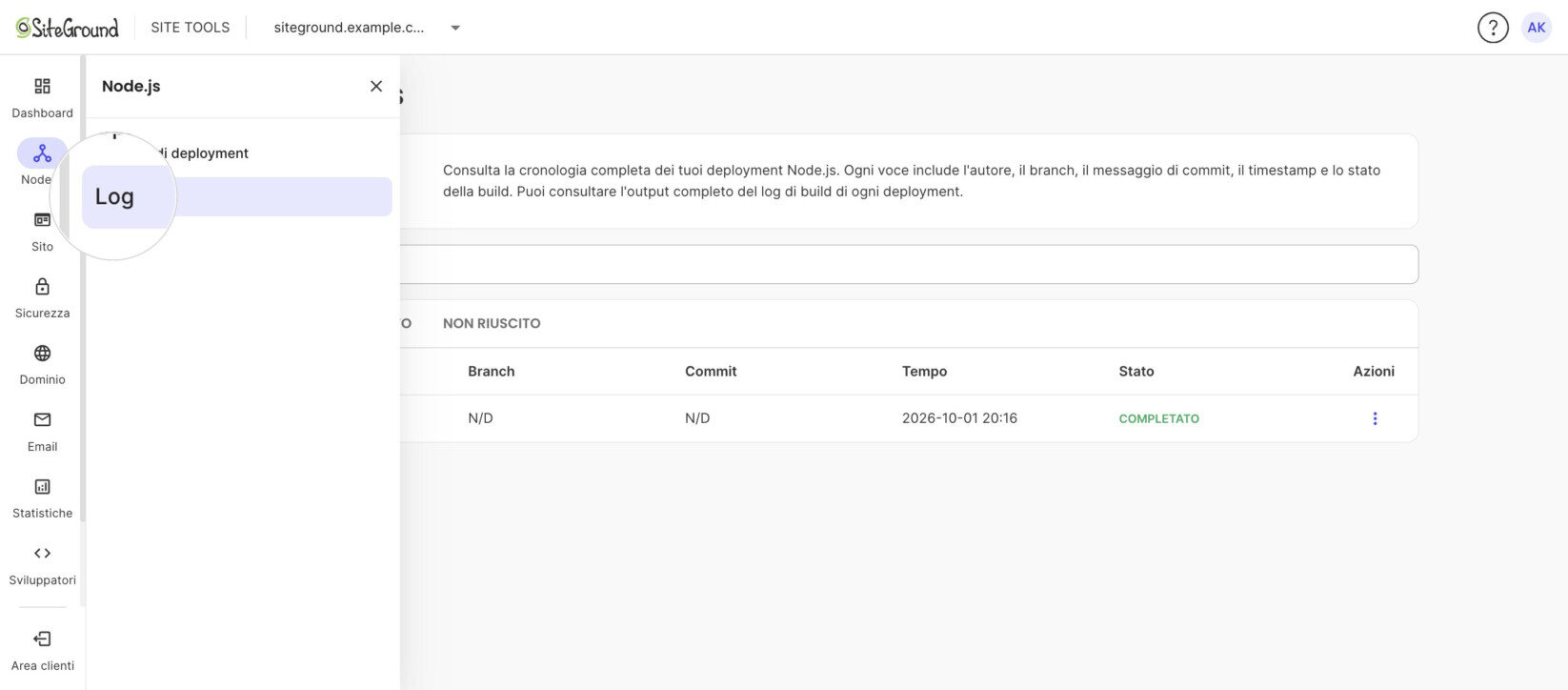
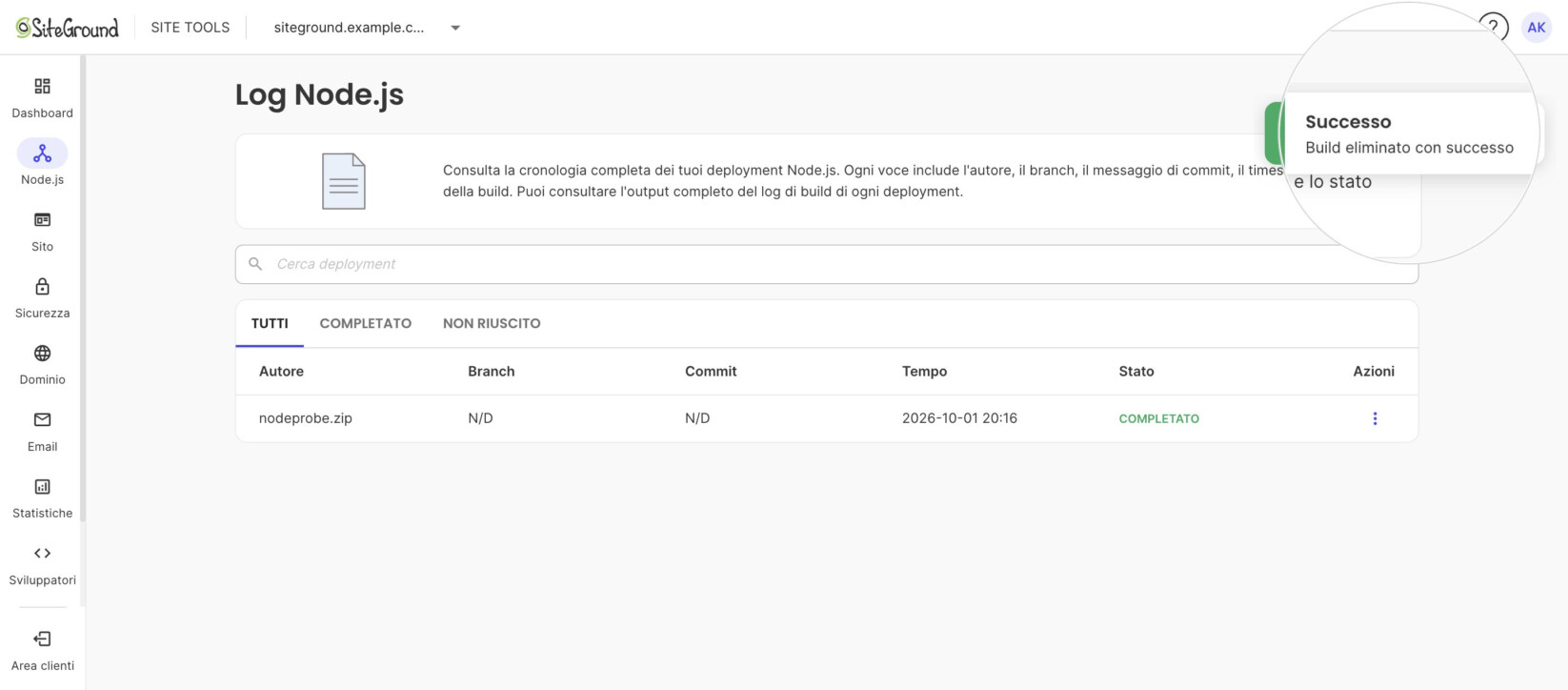
- Vai su Node.js > Log. La pagina elenca tutti i build del tuo progetto, con il più recente in cima.
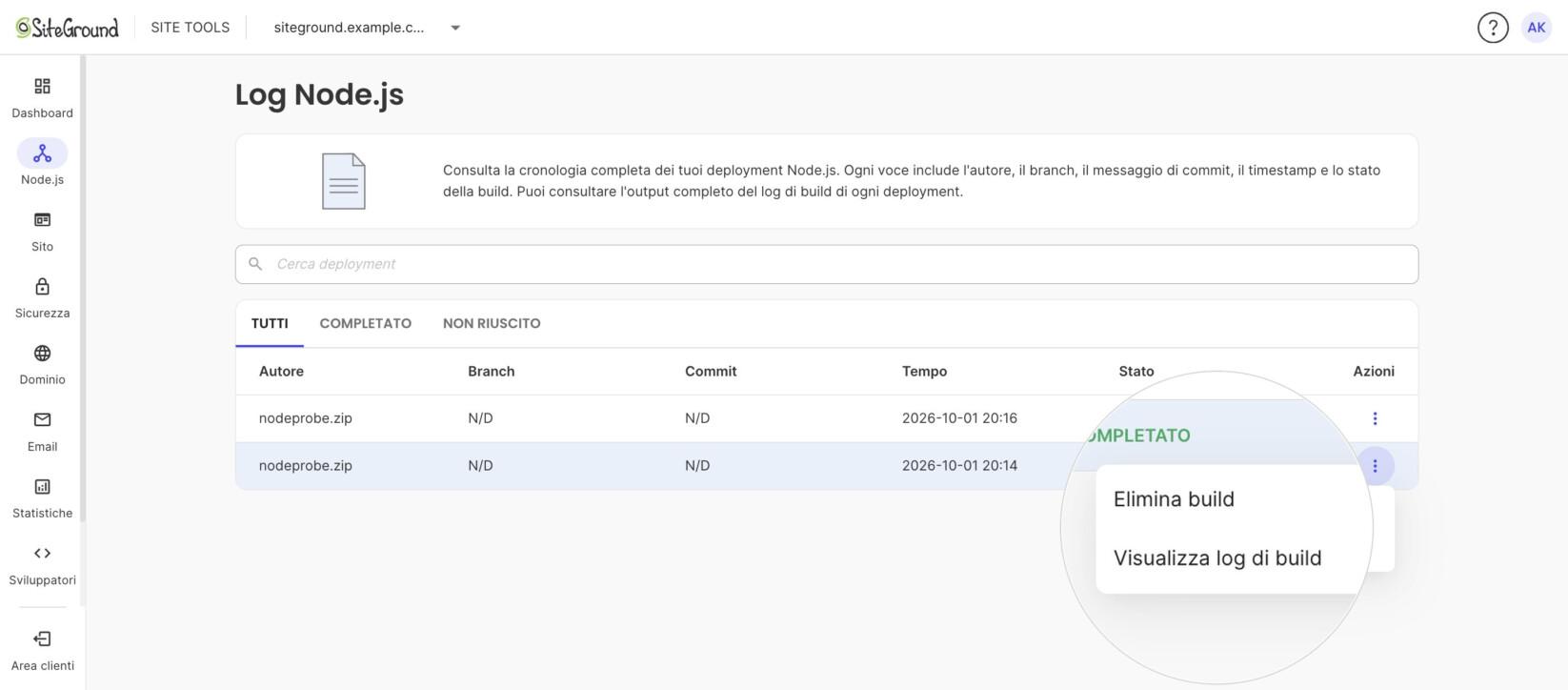
- Trova il build che non ti serve più, apri il suo menu Azioni (kebab) e seleziona Elimina build.
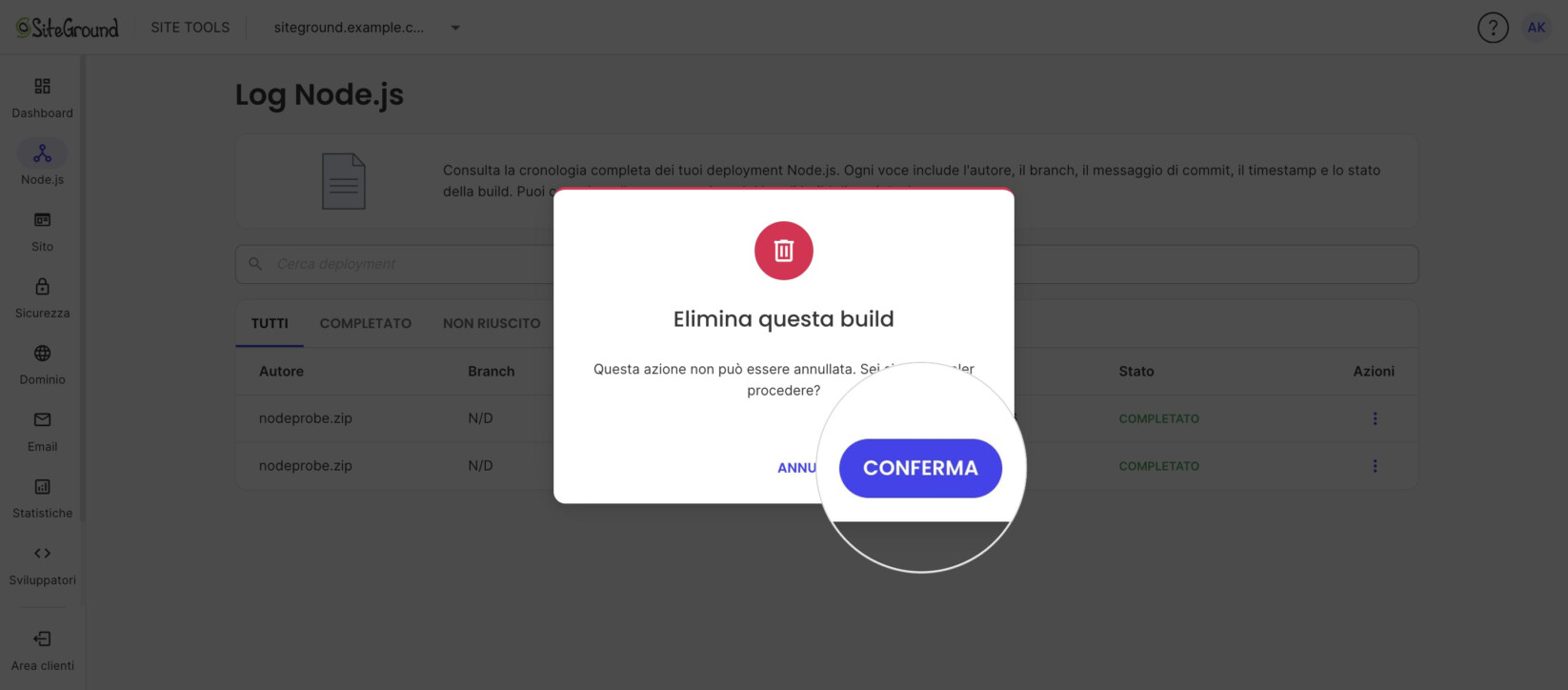
- Nella finestra Elimina questo build, premi Conferma. Tieni presente che questa azione non può essere annullata. Il build e il suo log vengono rimossi permanentemente.
Una volta eliminato il build, vedrai un messaggio Build eliminato con successo e il build non sarà più elencato nella pagina Log.
Quali build eliminare
- Build di successo più vecchi: se non ti servono più, eliminali per liberare inode sul tuo account.
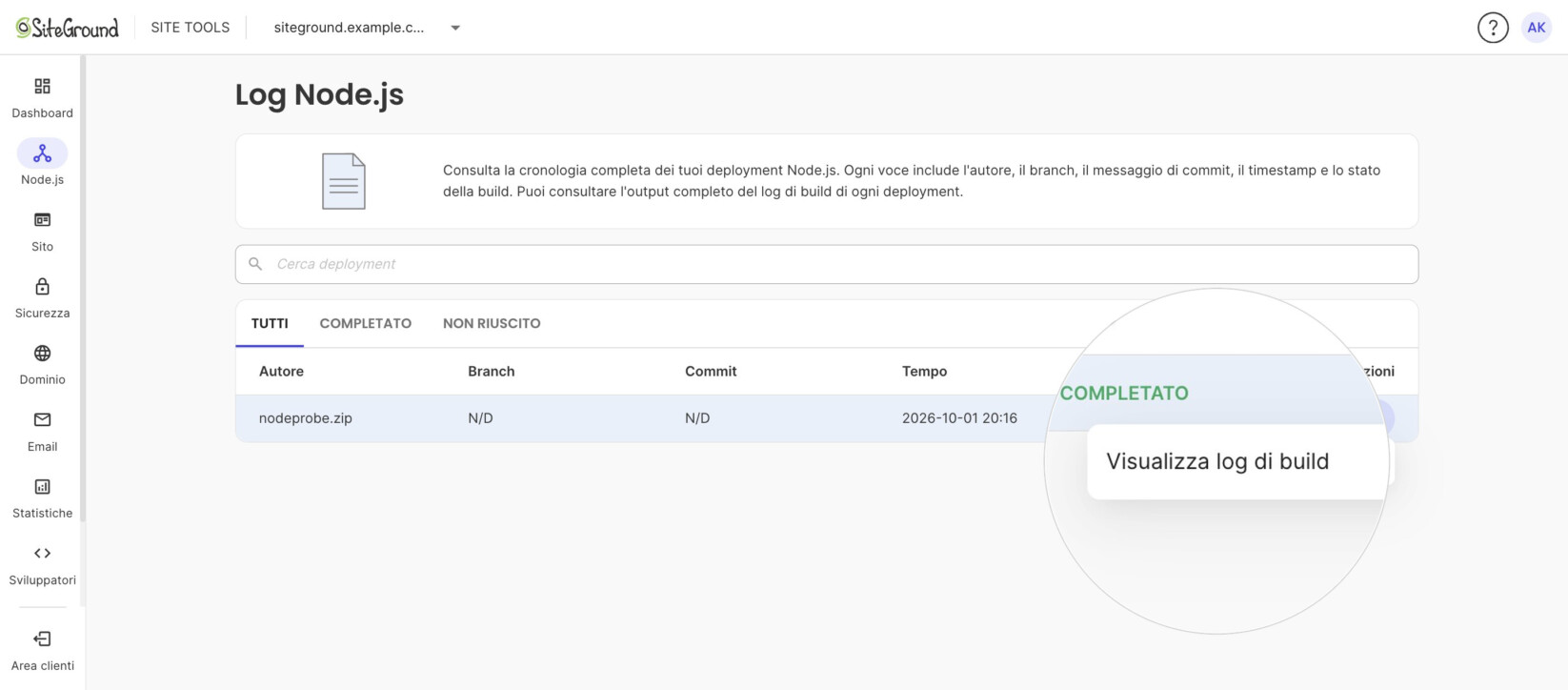
- Build falliti: il log di un build fallito mostra perché il deployment non è riuscito. Prima di eliminare un build fallito, apri il suo menu Azioni, seleziona Visualizza log build e rivedi il log. Una volta identificato il problema e se non hai più bisogno dei log e dei file di quel build, è consigliabile eliminarlo. Per elencare solo i tuoi build falliti, apri la scheda Non riuscito della pagina Log.
- Il build live: il build che attualmente esegue la tua applicazione non può essere eliminato. Il suo menu Azioni offre solo Visualizza log build.