Come importare un design da Claude Design o Google Stitch in Coderick AI
Se hai già creato il design della tua app con Claude Design o Google Stitch, puoi facilmente utilizzarlo come punto di partenza per un nuovo progetto Coderick AI. Ti basta caricare il file del design esportato e Coderick AI si occuperà del resto.
In questa guida troverai tutti i passaggi necessari per esportare il design in un formato compatibile, importarlo quando crei un nuovo progetto Coderick AI e seguire il processo di generazione della tua app.
| Strumento di Design | Formati di file supportati |
| Claude Design | File ZIP o singolo file HTML |
| Google Stitch | Solo file ZIP |
Prima di iniziare, tieni presente quanto segue:
- Puoi importare un design solo quando crei un nuovo progetto. L’opzione di importazione non è disponibile per i progetti Coderick AI esistenti. Dopo aver creato il progetto, puoi continuare a modificarlo tramite la chat, ma non puoi importare un altro design nello stesso progetto.
- Puoi caricare un solo file alla volta.
- I design di Figma non sono supportati.
- Per generare la tua app sono necessari sia un file di design che un prompt. Non puoi avviare la generazione utilizzando soltanto il file del design.
Come esportare il design da Claude Design
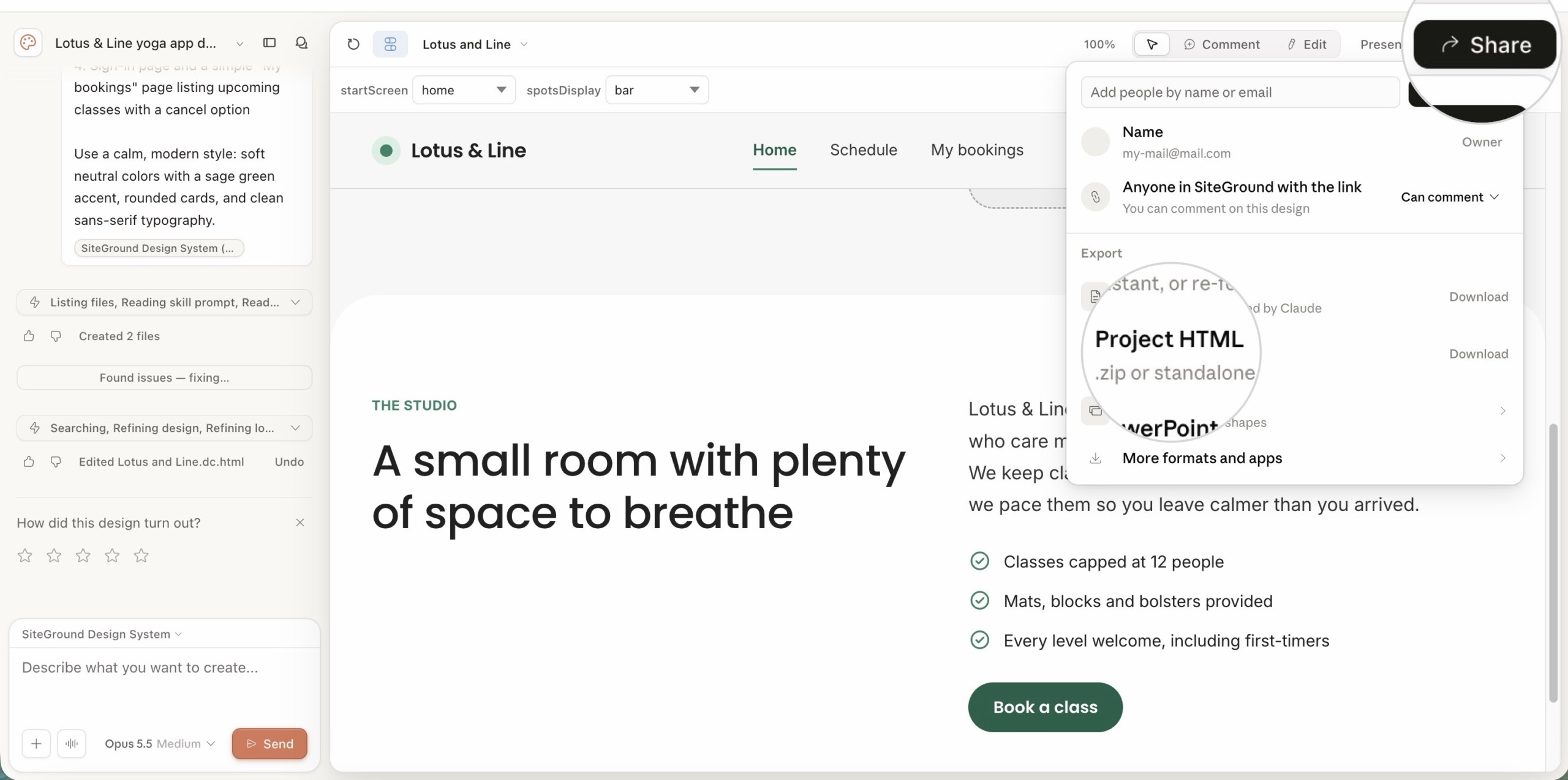
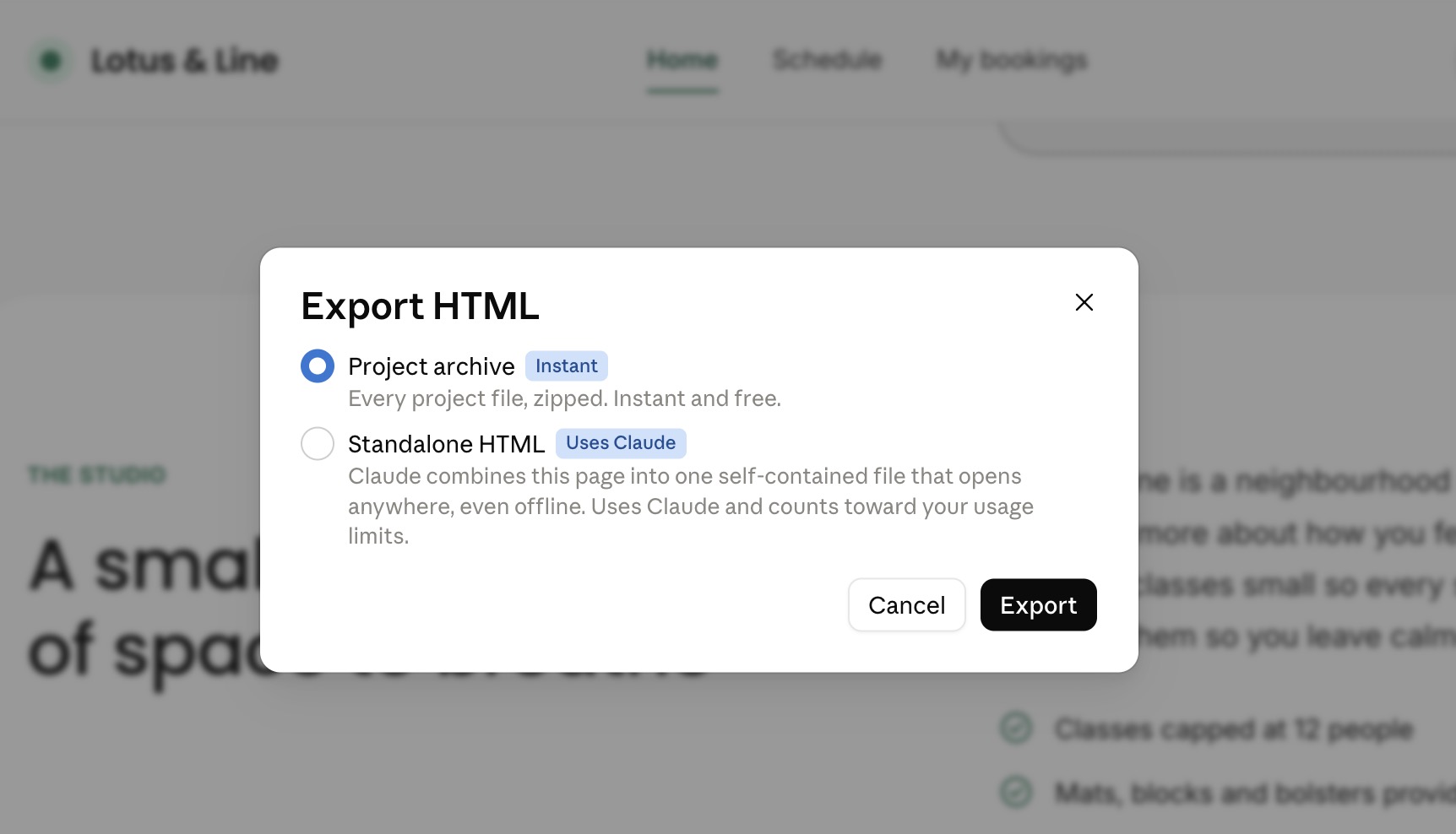
Claude Design ti permette di scaricare il progetto in diversi formati. Quelli compatibili con Coderick AI sono i file ZIP e i singoli file HTML (tieni presente che la scelta del formato HTML comporta il consumo di token Claude).
- Clicca su Share nell’angolo in alto a destra.
- Scegli uno dei formati compatibili con Coderick AI (HTML o .zip).
- Clicca su Export per salvare il file sul tuo dispositivo.
Come esportare il design da Google Stitch
- Apri il progetto che vuoi trasformare in un’app o inizia uno nuovo descrivendolo.
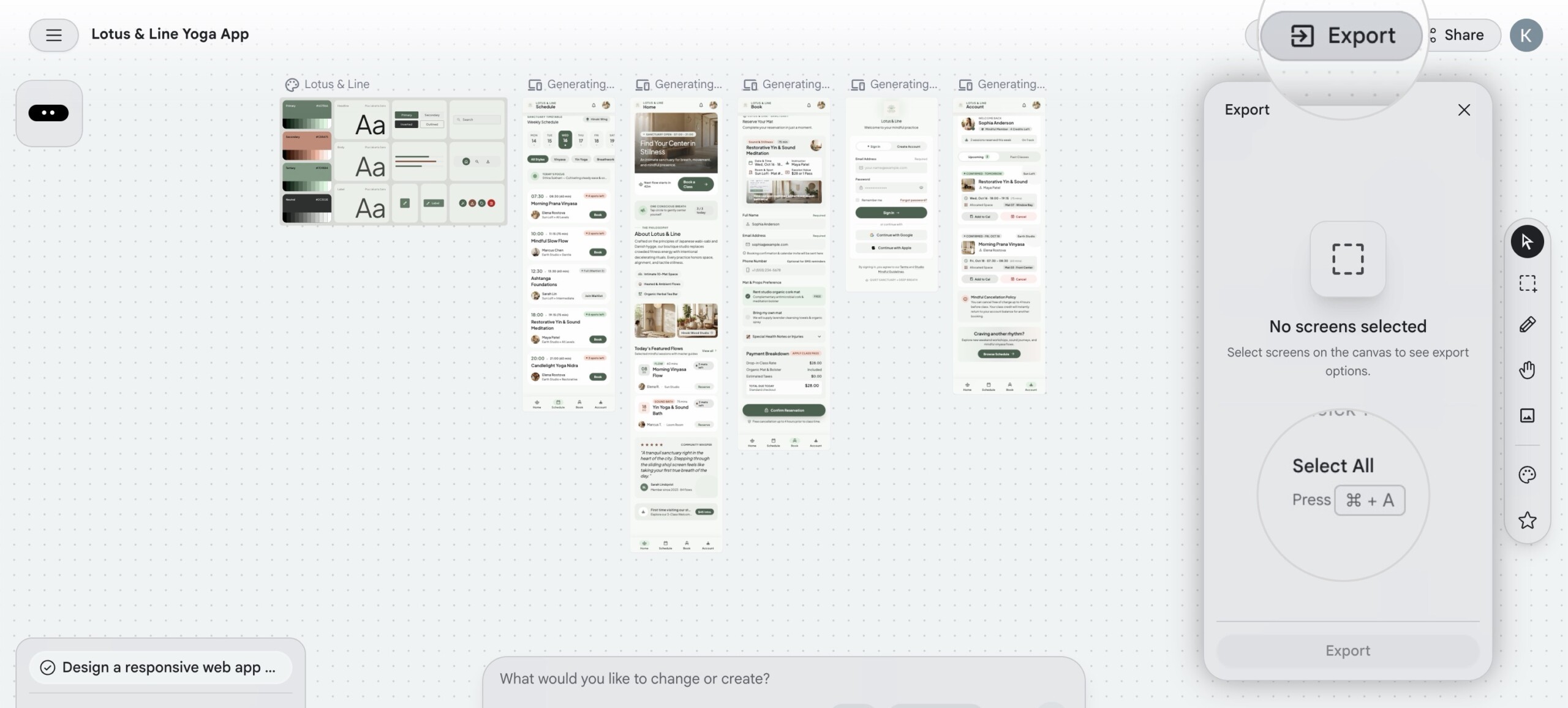
- Clicca su Export nell’angolo in alto a destra e seleziona le schermate che vuoi includere nella tua app.
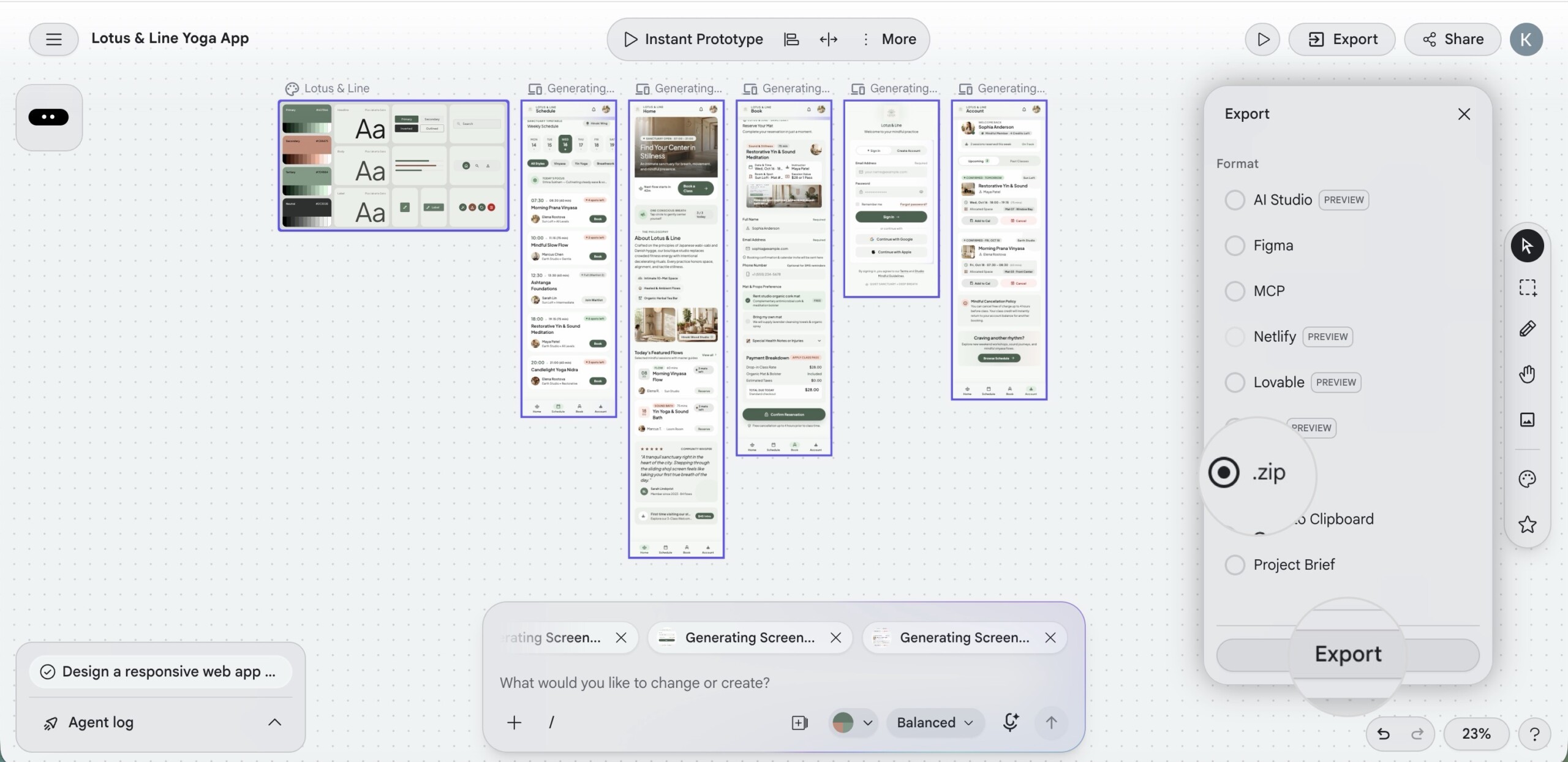
- Scegli di salvarle come file ZIP e clicca sul pulsante Export in fondo.
Come importare il design in Coderick AI
Puoi importare un design da uno qualsiasi dei seguenti punti di accesso a Coderick AI:
- Nella tua Area Cliente SiteGround, vai su Marketplace > Coderick AI.
- Nella tua Area Cliente SiteGround, vai su Siti Web > Progetti Coderick e clicca su Nuovo.
Una volta raggiunta la schermata iniziale di Coderick AI, segui questi passaggi:
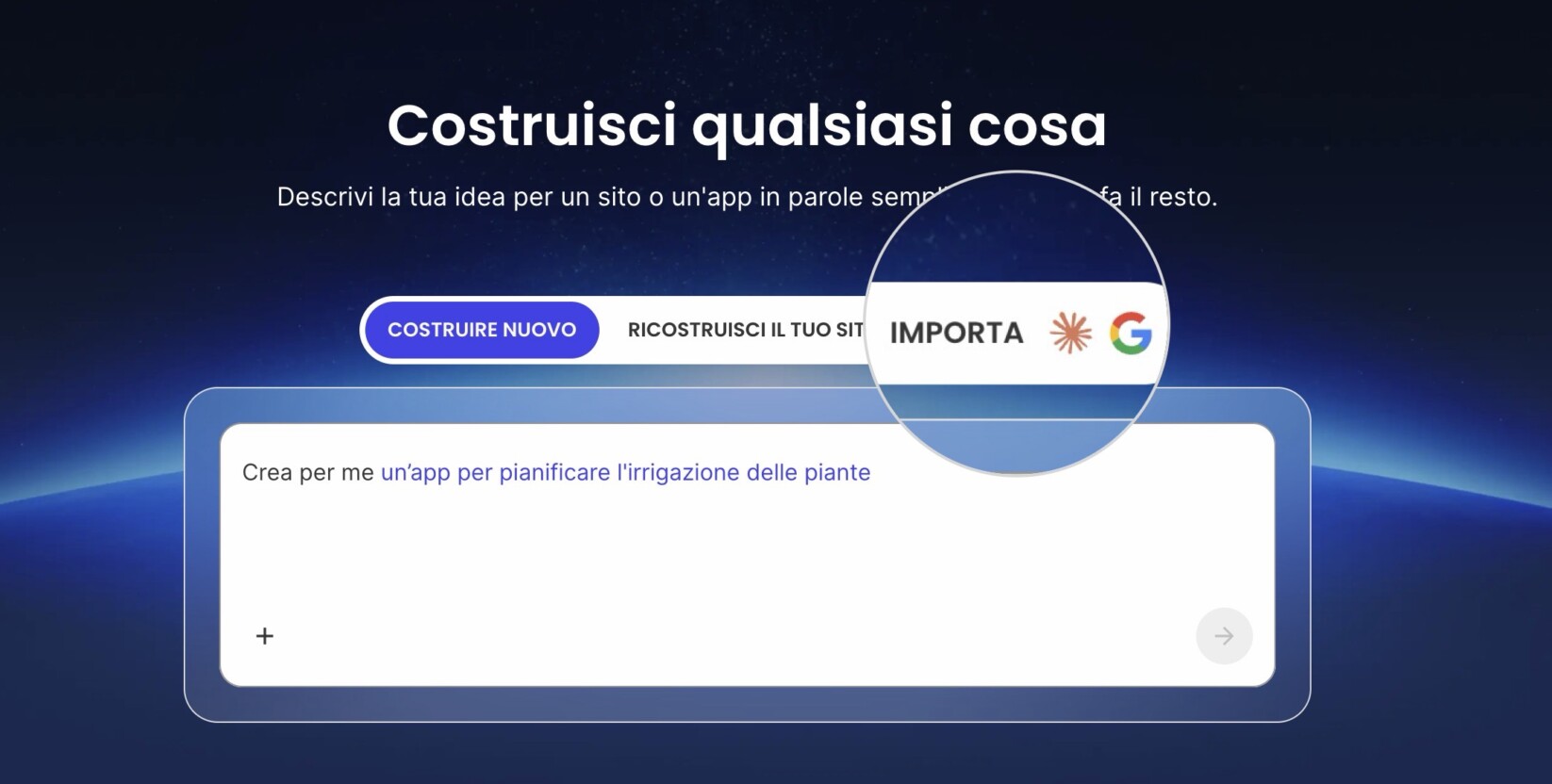
- Clicca su Importa.
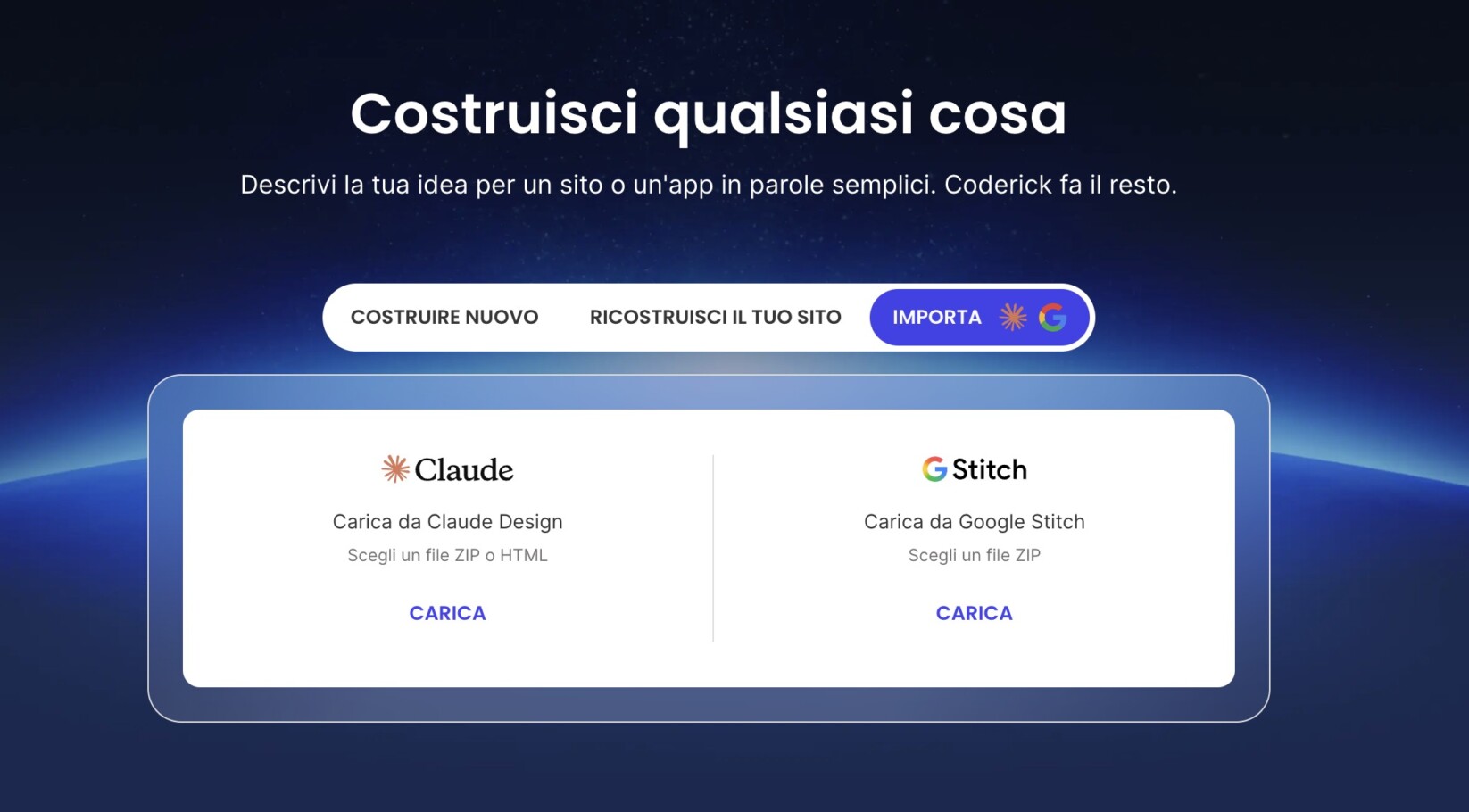
- Successivamente, seleziona se caricare un file da Claude Design o Google Stitch, a seconda dello strumento che hai utilizzato.
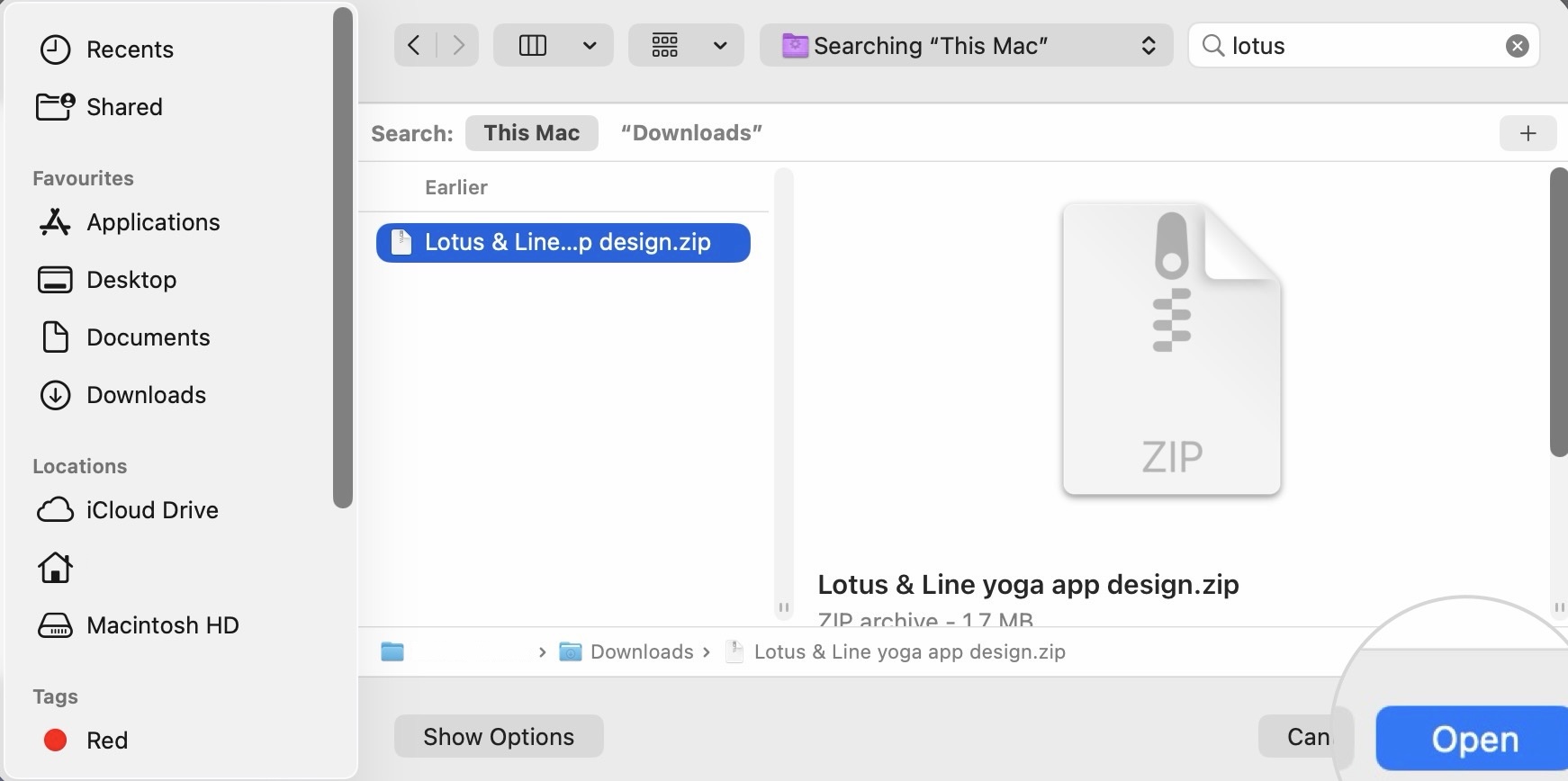
- Dalla finestra di selezione file, scegli il tuo file ZIP o HTML esportato e clicca su Apri.
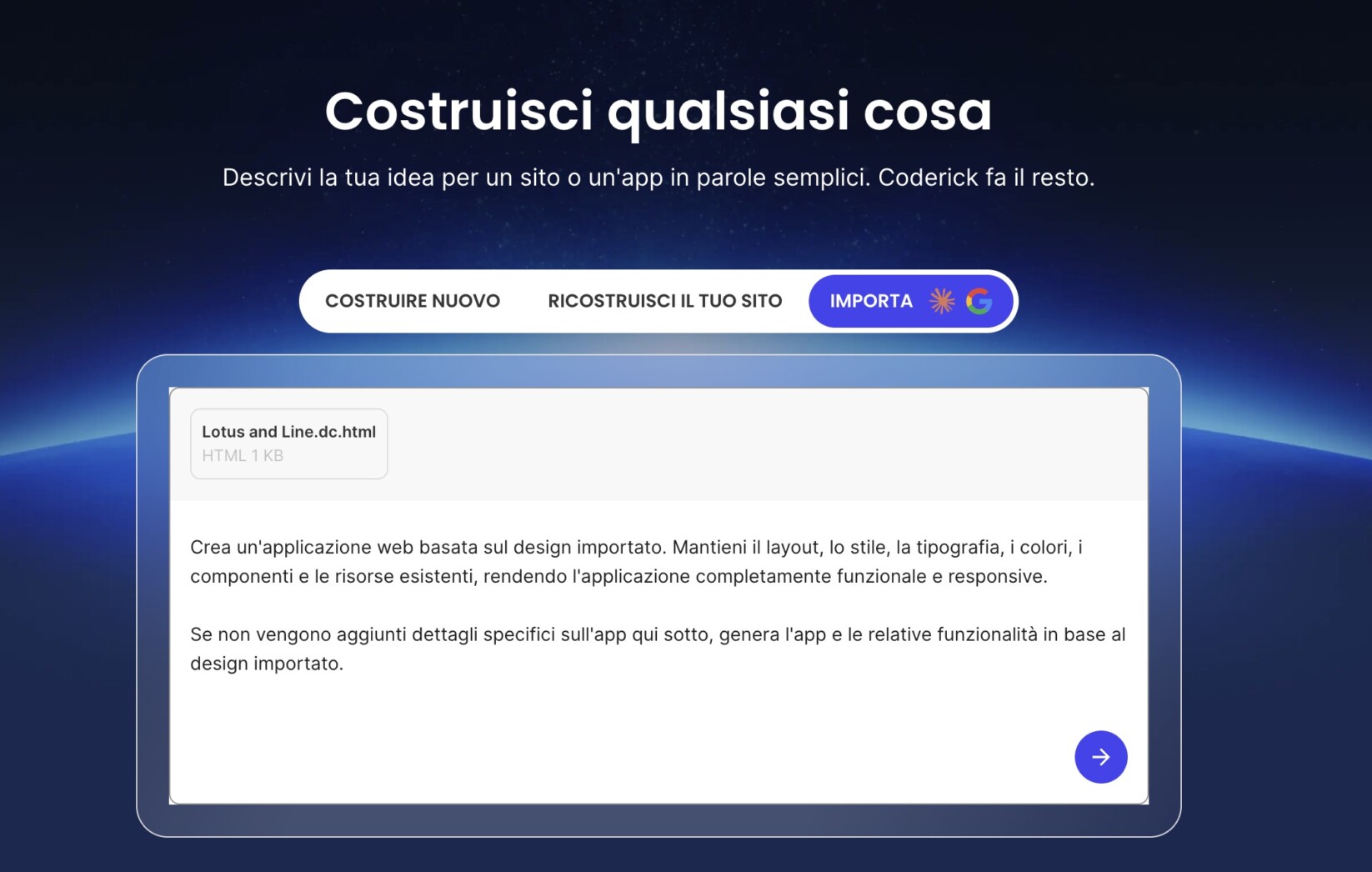
- Rivedi il prompt precompilato che appare sotto il tuo file caricato.
- Mantieni il prompt così com’è o aggiungi dettagli sulla funzionalità che vuoi che Coderick AI costruisca.
- Clicca sulla freccia per inviare la tua richiesta.
Come seguire l’avanzamento della creazione della tua app
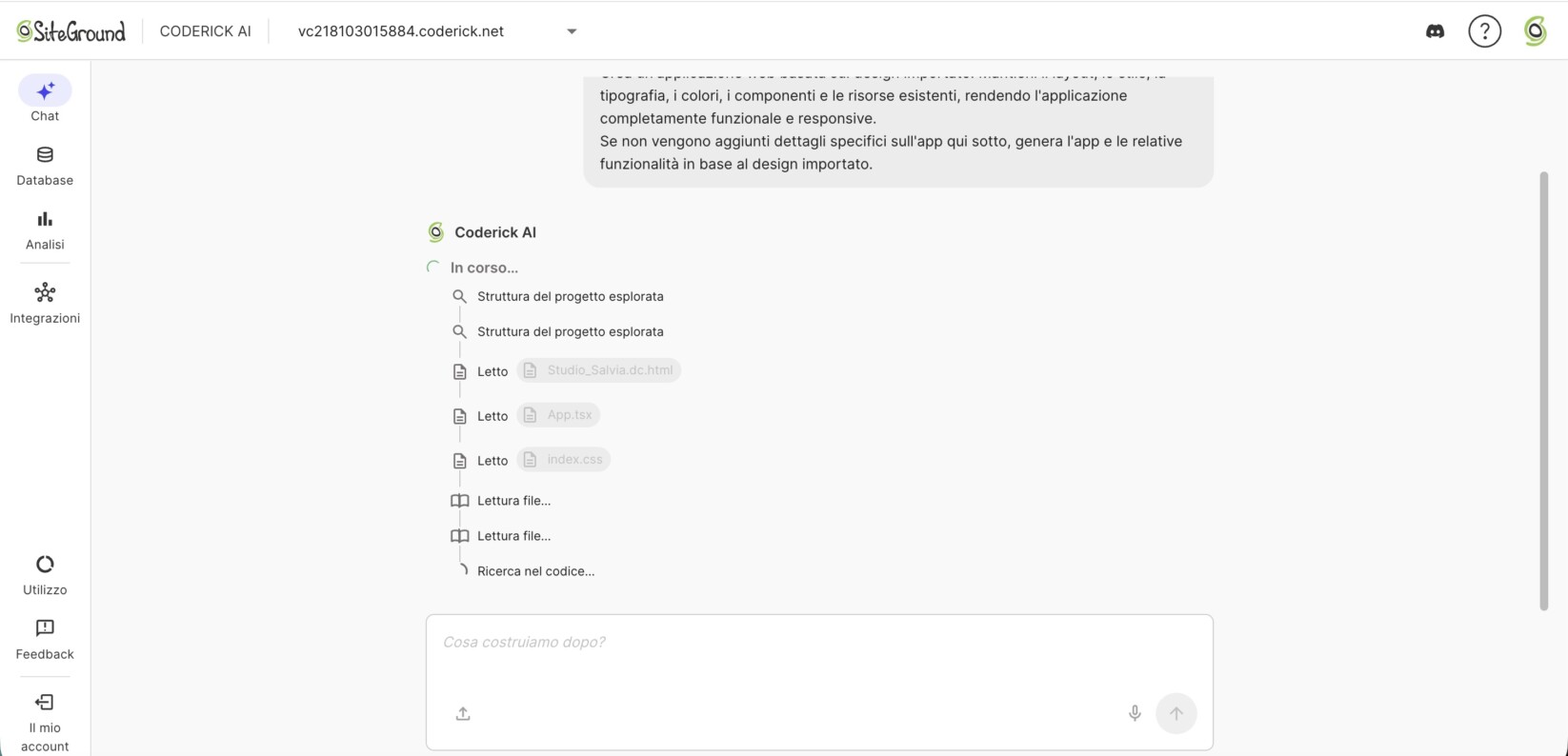
Dopo aver inviato la richiesta, verrai reindirizzato a Coderick AI, dove verrà creato il tuo progetto. Potrai seguirne l’avanzamento nell’area della chat.
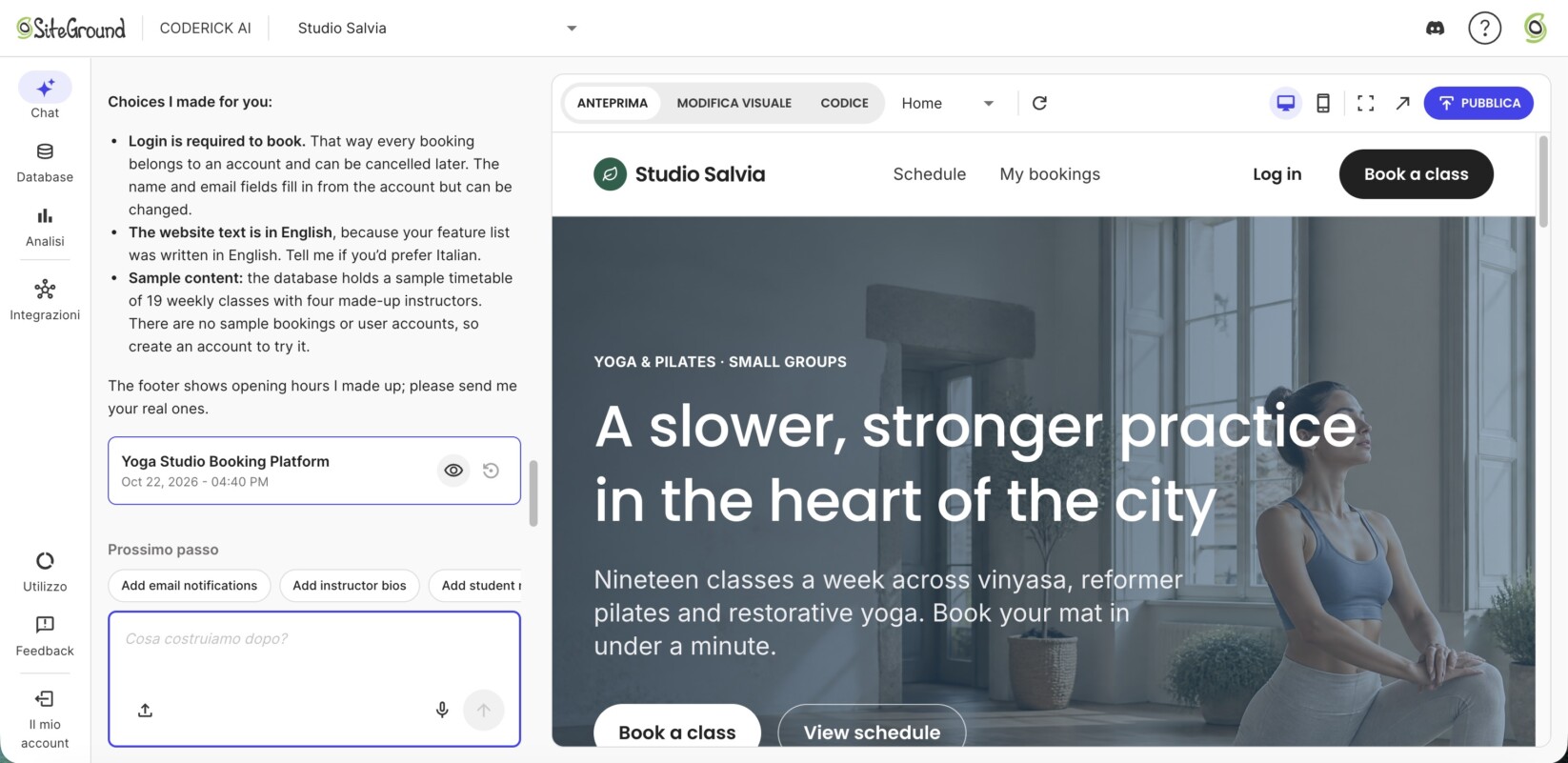
Una volta completata la generazione, la tua app apparirà nell’area di anteprima. Per apportare ulteriori modifiche, ti basterà continuare la conversazione nella chat di Coderick AI, proprio come faresti con qualsiasi altro progetto.
Domande frequenti
- Posso importare un design in un progetto già creato? No. Puoi importare un design solo quando crei un nuovo progetto. Dopo aver creato il progetto, puoi perfezionare l’app tramite la chat di Coderick AI, ma non puoi importarvi un nuovo design. Per creare un’app partendo da un design diverso, devi avviare un nuovo progetto.
- Posso importare un design da Figma? Al momento no. La funzione di importazione supporta soltanto i design esportati da Claude Design e Google Stitch.
- Posso caricare più di un file? No. Puoi caricare un solo file ZIP o HTML per progetto.
- Perché non posso inviare la mia richiesta? Verifica di aver caricato un file di design e che il prompt non sia vuoto. Entrambi sono necessari per avviare la generazione della tua app..
- Perché il mio file PDF o PowerPoint esportato da Claude Design non viene accettato? Per Claude Design sono supportati soltanto i file ZIP e i singoli file HTML. Esporta nuovamente il design scegliendo uno di questi formati.
