Panoramica della pagina Home di Website Builder
La pagina Home è il punto di partenza per gestire Website Builder in Site Admin. Da qui puoi monitorare le prestazioni del tuo sito, accedere alle azioni rapide e gestirle oppure trovare consigli degli esperti per far crescere la tua presenza online.
Barra di stato del sito
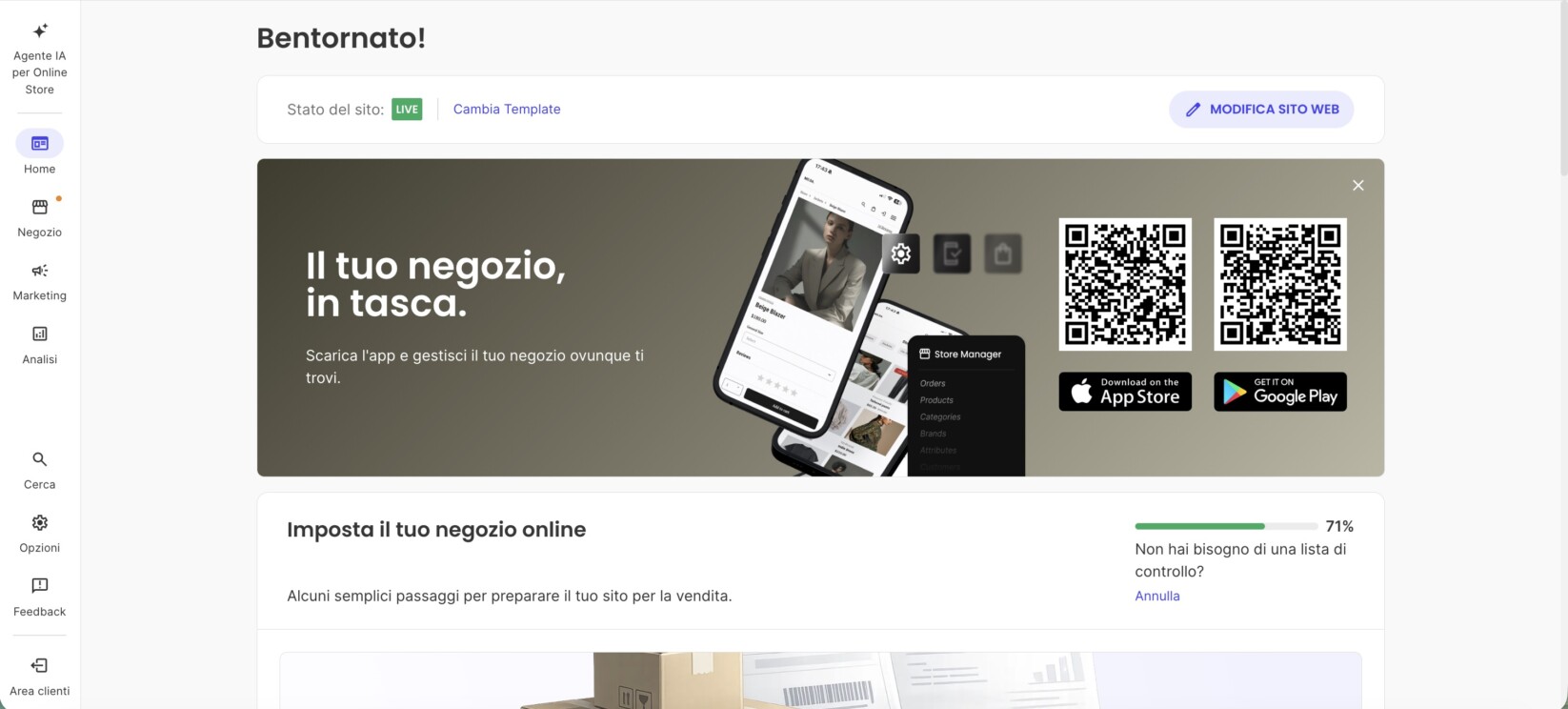
Nella parte superiore della Home page, puoi vedere lo stato attuale del tuo sito. Fai clic su Modifica sito web per aprire l’editor di Website Builder e personalizzare lo stile e le pagine del tuo sito.
Cambia template ti consente di visualizzare in anteprima e applicare un template diverso al tuo sito.
Il controllo dello Stato del sito indica se il tuo sito web è in modalità Coming soon o Live.

Checklist di configurazione
La checklist di configurazione del sito viene mostrata per tutti i siti web appena creati. Ti guida attraverso tutti i passaggi essenziali per pubblicare un sito web completo. La barra di avanzamento si riempie man mano che completi ciascuna attività.
La checklist include:
- Aggiungi la tua prima pagina — Crea la prima pagina del tuo sito web. Puoi iniziare da zero o scegliere tra una varietà di template con diversi design e funzionalità.
- Aggiungi informazioni del sito web — Aggiungi informazioni aziendali per migliorare la credibilità del tuo sito web.
- Imposta la navigazione del sito — Crea e gestisci i menu di navigazione per migliorare l’esperienza dell’utente.
- Collega dominio — Configura il tuo sito web per funzionare con un nome di dominio personalizzato.
- Personalizza colori, stile, font — Personalizza l’aspetto del tuo sito web cambiandone i colori, le forme e i font.
Se desideri nascondere la checklist, fai clic su Annulla accanto alla barra di avanzamento.

Azioni rapide
Questa sezione fornisce scorciatoie con un clic ai tuoi strumenti preferiti. Le azioni predefinite sono:
- Gestisci le pagine — ti porta alla sezione Pagine di Website Builder
- Gestisci la navigazione — apre la sezione Menu di Website Builder
- Personalizza stili — vai alla sezione Stile di Website Builder
- Analisi del traffico — ti indirizza alla sezione Analisi di Site Admin
- Opzioni — apre la sezione Opzioni di Site Admin
Fai clic su Gestisci azioni per aprire la finestra di personalizzazione in cui puoi riorganizzare le azioni rapide.
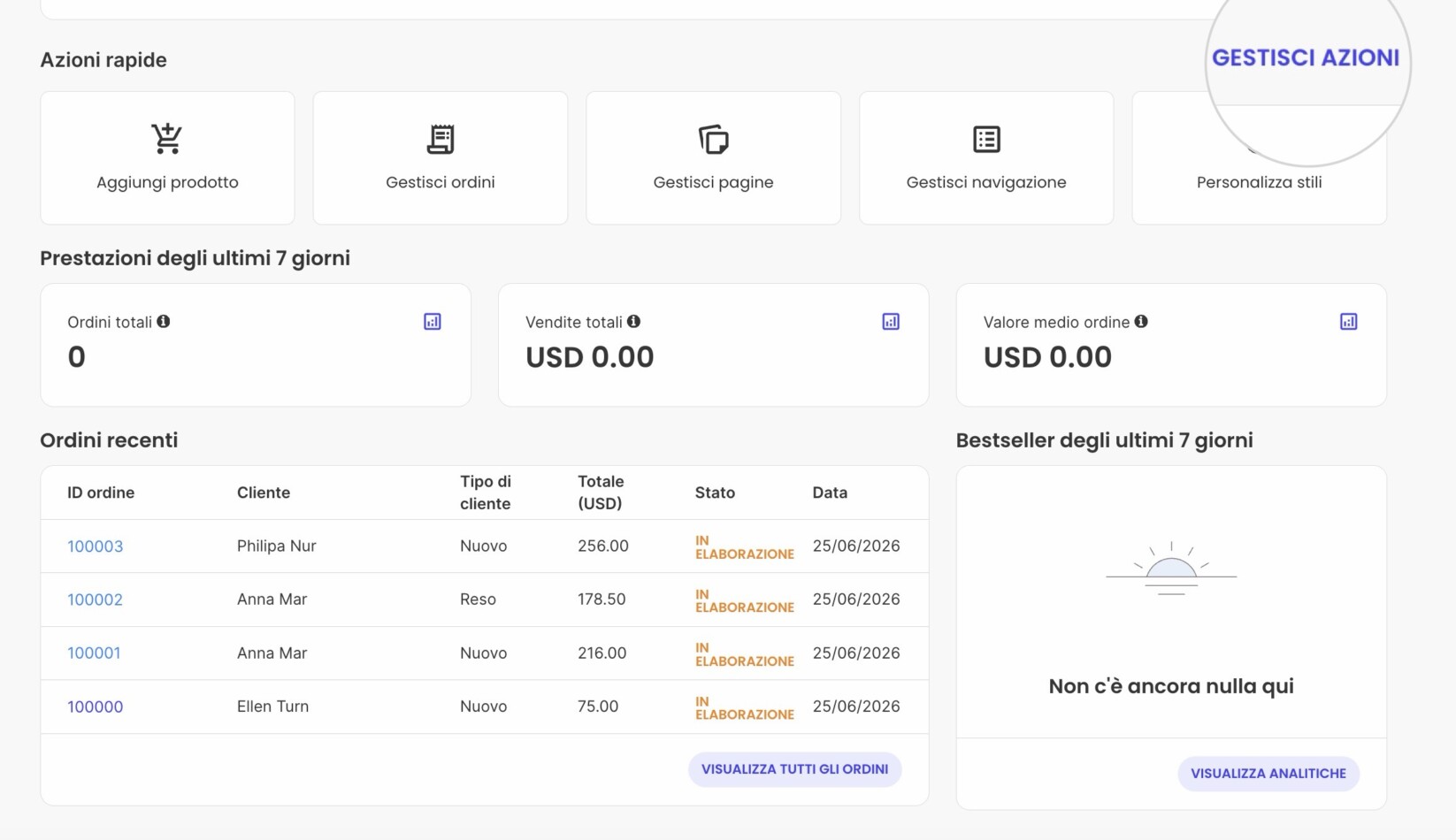
Sfoglia la libreria e fai clic su Aggiungi accanto a qualsiasi azione per includerla come scorciatoia nella tua Home.
Usa l’icona di trascinamento per riordinare le azioni selezionate oppure fai clic sulla X di qualsiasi azione per riportarla nella libreria.
Premi Salva per confermare le modifiche al menu Azioni rapide.
Analisi e prestazioni
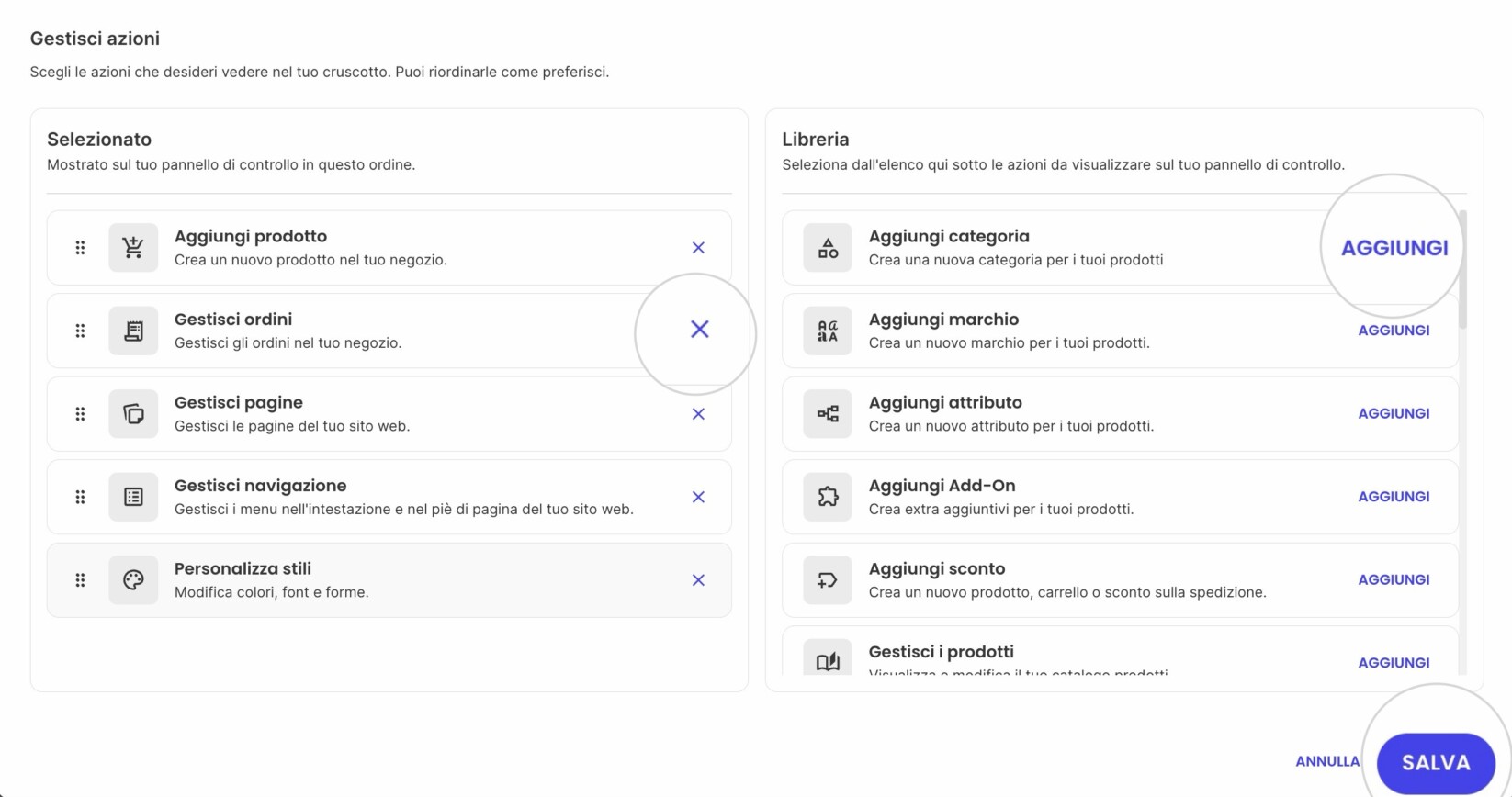
Questa sezione mostra i principali dati sul traffico del tuo sito web. Puoi visualizzare una panoramica dell’attività dei visitatori negli ultimi 30 giorni.

Suggerimenti utili e tutorial
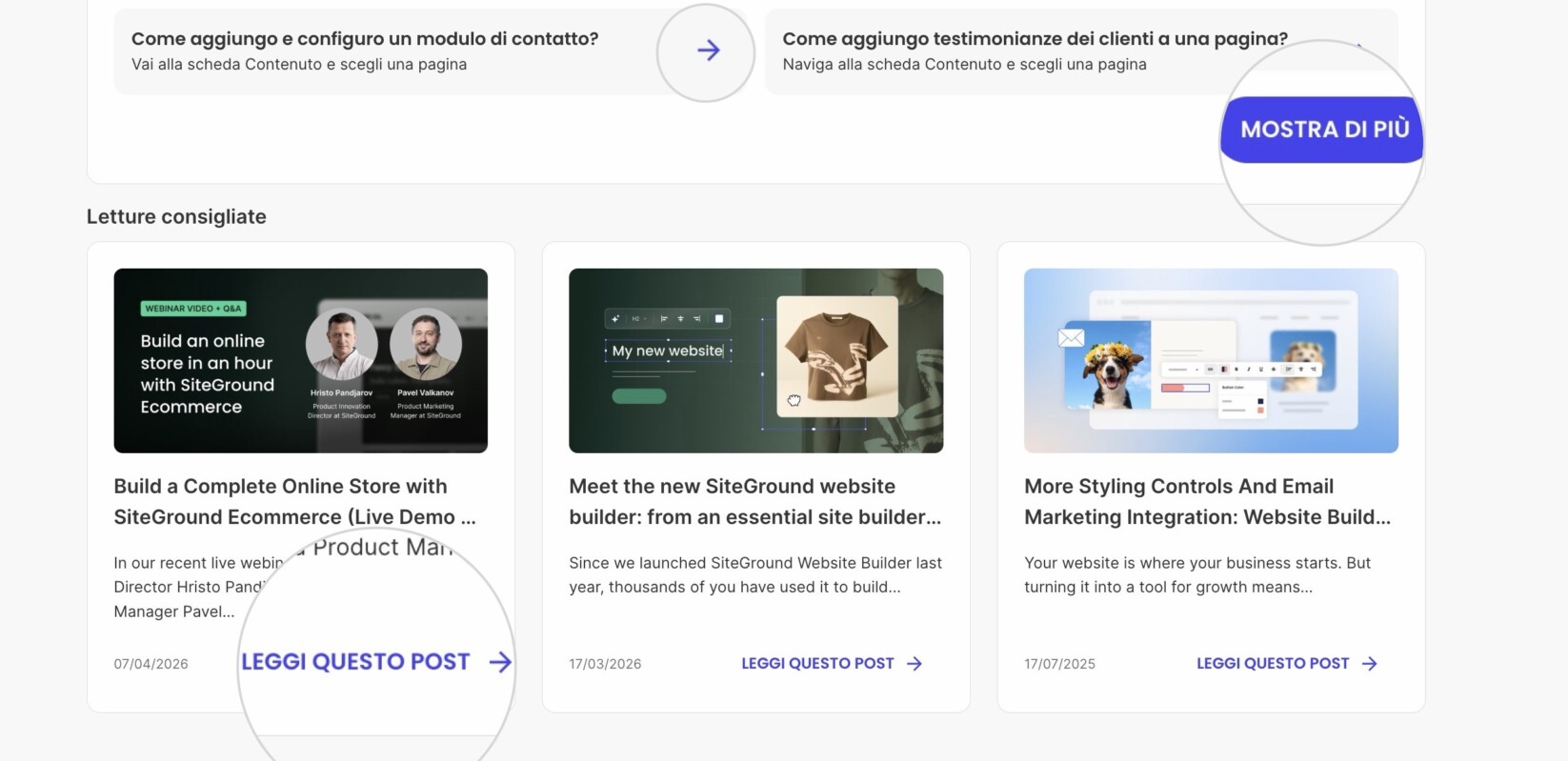
Nella parte inferiore della pagina Home trovi una selezione di suggerimenti rapidi. Includono scorciatoie per attività comuni, come cambiare il template del sito, aggiungere pagine, personalizzare i font e altro ancora. Fai clic su un suggerimento per accedere direttamente alla sezione corrispondente. Fai clic su Vedi di più per consultare l’intera raccolta di suggerimenti.
Sotto i suggerimenti trovi anche Letture consigliate, una selezione di articoli del blog e tutorial pensati per aiutarti a sfruttare al meglio il potenziale del tuo sito web.