Tutorial sull’autenticazione delle email
-
- Cos’è l’autenticazione delle email?
- Cosa ti serve
- Panoramica rapida
- Passo 1: Configura SPF
- Passo 2: Configura DKIM
- Passo 3: Configura DMARC
- Controllare la tua configurazione dopo alcuni giorni
- Errori comuni e come evitarli
- Passaggi successivi
- Consigli dal Team di SiteGround
- Domande frequenti sull’autenticazione delle email
Configurare SPF, DKIM e DMARC permette ai server di posta che ricevono i tuoi messaggi di riconoscere le tue email come legittime. Configura tutti e tre i metodi: ciascuno impedisce agli spammer di utilizzare una tecnica diversa per impersonare il tuo dominio.
Vai su Site Tools > Email > Autenticazione per attivarli. Una volta abilitati, riceverai meno notifiche di mancata consegna causate dagli spammer che falsificano il tuo dominio e i server di posta saranno in grado di distinguere le tue email autentiche da quelle contraffatte.
Cosa ti serve
- Il DNS del tuo dominio deve puntare al tuo account SiteGround
- Accesso a Site Tools > Email > Autenticazione / Accesso all’Editor zona DNS (per DMARC)
- Se utilizzi Email Marketing: un dominio selezionato nello strumento e una casella email per i report DMARC
Panoramica rapida
| Protocollo | Cosa verifica | Dove si trova | Cosa significa un errore |
| SPF | Questo server è autorizzato a inviare per questo dominio? | Un record DNS TXT | Il messaggio potrebbe essere segnalato o rifiutato come contraffatto |
| DKIM | Questo messaggio è stato alterato durante il transito? | Un record DNS TXT (chiave pubblica) + una firma nell’intestazione del messaggio | La firma non corrisponde: l’integrità del messaggio non può essere confermata |
| DMARC | SPF e/o DKIM sono stati superati e cosa succede in caso contrario? | Un record DNS TXT (policy) | Il messaggio è messo in quarantena, rifiutato o consegnato secondo la tua politica e ricevi un report |
Passo 1: Configura SPF
SPF è abilitato per impostazione predefinita per il tuo dominio, quindi non è necessario attivarlo. Vai su Site Tools > Email > Autenticazione > SPF per visualizzarlo e gestirlo.
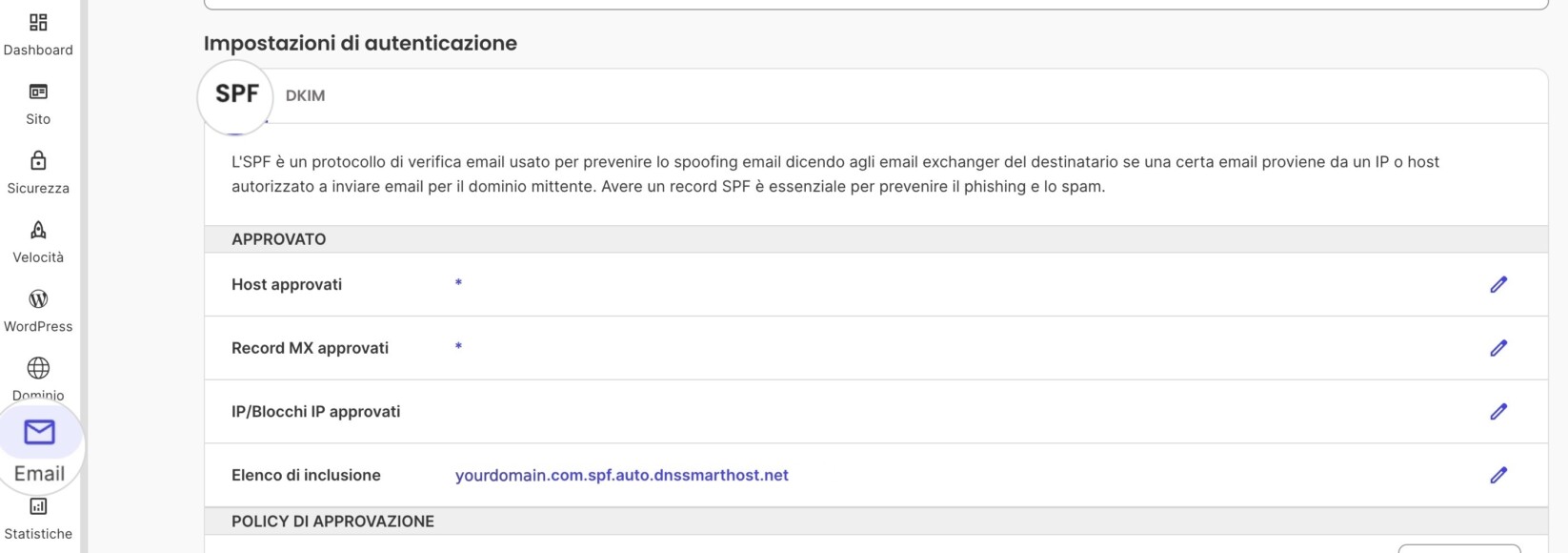
La pagina mostra due sezioni.
Approvato indica chi è autorizzato a inviare email: Host approvati e Record MX approvati sono contrassegnati come obbligatori per impostazione predefinita, IP/Blocchi IP approvati consente di autorizzare indirizzi IP specifici e Elenco di inclusione contiene già un valore generato automaticamente e univoco per il tuo dominio.
Policy di approvazione determina il livello di rigidità applicato dai server di posta che ricevono i messaggi. Soft fail è l’impostazione predefinita e il punto di partenza più sicuro.
In fondo alla pagina, Record SPF generato mostra il record esatto creato in base a queste impostazioni, con il link Copia negli appunti. Usa Ripristina impostazioni predefinite per annullare eventuali modifiche personalizzate.
Utilizzi SiteGround Email Marketing?
Aggiungi _spf.emsnd.net all’Elenco di Inclusione insieme al valore generato automaticamente già presente, senza sostituirlo. In caso contrario, il record SPF del tuo dominio sarà valido, ma Email Marketing continuerà a indicarlo come non autenticato. Se i tuoi nameserver puntano altrove, aggiungi la stessa istruzione di inclusione al record SPF tramite il tuo provider DNS esterno.
Cosa fare se SPF non viene superato
Verifica se hai più di un record SPF per il tuo dominio: può essercene uno solo. Se utilizzi già un altro strumento per inviare email, aggiungi include:_spf.emsnd.net al record esistente anziché crearne un secondo.

Come verificare che SPF funzioni
Usa uno strumento di ricerca SPF come MXToolbox per confermare che il tuo record sia valido e includa i mittenti corretti.
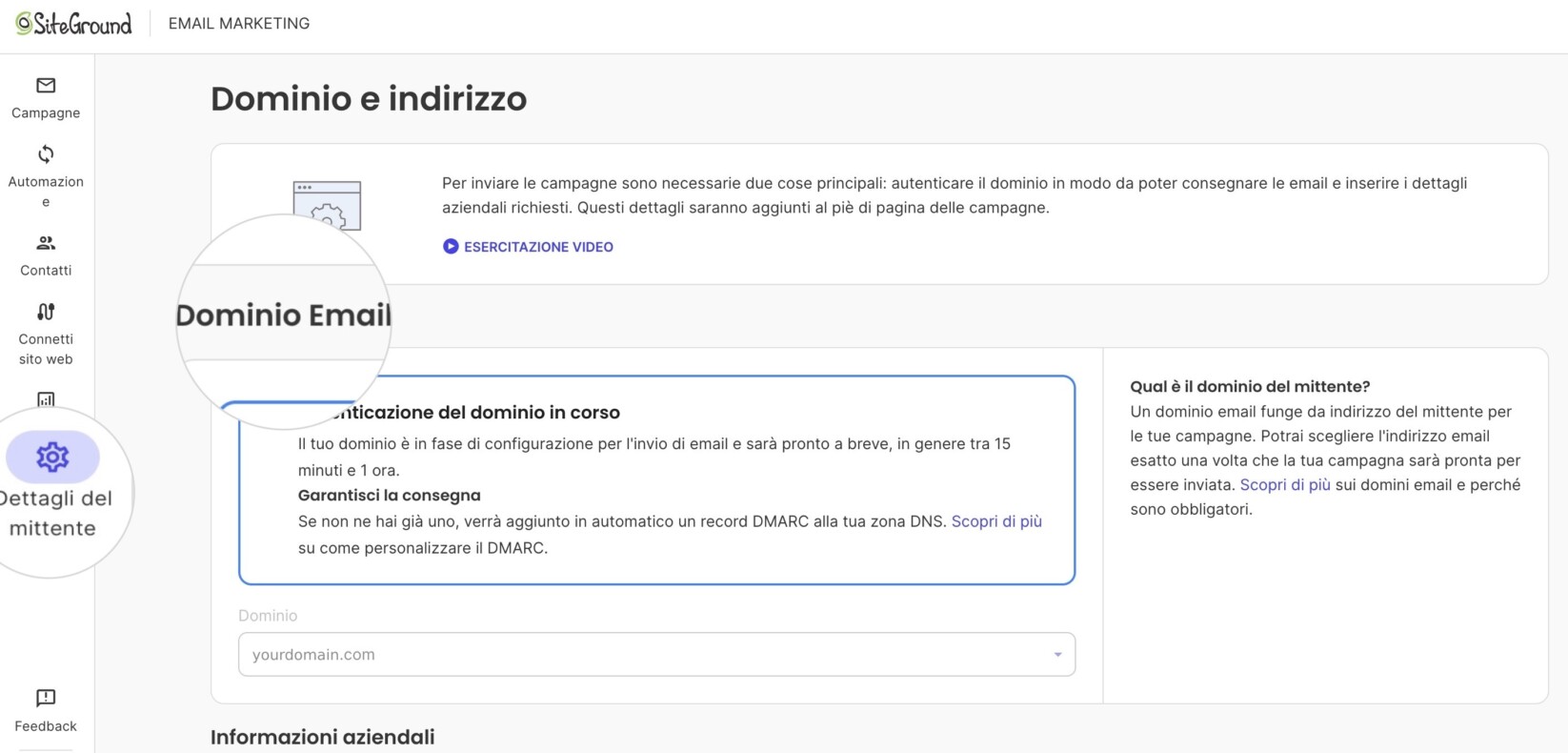
Se utilizzi SiteGround Email Marketing, puoi anche controllare la sezione Dettagli mittente nello strumento. Qui viene mostrato lo stato di autenticazione del tuo dominio: “Autenticazione del dominio richiesta”, “In corso” oppure “Il dominio del mittente è stato autenticato correttamente!” quando SPF, DKIM e DMARC vengono tutti superati.
Passo 2: Configura DKIM
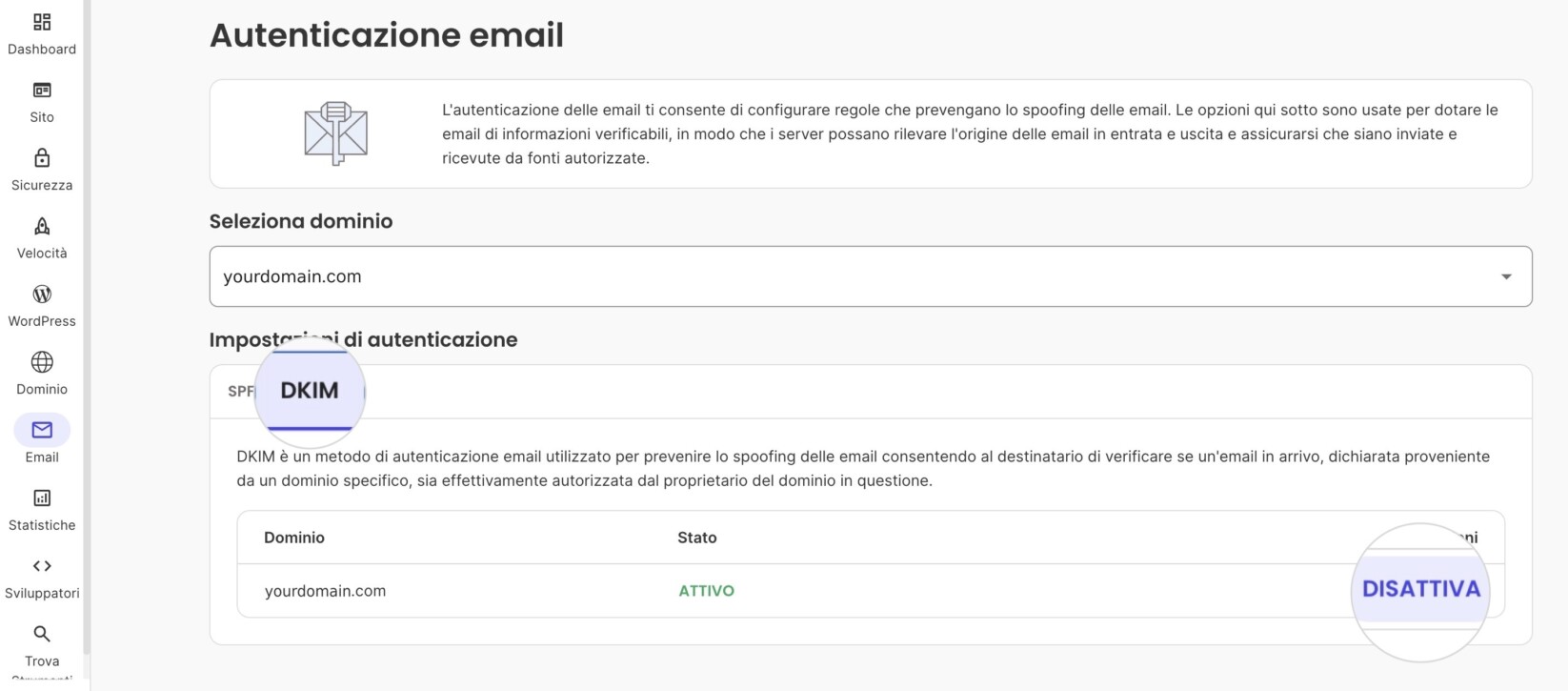
Vai su Site Tools > Email > Autenticazione > DKIM. La colonna Stato mostra ATTIVO o INATTIVO per ciascun dominio. Se lo stato è INATTIVO, fai clic su Attiva: il record viene aggiunto automaticamente alla zona DNS e non sono necessari altri passaggi.
Cosa fare se DKIM non si attiva
Verifica che i nameserver del tuo dominio puntino a SiteGround. Vai su Area Cliente > Servizi > Domini > Impostazioni per il dominio in questione. Se la zona DNS del dominio non punta a SiteGround, nel tuo account verrà indicato come “Dominio esterno”, con un messaggio che specifica che “non è ospitato da noi”.
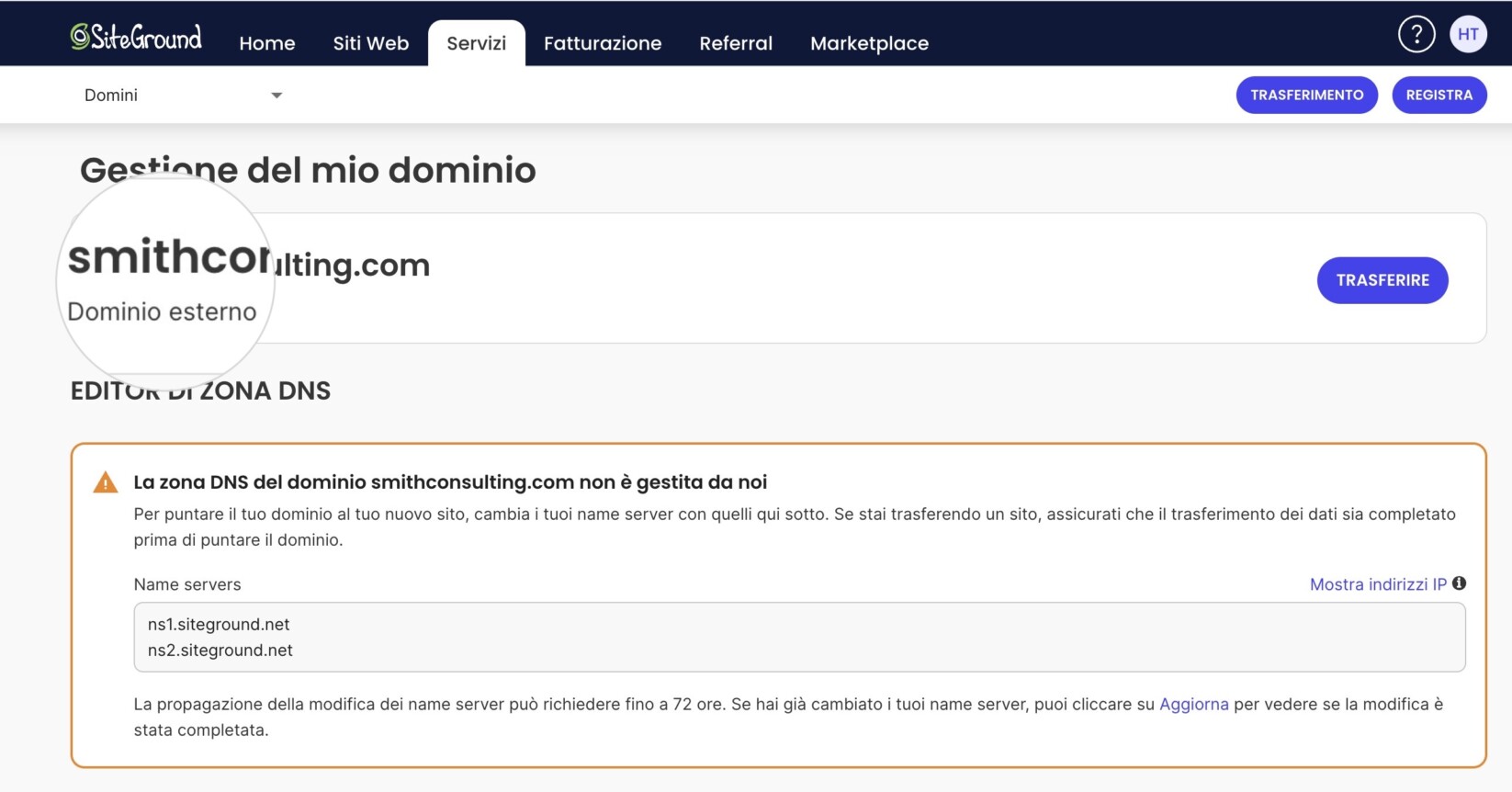
Se la tua zona DNS è gestita altrove, Site Tools non può aggiungere automaticamente il record. Dovrai copiare il record DKIM mostrato in Site Tools e aggiungerlo manualmente tramite il tuo provider DNS.
Usi SiteGround Email Marketing con nameserver esterni? Il record indicato sopra non si applica in questo caso: Email Marketing fornisce invece un record CNAME separato, solitamente denominato mailmarketing._domainkey (o mailmarketing._domainkey.yourdomain.com, a seconda che la zona DNS aggiunga automaticamente il dominio). Aggiungilo come nuovo record senza rimuovere quelli già presenti. In rari casi, Email Marketing potrebbe fornire invece un record TXT: in tal caso, aggiungi esattamente il tipo di record indicato.
Come verificare che DKIM funzioni
Se il DNS è gestito da SiteGround, verifica che la colonna Stato in Site Tools > Autenticazione Email > DKIM mostri ATTIVO. Per verificare che le firme siano effettivamente valide, invia un’email di prova a te stesso e controlla le intestazioni del messaggio per verificare la presenza di una firma DKIM, oppure utilizza uno strumento online per la verifica DKIM.
Passo 3: Configura DMARC
Vai su Site Tools > Dominio > Editor zona DNS e cerca il record TXT che inizia con v=DMARC1. Fai clic sull’icona a forma di matita accanto al record per modificarlo.
Se ne esiste già uno, fai clic sull’icona a forma di matita accanto al record per modificarlo: aggiungi il tuo indirizzo per i report al valore “rua”, poiché questo campo non viene compilato automaticamente.
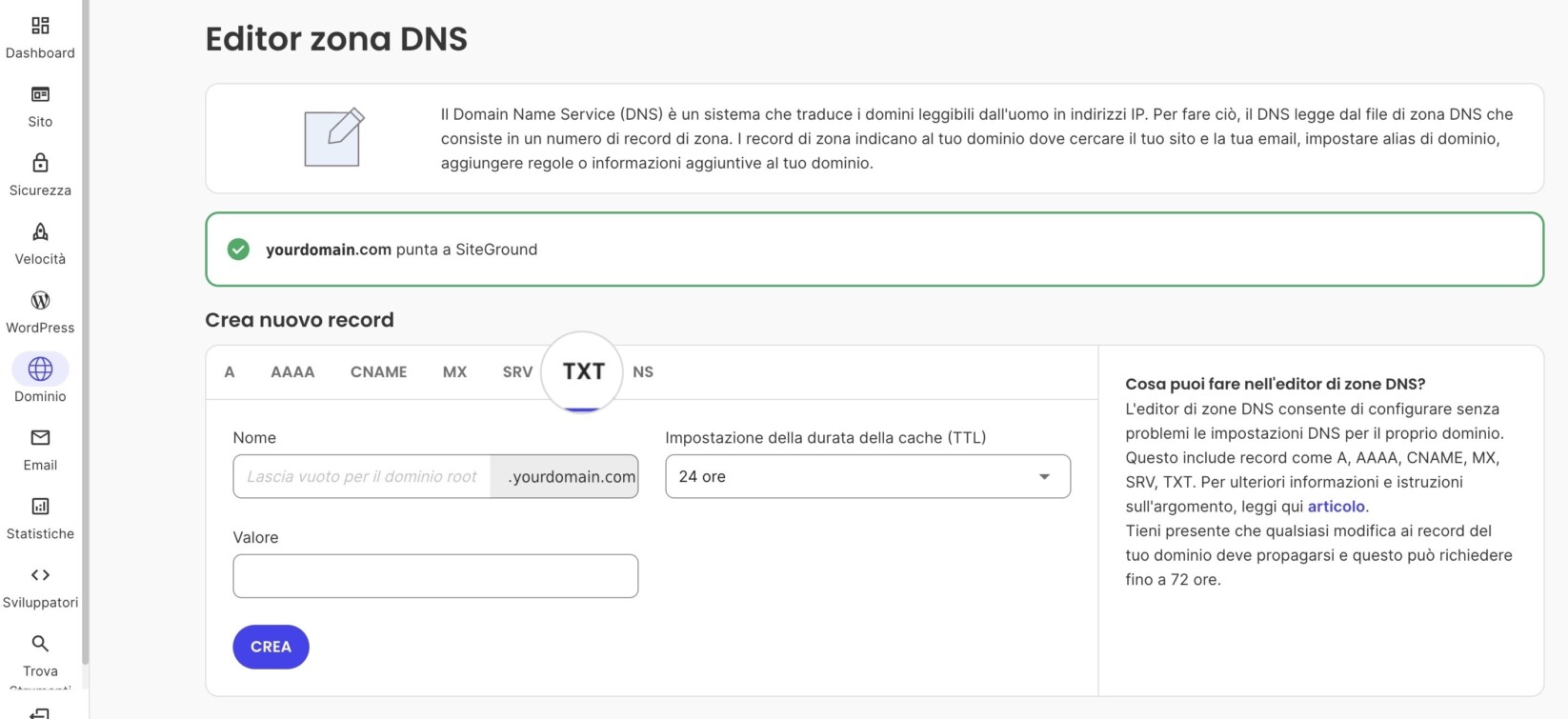
Se non esiste alcun record v=DMARC1 (caso poco comune, ma possibile se è stato rimosso o se il dominio è precedente all’introduzione di questa impostazione predefinita), crea invece un nuovo record TXT:
- Nome: _dmarc.tuodominio.com (o solo _dmarc, a seconda che la tua zona DNS aggiunga automaticamente il dominio)
- Tipo: TXT
- TTL: usa il default
- Valore: v=DMARC1; p=none; rua=mailto:dmarc-reports@tuodominio.com
Cosa fare se i report DMARC mostrano errori
Non passare subito a p=quarantine o p=reject. Esamina prima i report per alcune settimane, verifica che nessuna email legittima venga bloccata e, quando sei sicuro che tutto funzioni correttamente, applica criteri più restrittivi.
Se la tua zona DNS è gestita altrove
L’Editor zona DNS gestisce solo i record dei domini che puntano ai nameserver di SiteGround, quindi non troverai un record DMARC esistente da controllare o modificare. Aggiungi invece il record direttamente tramite il tuo provider DNS esterno. Utilizza gli stessi valori per Nome, Tipo e Valore indicati sopra (oppure il valore esatto fornito da Email Marketing, se stai effettuando la configurazione per questo strumento).
Controllare la tua configurazione dopo alcuni giorni
I report DMARC sono il modo migliore per verificare che tutti e tre i protocolli funzionino correttamente insieme, e non solo singolarmente. Attendi fino a 72 ore affinché il record DMARC si propaghi, quindi verificalo con uno strumento online per il controllo DMARC. Quando inizierai a ricevere i report all’indirizzo specificato, esaminali per alcune settimane: ti mostreranno se le tue email legittime (e quelle inviate per tuo conto da altri servizi) superano correttamente i controlli SPF e DKIM.
Errori comuni e come evitarli
È raro che l’intera configurazione non funzioni; di solito il problema è causato da un piccolo dettaglio. Ecco cosa controllare per prima cosa.
Dimenticare di aggiornare SPF quando aggiungi un nuovo strumento di invio
Ogni servizio che invia email per tuo conto deve essere incluso nel record SPF. Se aggiungi un nuovo strumento senza aggiornare SPF, le email inviate tramite quest’ultimo potrebbero non superare l’autenticazione.
Domini “Da” non corrispondenti tra DKIM e l’indirizzo del mittente visibile
Se il dominio nell’indirizzo “Da” visibile non corrisponde al dominio associato alla firma DKIM, il controllo DMARC potrebbe comunque non essere superato, anche se DKIM è stato superato correttamente.
Presumere che SPF da solo sia sufficiente
SPF verifica il server di invio, ma non controlla l’integrità del messaggio né definisce criteri per la gestione dei controlli non superati. DKIM e DMARC coprono gli aspetti non gestiti da SPF.
Passaggi successivi
Se invii campagne tramite lo strumento Email Marketing di SiteGround, configurare correttamente SPF, DKIM e DMARC è uno dei fattori più importanti affinché le campagne raggiungano effettivamente la posta in arrivo.
Consigli dal Team di SiteGround
- Se gestisci più domini, autenticali uno alla volta anziché tutti insieme. È più facile risalire alla causa di un errore DMARC quando devi controllare i report di un solo dominio.
- Tieni un elenco di tutti i servizi che inviano email per tuo conto (il modulo di contatto del tuo sito, eventuali strumenti di terze parti, Email Marketing). È il modo più rapido per individuare e prevenire un errore SPF.
- I report DMARC sono in formato XML e non sono facili da leggere direttamente: uno strumento gratuito per analizzare i report può farti risparmiare tempo se li controlli regolarmente.
Domande frequenti sull’autenticazione delle email
Devo configurare tutti e tre i protocolli SPF, DKIM e DMARC?
Sì. Ognuno esegue un controllo diverso: se ne escludi uno, il relativo controllo non verrà effettuato.
Cosa succede se configuro solo SPF?
DKIM e DMARC non verranno eseguiti, quindi le email contraffatte che utilizzano un indirizzo “Da” falsificato potrebbero comunque superare i controlli.
Quanto tempo richiede la propagazione dei record DNS?
In genere alcune ore, ma attendi fino a 72 ore prima di iniziare a cercare eventuali problemi.
Perché l’autenticazione delle mie email non è riuscita?
Le cause più comuni sono un errore di battitura nel record DNS, la presenza di più record SPF o una propagazione DNS non ancora completata.
Posso configurare DMARC senza SPF e DKIM?
Tecnicamente sì, ma non sarebbe molto utile: DMARC si basa sul superamento dei controlli SPF e/o DKIM per poter effettuare le proprie verifiche.
