Come aggiungere utenti di sistema
Gestire un Ecommerce può essere un compito complesso per una sola persona, specialmente quando il tuo business sta crescendo e richiede attenzione costante. Avere qualcuno che ti aiuti può aumentare la produttività del tuo negozio e ottimizzare le sue prestazioni su tutti i fronti.
Il piano Ecommerce Scale di SiteGround ti permette di aggiungere utenti di sistema con ruoli diversi, aiutandoti in varie aree specializzate delle operazioni del tuo negozio. Leggi questa guida per imparare come invitare utenti e gestire il loro accesso.
Quali sono i ruoli degli utenti di sistema
Ci sono tre ruoli di utenti di sistema che concedono permessi diversi al Site Admin del tuo Ecommerce:
- Responsabile del negozio — Gli utenti con ruolo Store Manager hanno accesso alle sezioni Store Manager e Analisi in Site Admin. Possono modificare o gestire ordini, marchi, categorie, recensioni dei clienti, attributi e sconti, nonché visualizzare le statistiche.
- Responsabile analytics — Questo ruolo è adatto ai responsabili vendite e SEO. Permette l’accesso alle sezioni Analisi e Marketing nel Site Admin. Gli utenti con questo ruolo possono analizzare le statistiche di vendita e di traffico, gestire Google Tag Manager e modificare il file Product Feed e la Sitemap.
- Design — I designer sono responsabili dell’aspetto del tuo negozio. Possono cambiare il template e accedere al Website Builder, dove possono modificare pagine, file, stili e menu di navigazione.
Come aggiungere utenti di sistema
Per aggiungere utenti di sistema al tuo negozio, segui questi passaggi:
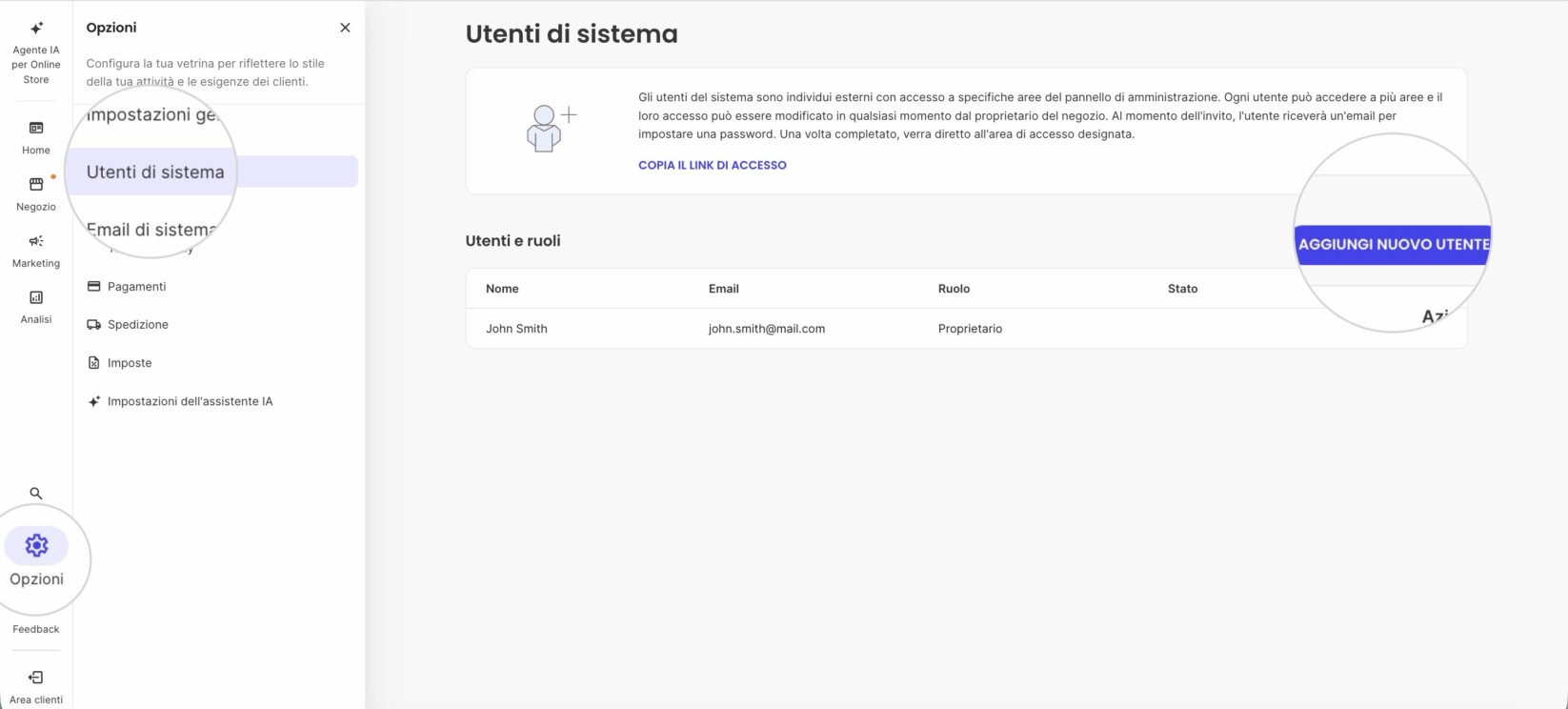
- Vai su Site Admin > Opzioni > Utenti di sistema.
- Clicca sul pulsante Aggiungi nuovo utente.
- Compila i campi Nome, Cognome e Email.
- Seleziona il ruolo dell’utente di sistema.
- Premi il pulsante Invita utente.
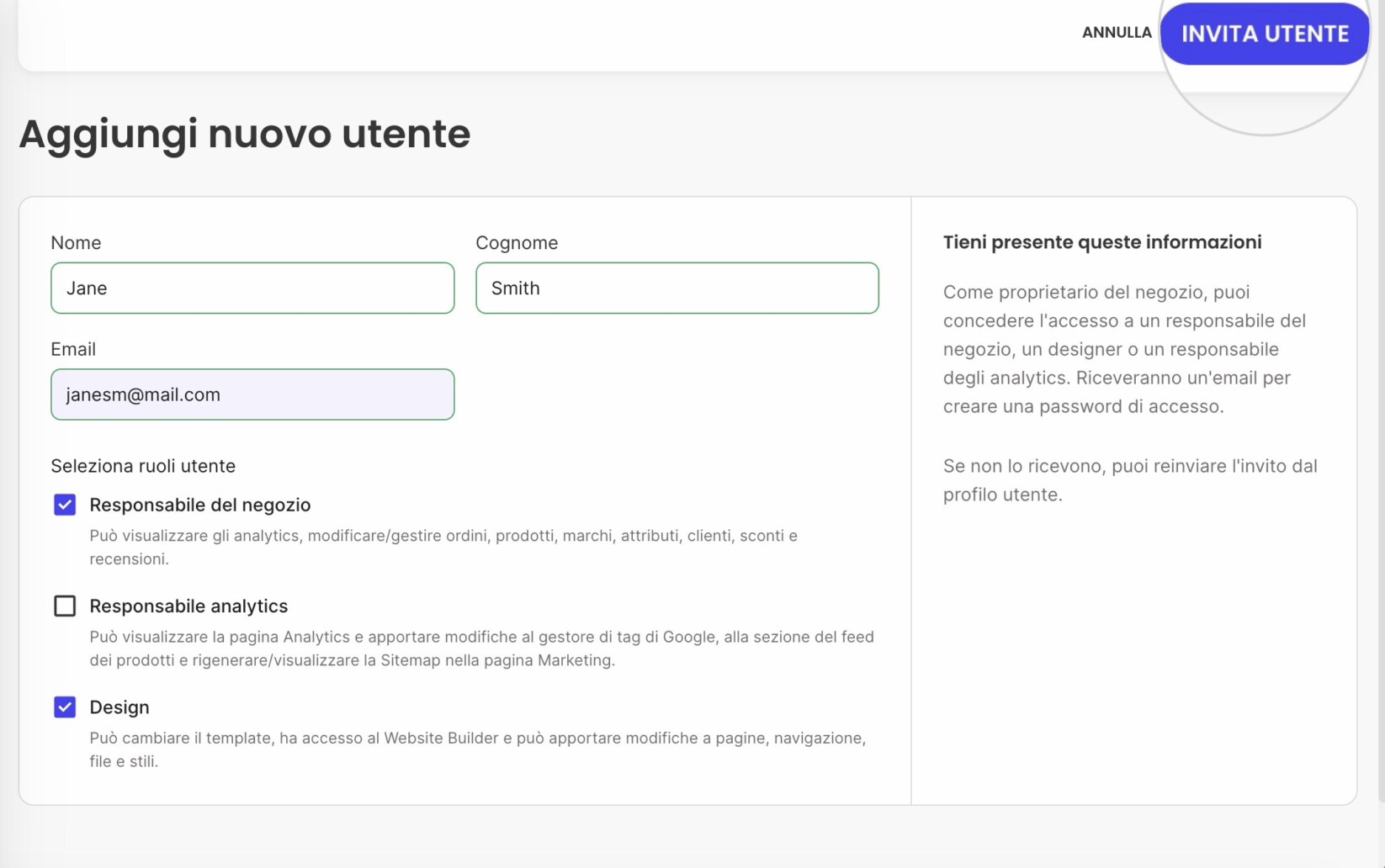
L’utente riceverà un invito via email al suo indirizzo di posta elettronica. Una volta confermata l’email, lo stato dell’utente cambierà da In attesa di attivazione a Attivo.
Come modificare il ruolo di un utente di sistema
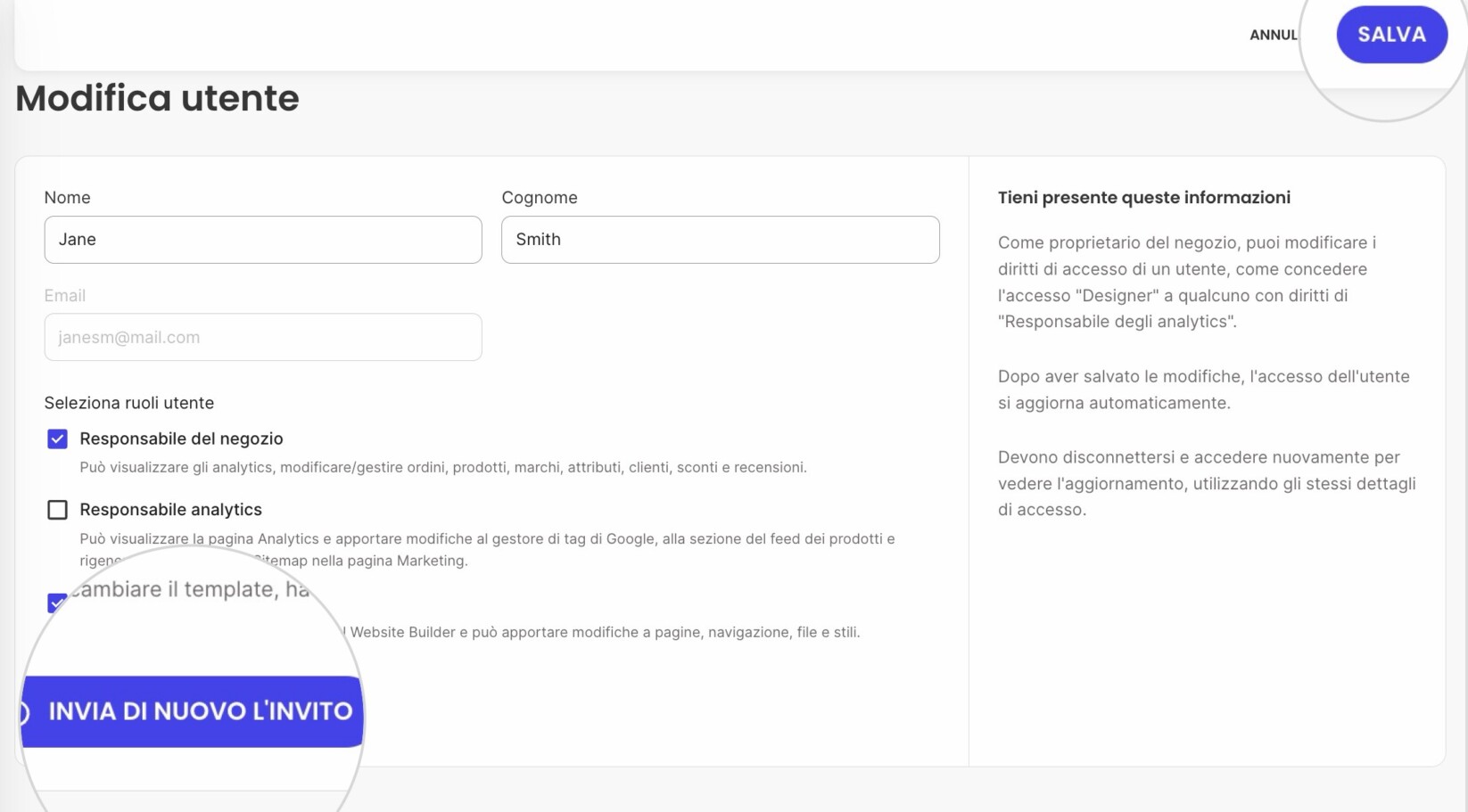
Puoi modificare i tuoi utenti di sistema esistenti per cambiare i loro dettagli. Per farlo, vai su Site Admin > Utenti di sistema, premi il menu Azioni corrispondente all’utente e seleziona Modifica.
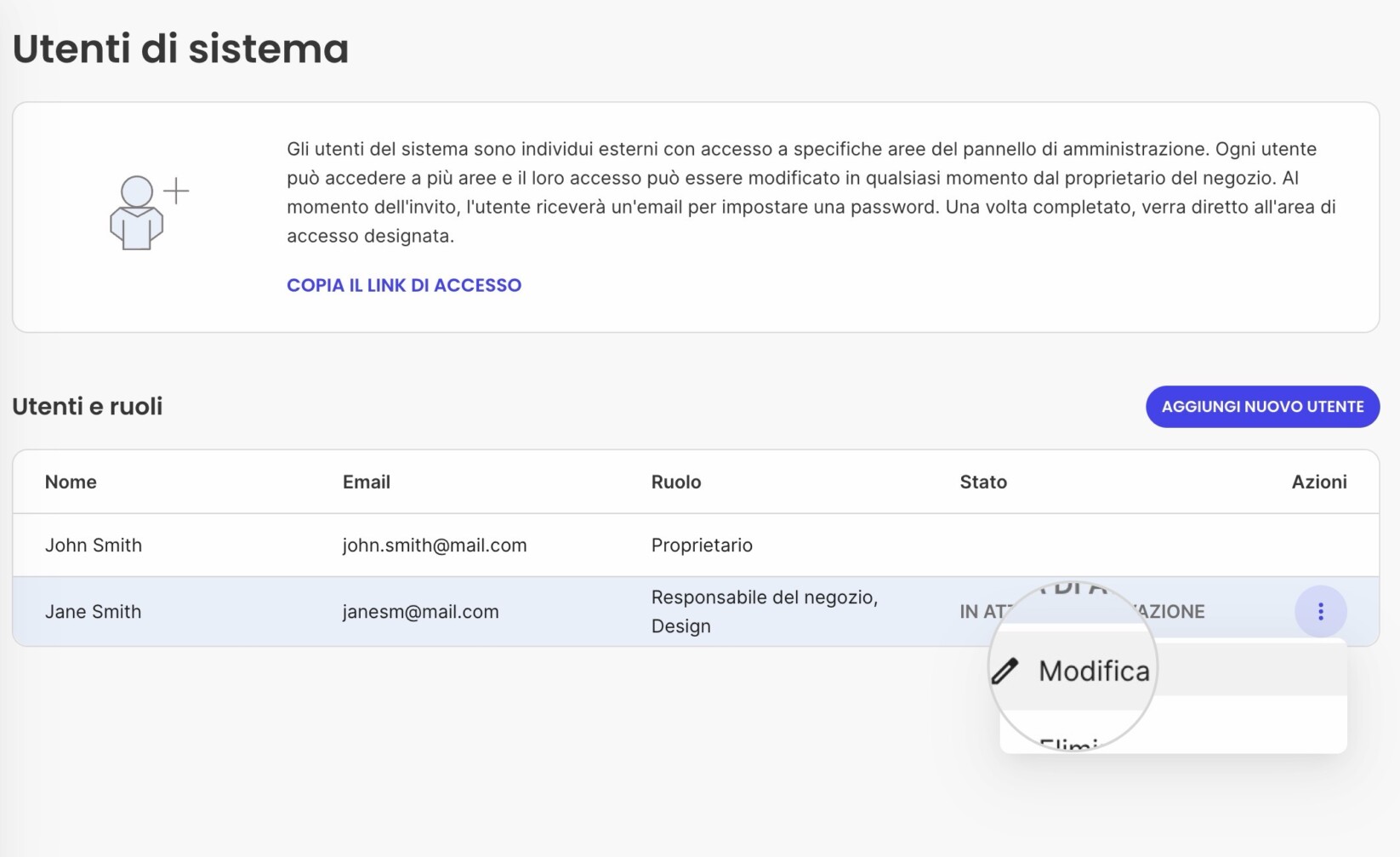
Puoi modificare le seguenti caratteristiche:
- Nome
- Cognome
- Ruolo
Per confermare la modifica, premi il pulsante Salva. Facoltativamente, se l’utente non ha ricevuto il suo invito, puoi reinviarlo premendo Invia di nuovo l’invito.
Come eliminare un utente di sistema
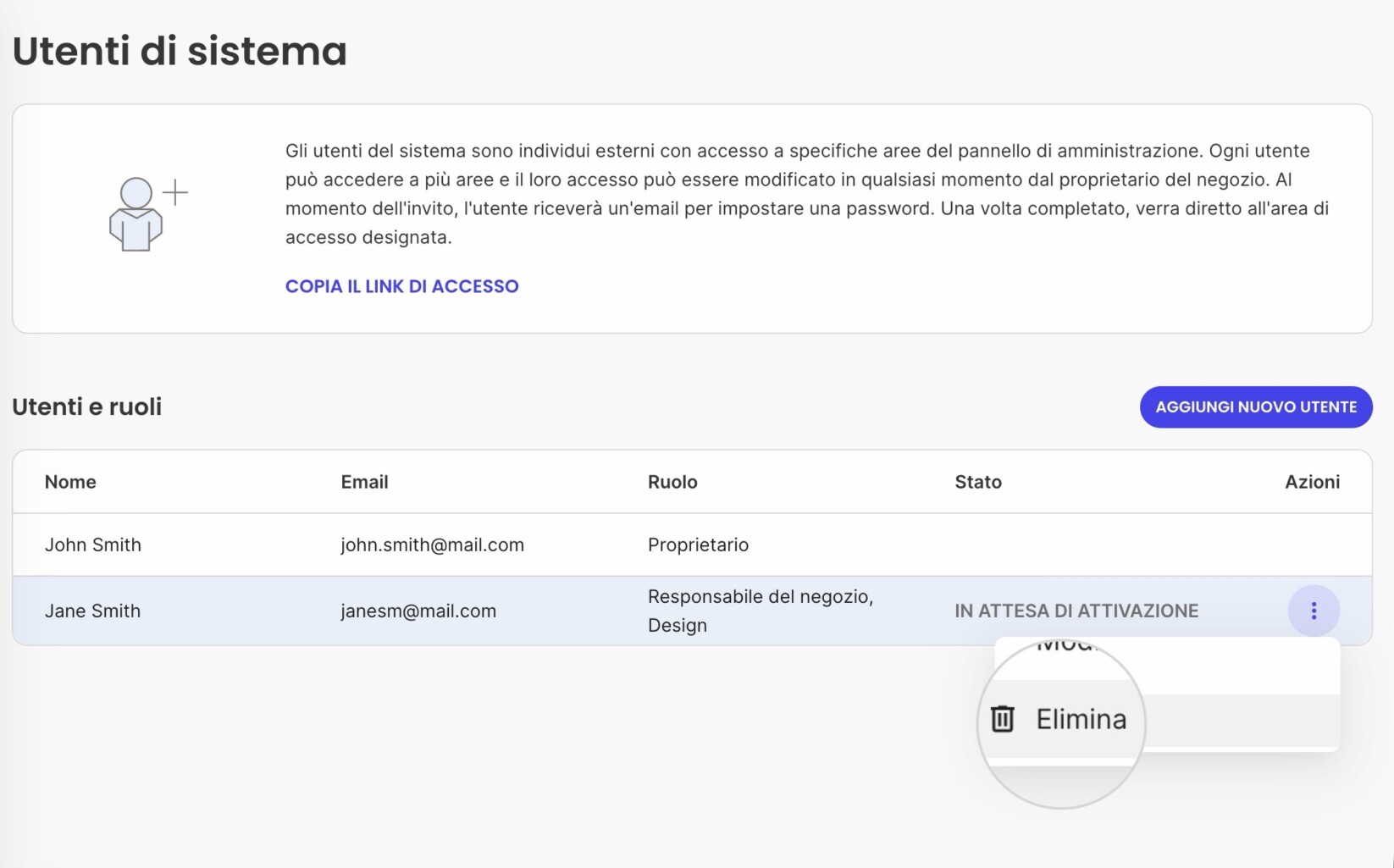
A un certo punto, la tua collaborazione con un utente potrebbe finire. In questo caso, puoi revocare l’accesso eliminando questo utente di sistema.
Per farlo, vai su Site Admin > Utenti di sistema, premi il menu Azioni dell’utente selezionato e clicca su Elimina.