Come svuotare la cache su iPhone: guida passo passo (2026)
-
- Risposta rapida
- Come svuotare la cache di Safari su iPhone
- Come svuotare la cache di Chrome su iPhone?
- Come svuotare la cache di TikTok su iPhone
- Come svuotare la cache di X (ex Twitter) su iPhone
- Come cancellare i dati delle app su iPhone?
- Perché è necessario svuotare la cache dell’iPhone?
- Riepilogo
- Domande frequenti
A volte, il tuo iPhone può presentare problemi di prestazioni o di connettività. Il consiglio più comune che troverai online è: “Svuota la cache del telefono”.
Questo suggerimento può sembrare molto generico, ma spesso è una soluzione efficace. Anche se i dati memorizzati nella cache migliorano l’esperienza di navigazione complessiva, potrebbero essere il motivo per cui il tuo iPhone non rende al meglio.
Questa guida ti insegnerà come cancellare i dati della cache su un iPhone, ti fornirà alcuni consigli extra e risponderà ad alcune delle domande più comuni.
Come svuotare la cache di Safari su iPhone
Quando si parla di cache, di solito intendiamo la cache del browser. Safari è il browser predefinito per i dispositivi iOS, quindi il più utilizzato su iPhone e iPad. Svuotare la cache del browser per un iPhone significa quindi solitamente svuotare la cache di Safari.
Come svuotare la cache per tutti i siti web
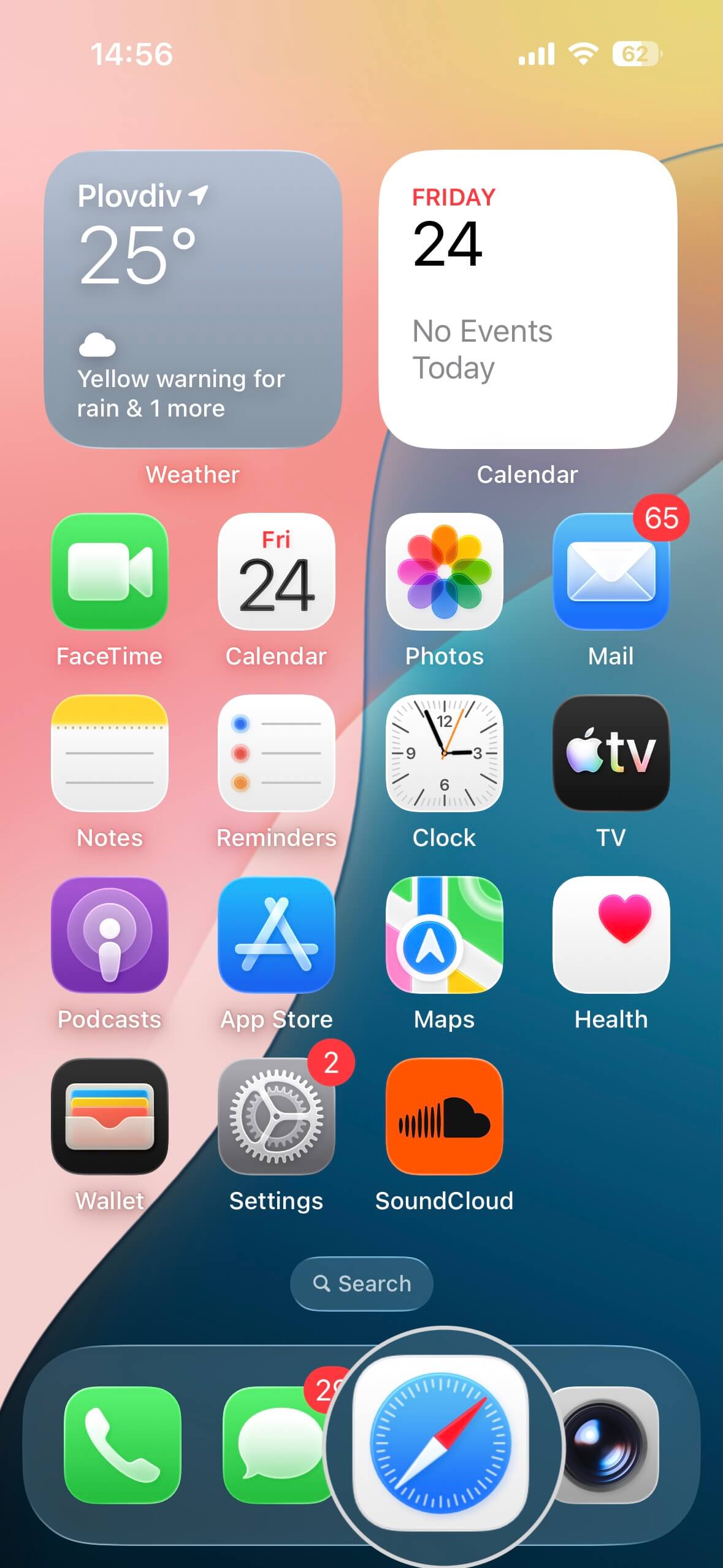
Per cancellare la cache di Safari e i cookie per tutti i siti web, segui i passaggi indicati di seguito.
- Apri l’app Safari.
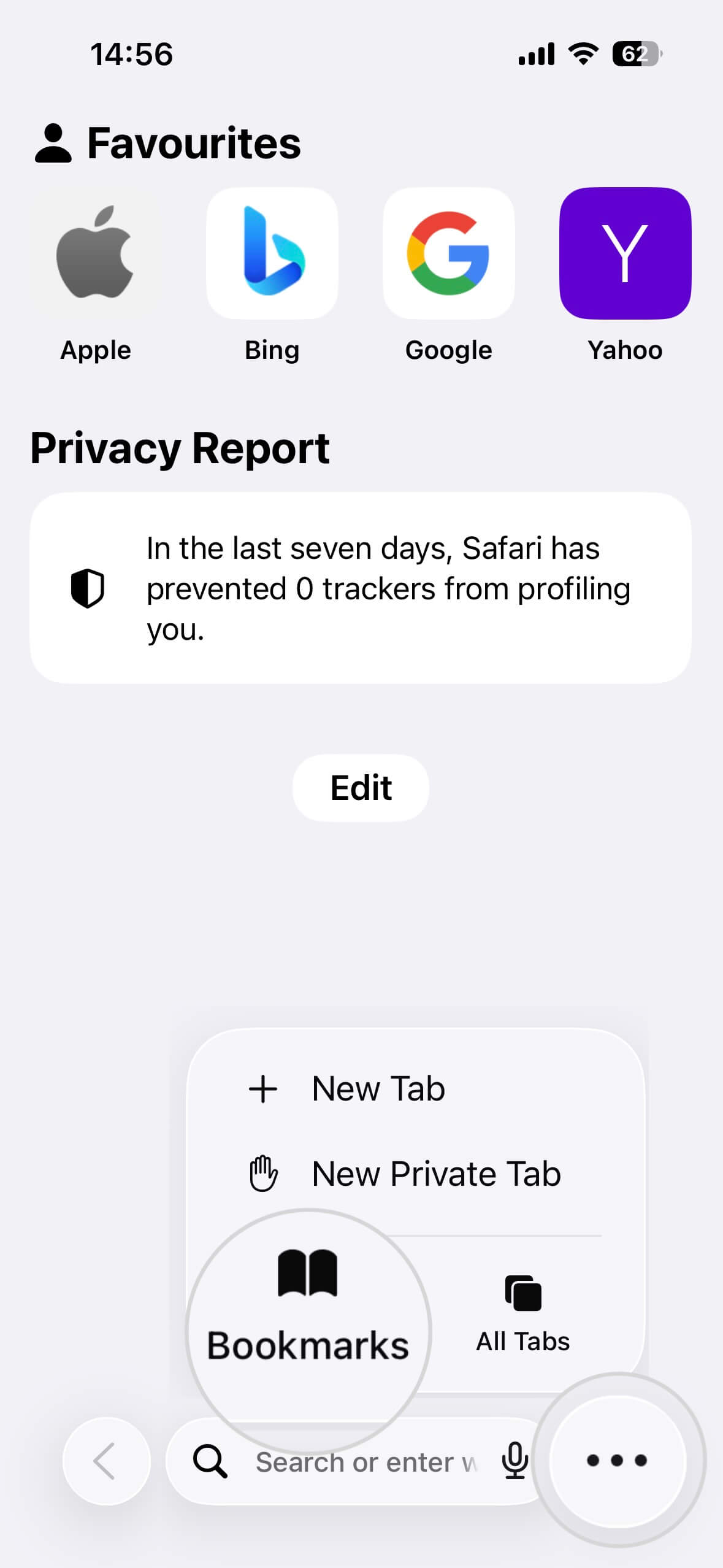
- Tocca il menu con i tre puntini (⋯) e seleziona Segnalibri.
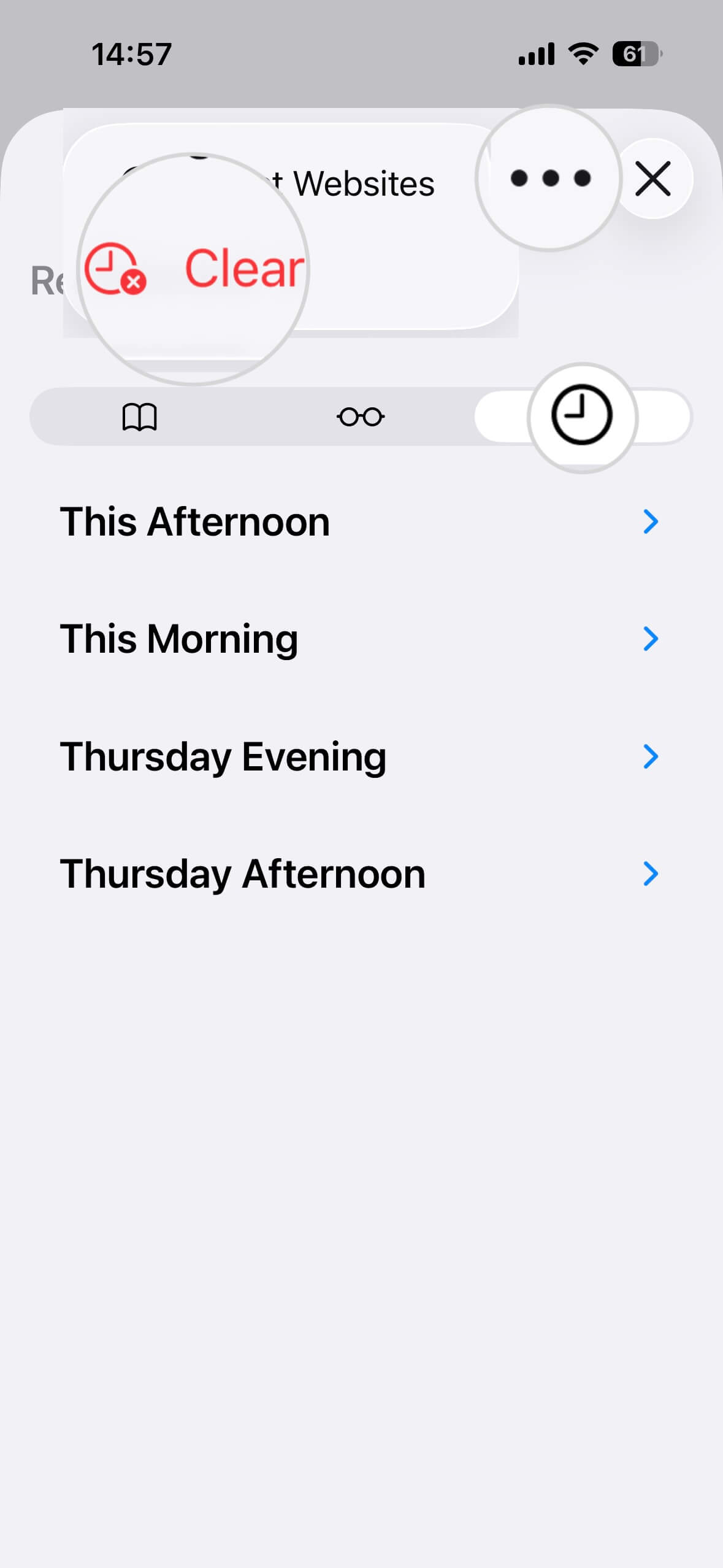
- Apri la scheda Cronologia e premi il menu con i tre puntini (⋯).
- Seleziona Cancella.
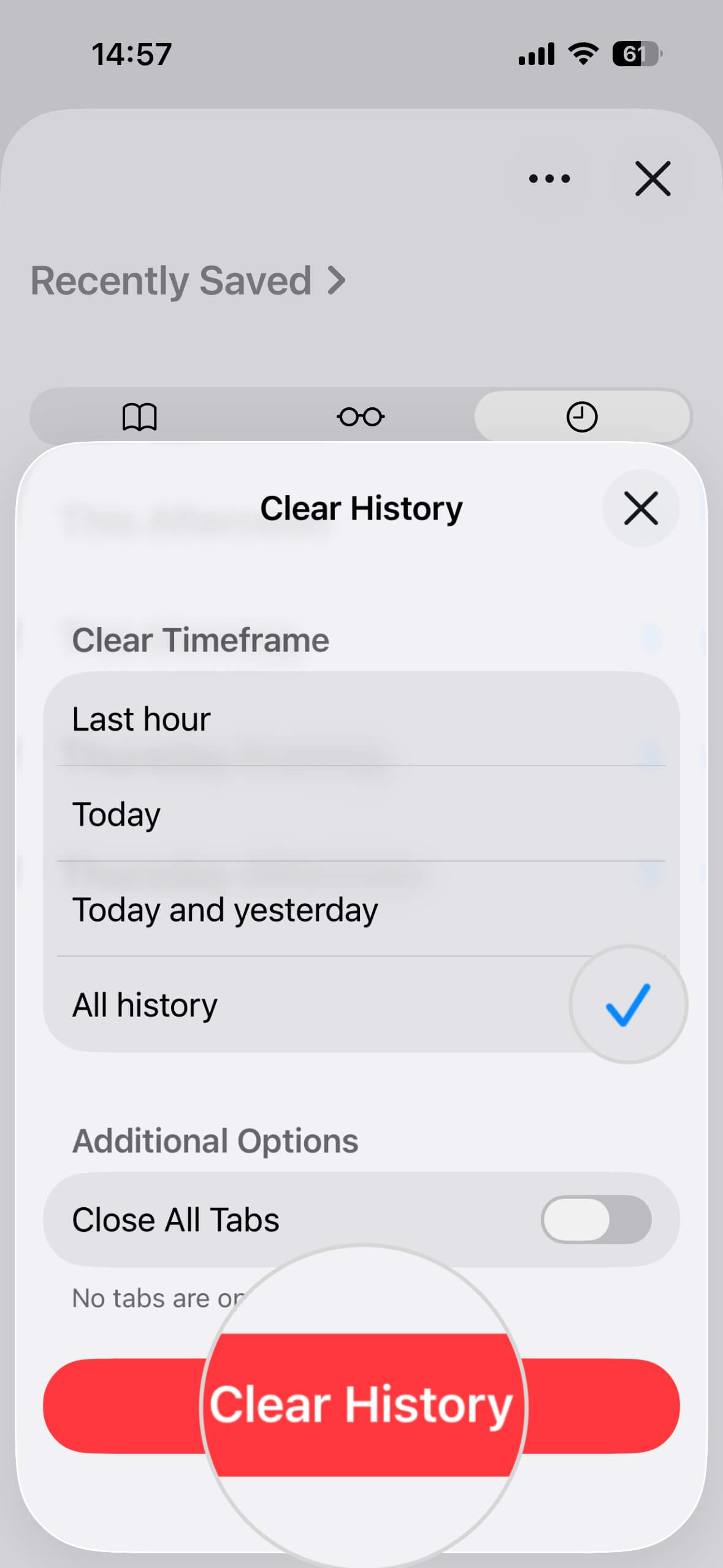
- Scegli il periodo per il quale eliminare i dati di navigazione dal menu Intervallo di tempo.
- Conferma con il pulsante Cancella cronologia.
Come svuotare la cache per un sito web specifico
Invece di svuotare la cache per tutti i siti web, puoi concentrarti su quelli che ti danno problemi.
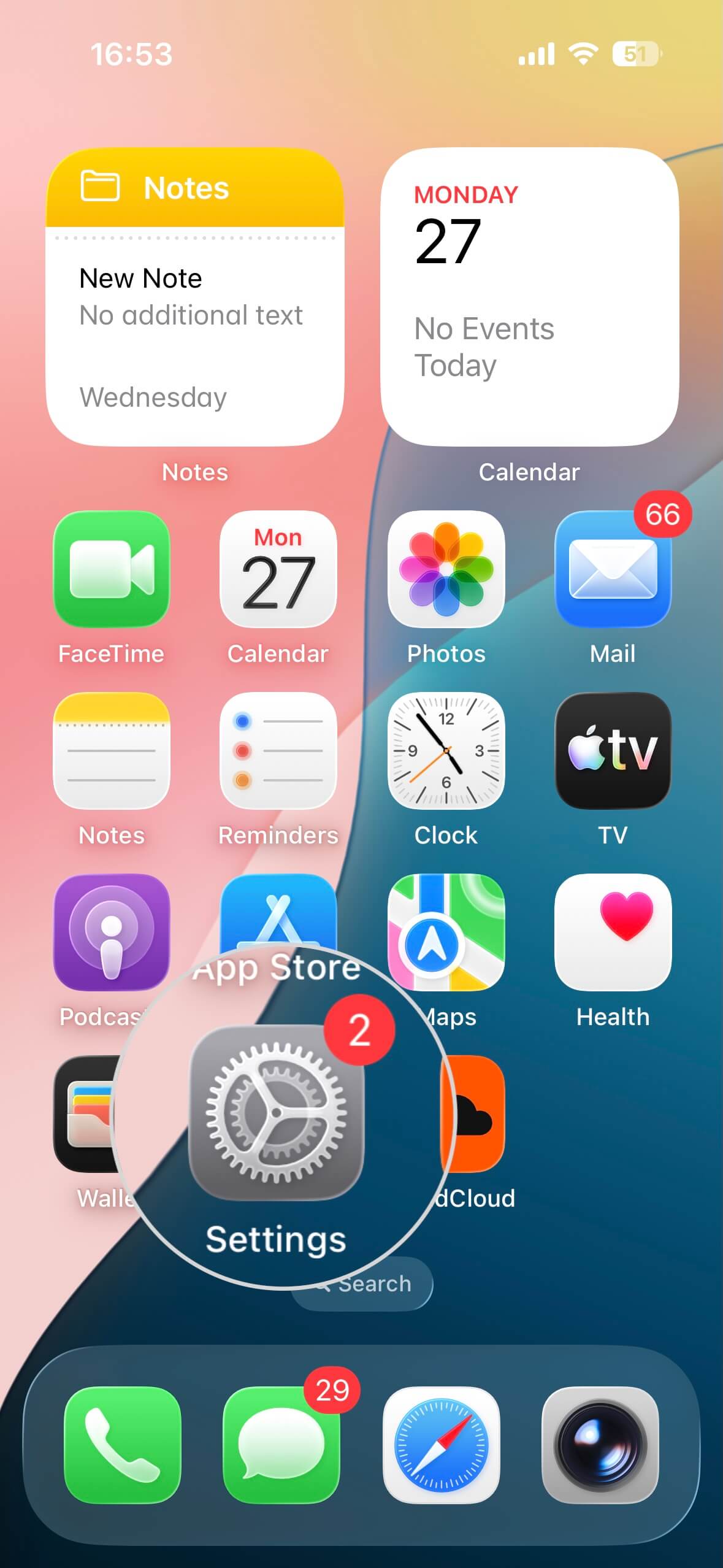
- Apri le Impostazioni sul tuo iPhone.
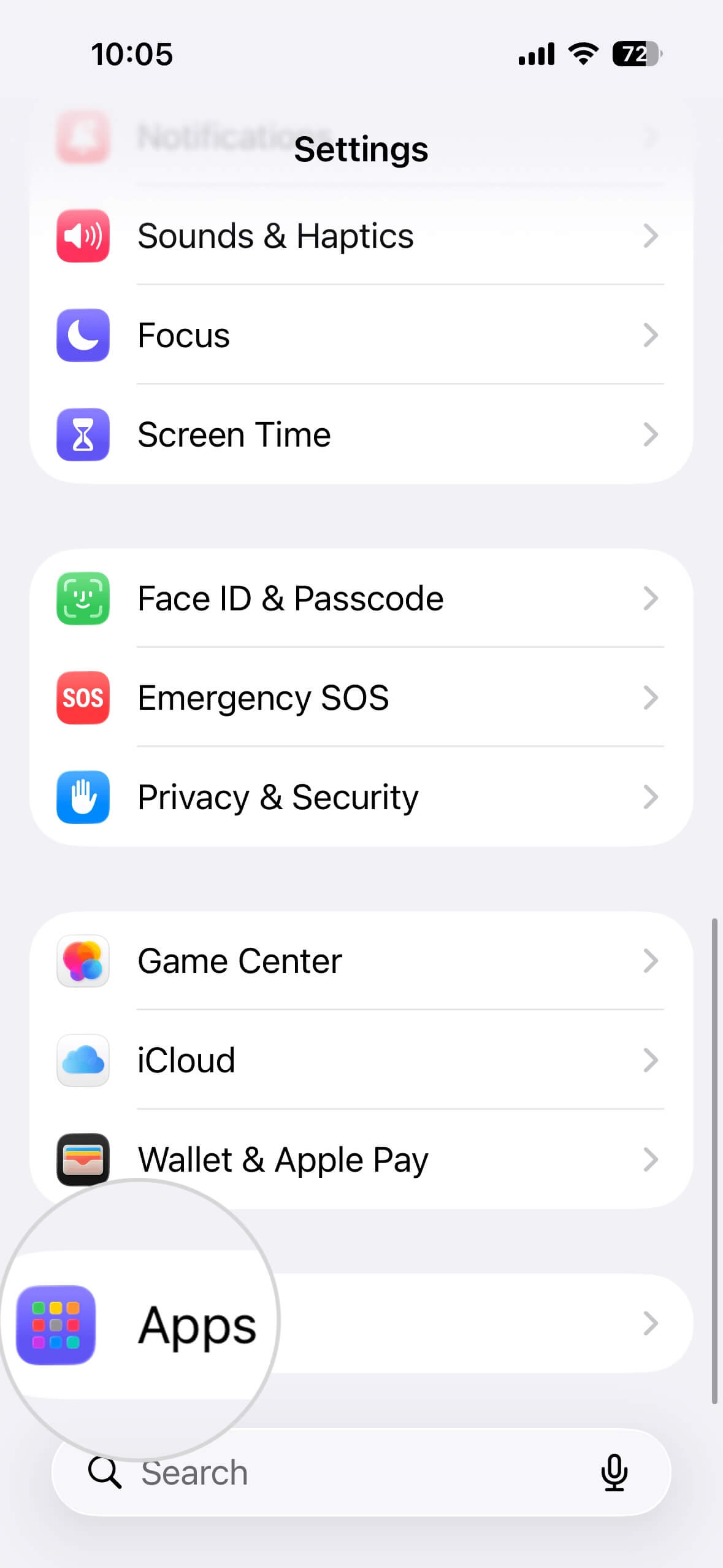
- Vai su App.
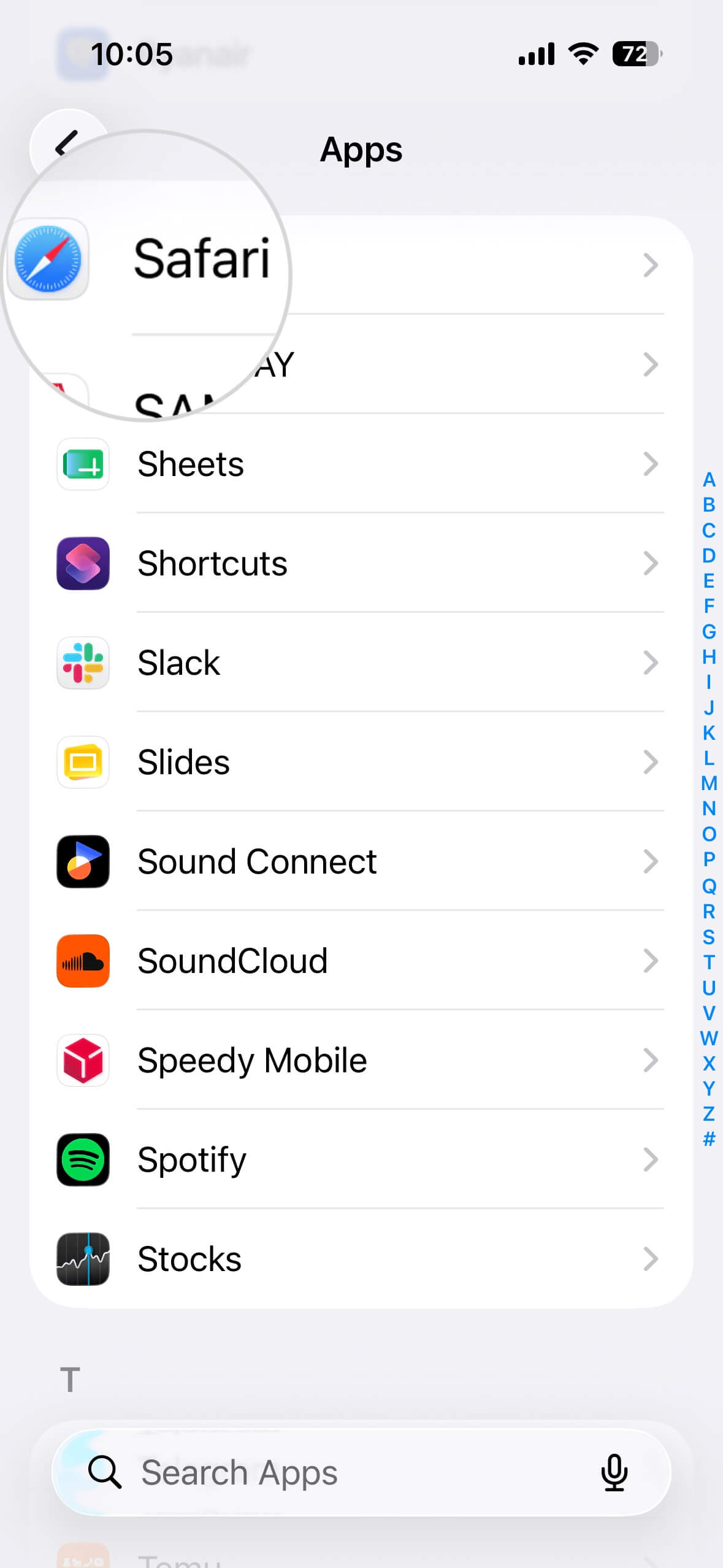
- Trova Safari nell’elenco e aprilo.
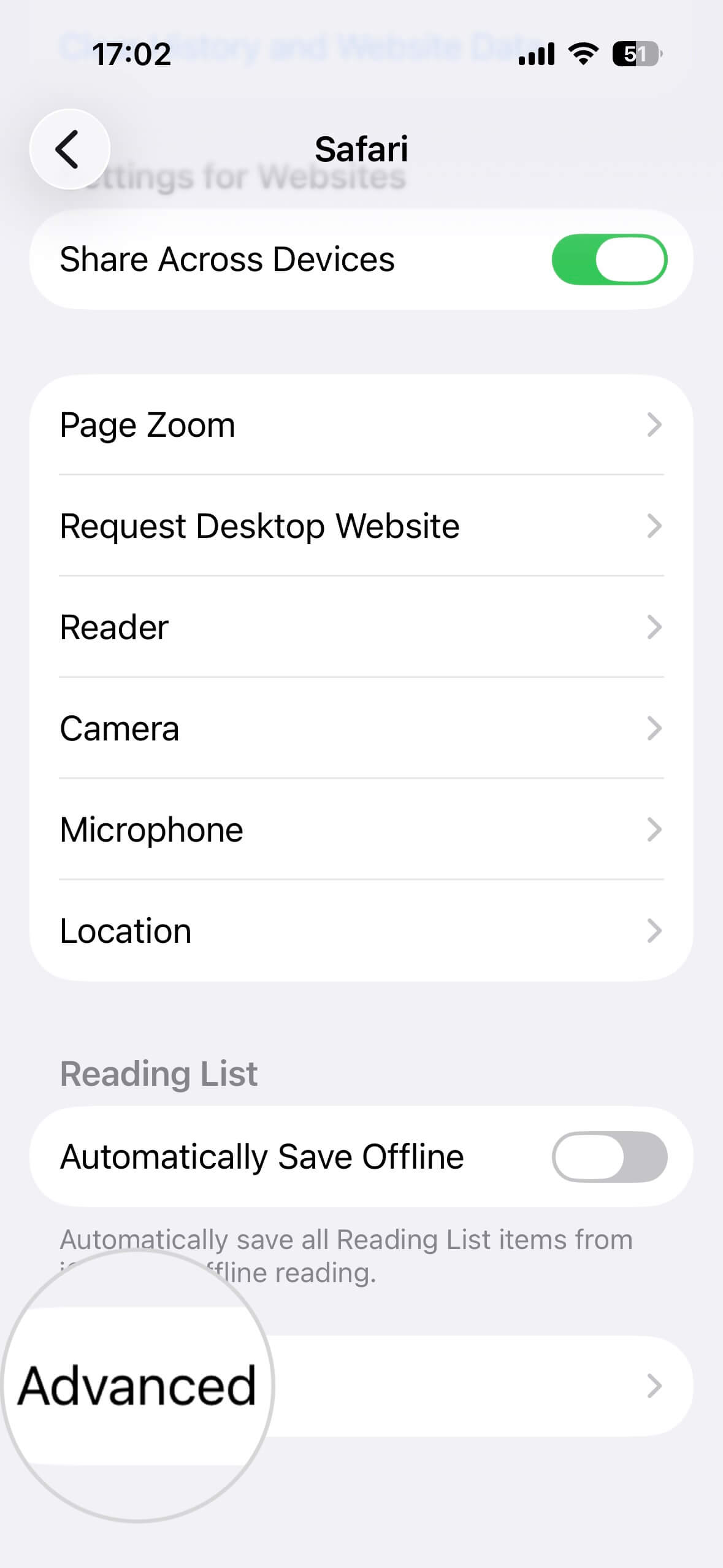
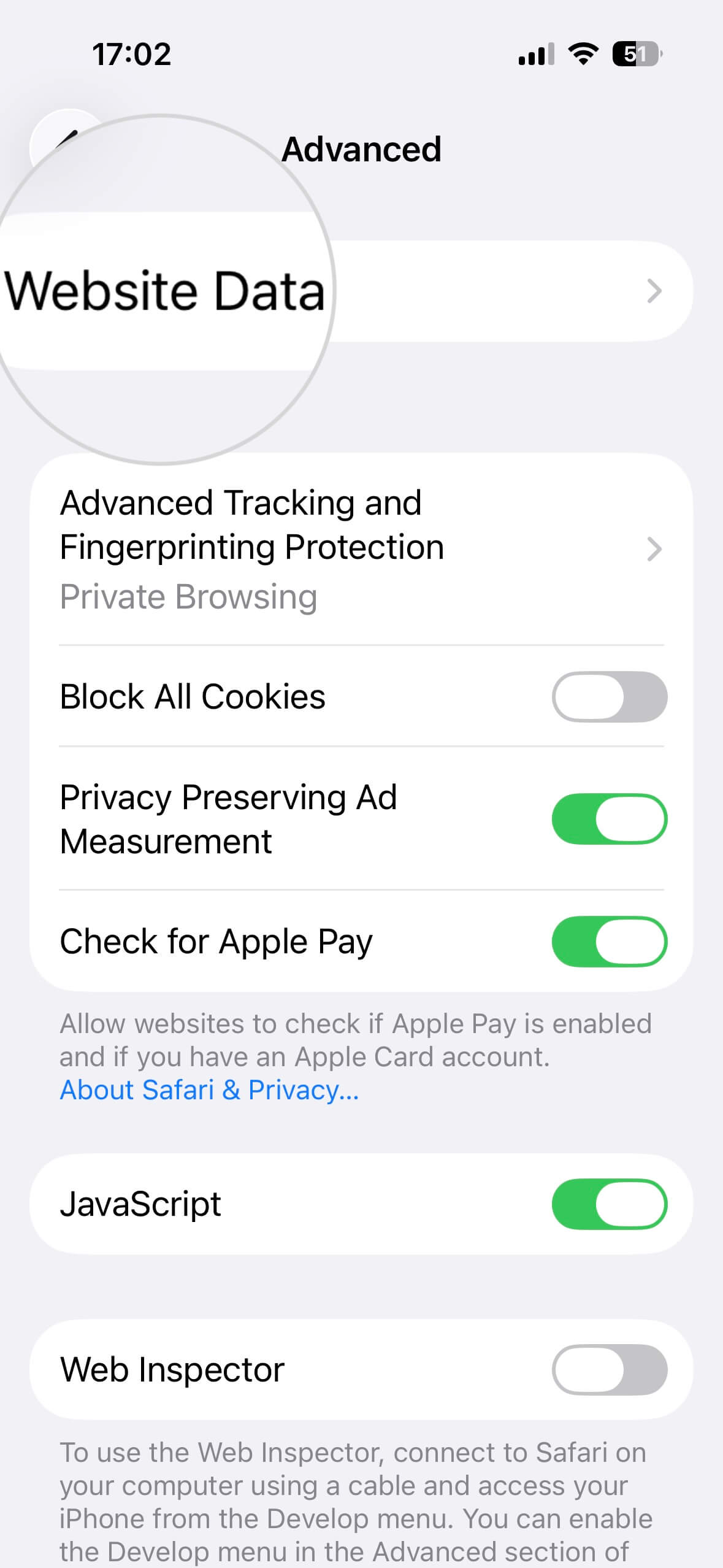
- Scorri la pagina verso il basso e tocca Avanzate.
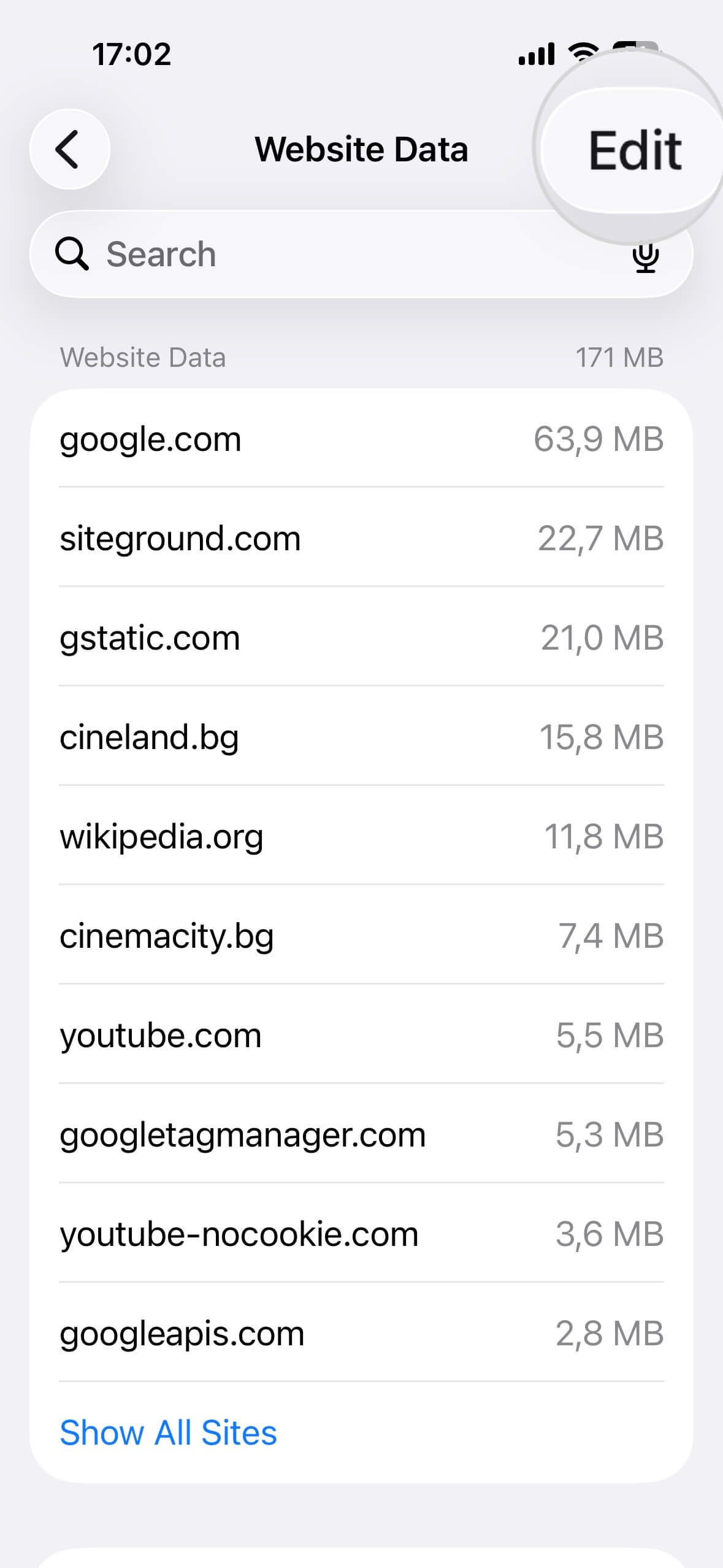
- Apri Dati dei siti web.
- Tocca il pulsante Modifica nell’angolo in alto a destra.
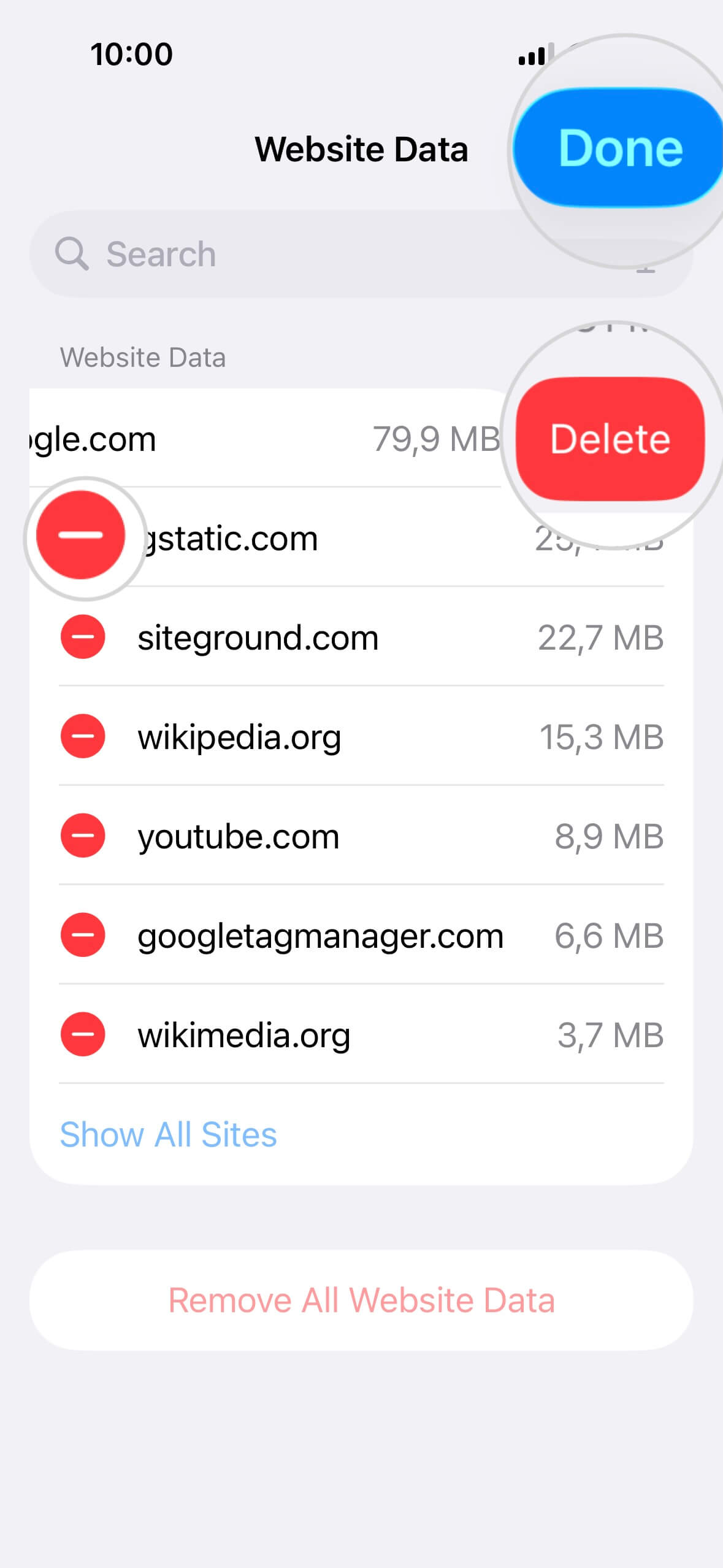
- Tocca il segno del cerchio rosso davanti al sito di cui desideri eliminare i dati.
- Tocca il pulsante Elimina che apparirà sulla destra.
- Premi il pulsante Fine nell’angolo in alto a destra per uscire dal menu.
Come svuotare la cache di Chrome su iPhone?
Un altro browser molto utilizzato su iPhone è Google Chrome. Se questo è il tuo browser preferito, ecco come puoi svuotare la sua cache.
- Apri l’app Chrome toccando la sua icona.
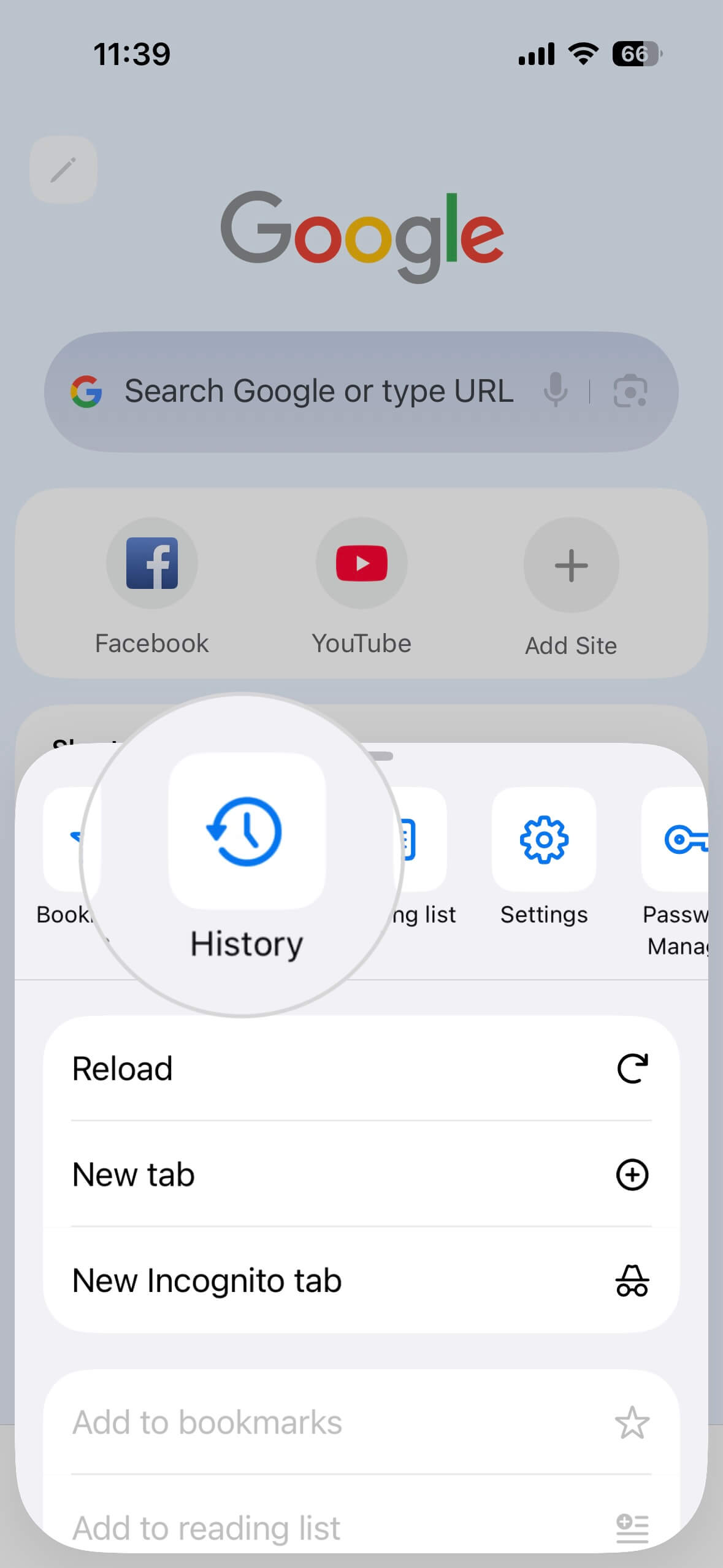
- Quindi tocca il menu con i tre puntini (⋯) nell’angolo in basso a destra.
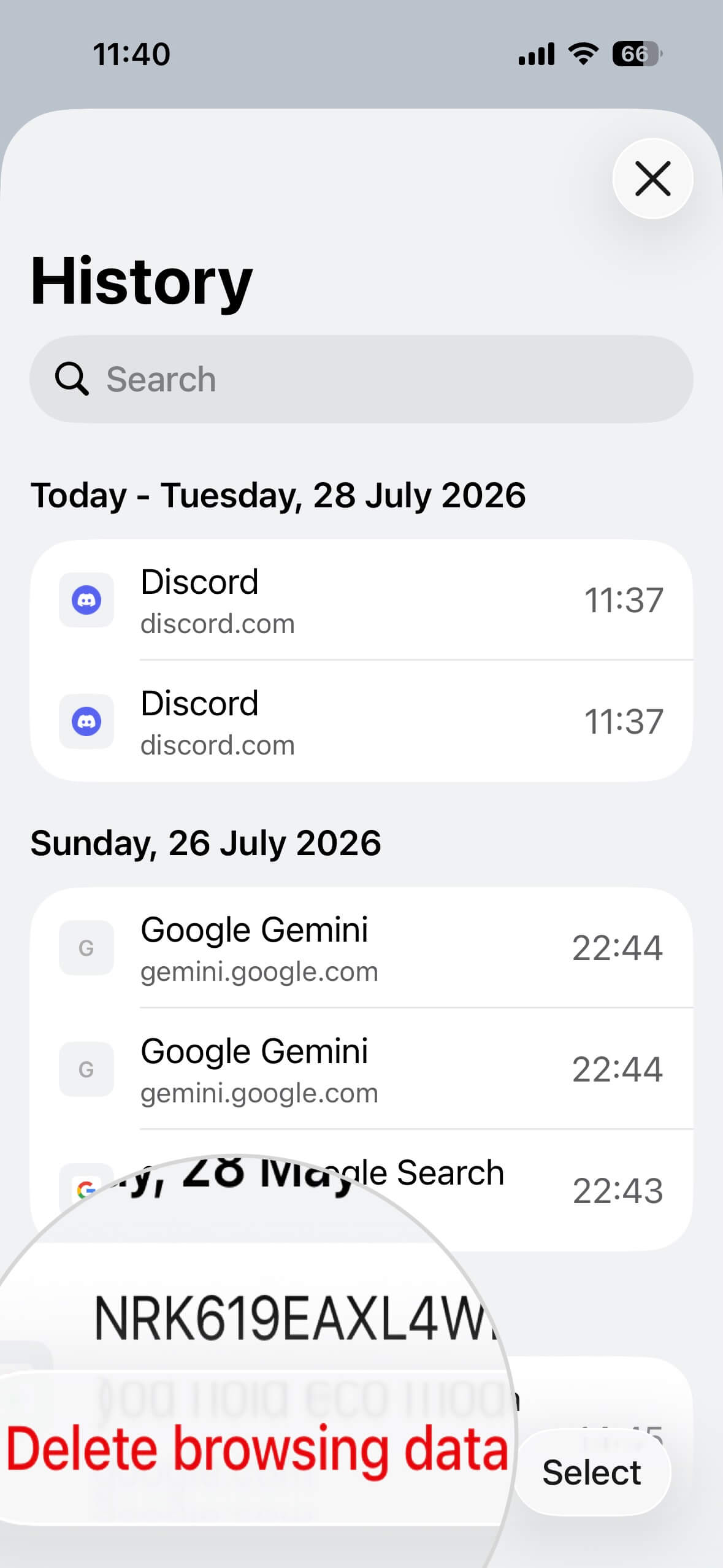
- Seleziona la scheda Cronologia .
- Tocca il pulsante Cancella dati di navigazione in basso.
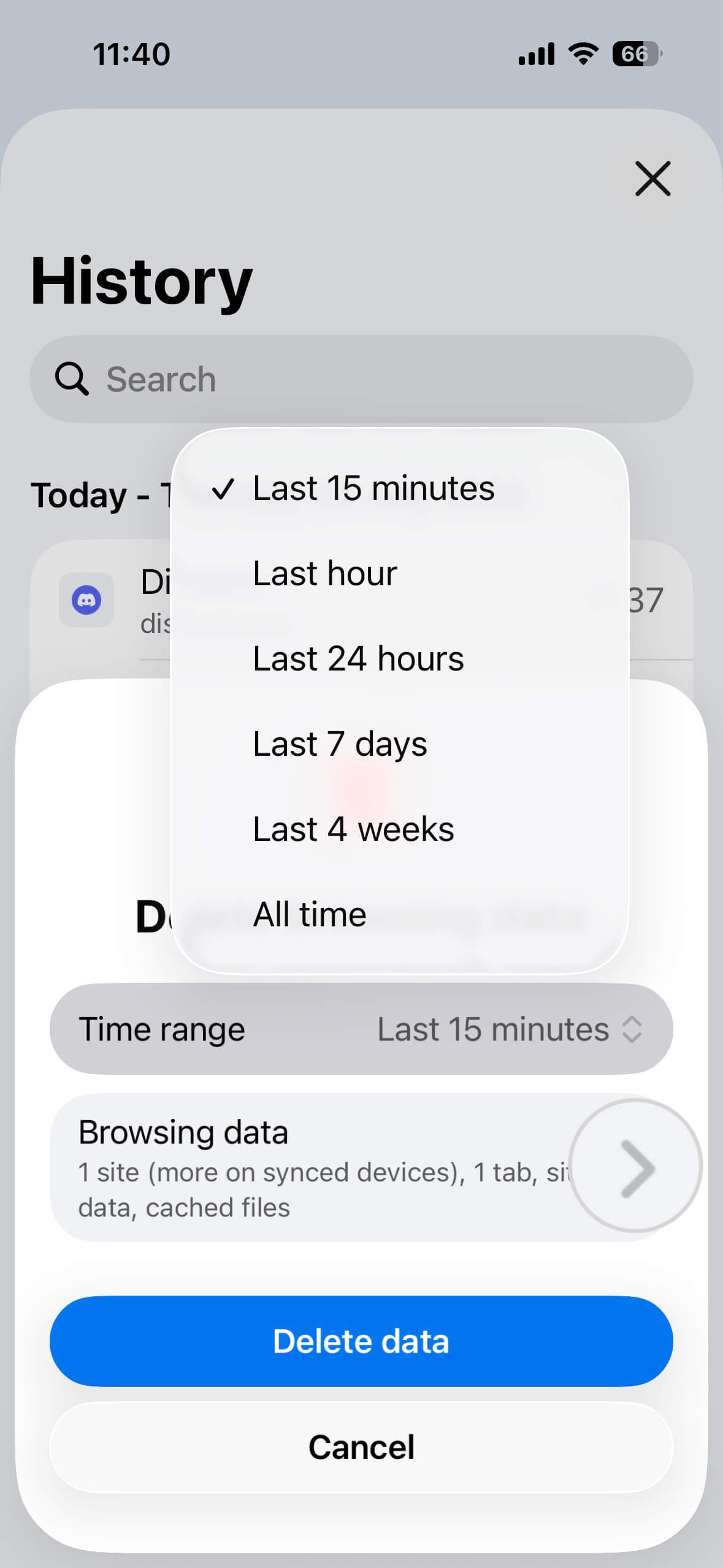
- Apri il menu Intervallo di tempo per selezionare il periodo per il quale desideri eliminare i dati di navigazione.
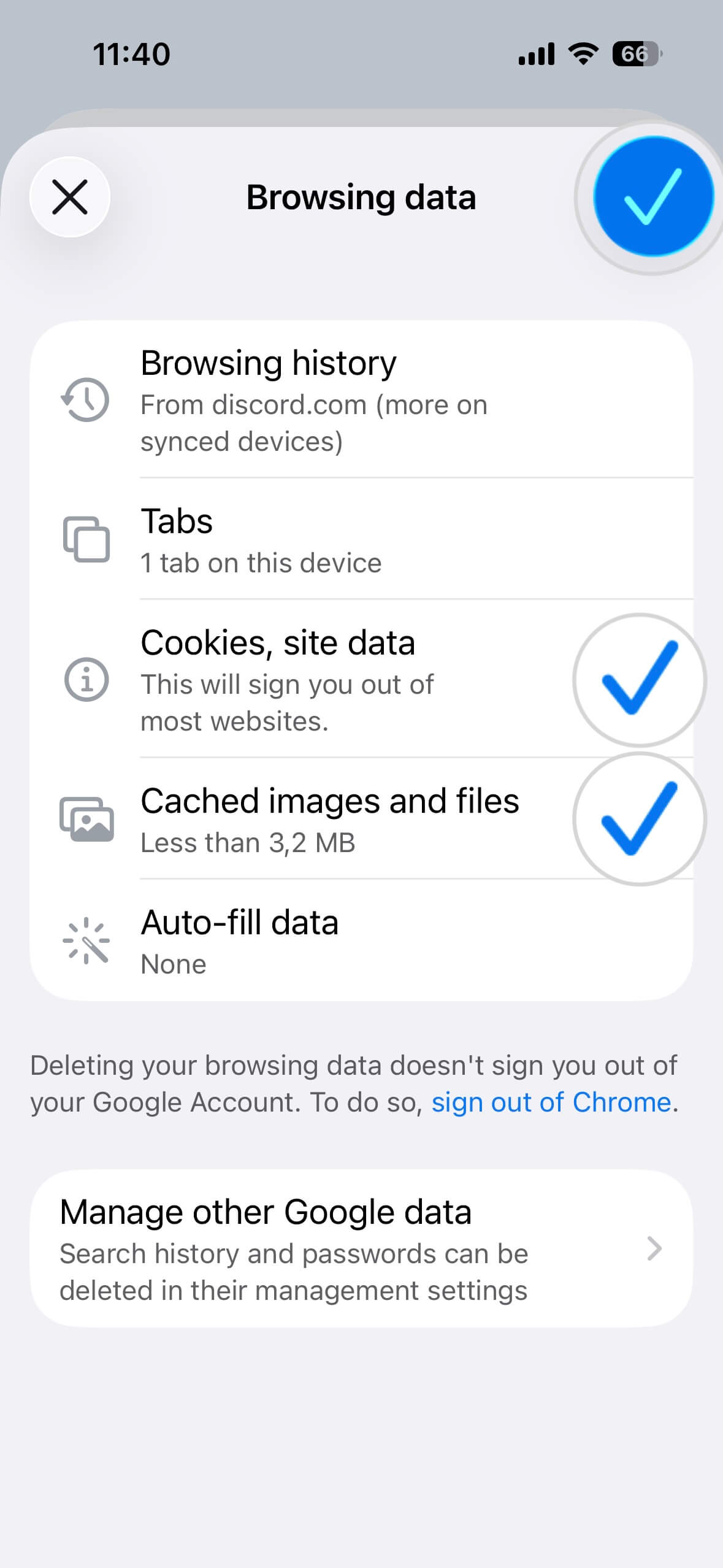
- Quindi fai clic sulla freccia (>) accanto a Dati di navigazione.
- Nel menu seguente, seleziona i tipi di dati che desideri eliminare. I tipi più rilevanti sono Cookie, dati dei siti e Immagini e file memorizzati nella cache. Per confermare, premi il segno di spunta blu (✔) in alto a destra.
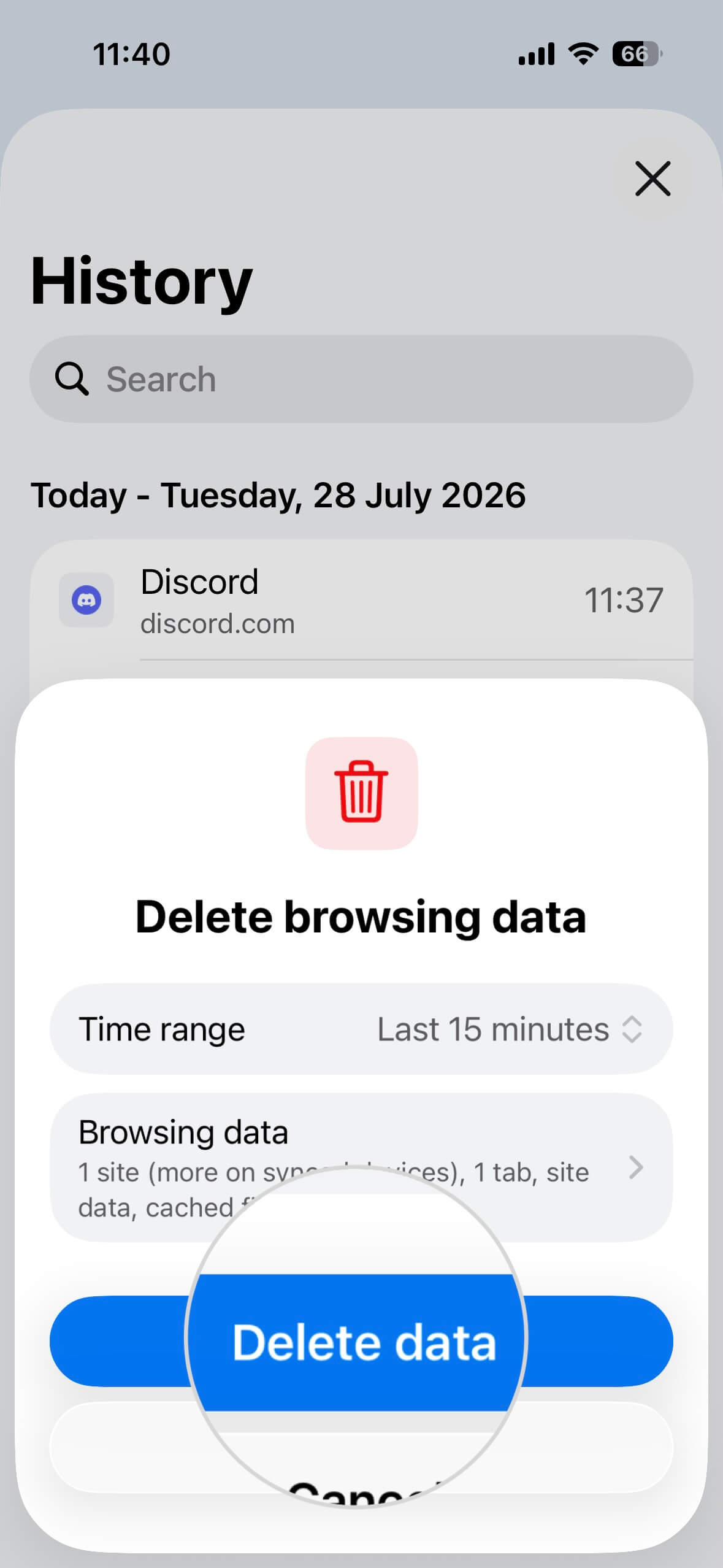
- Infine, tocca Cancella dati.


Come svuotare la cache di TikTok su iPhone
La maggior parte delle app non ha opzioni per cancellare i file temporanei o non essenziali: o le rimuovi o le elimini completamente dalle Impostazioni.
Tuttavia, alcune app dispongono di opzioni avanzate che consentono di eliminare esclusivamente i dati accumulati senza doverle disinstallare.
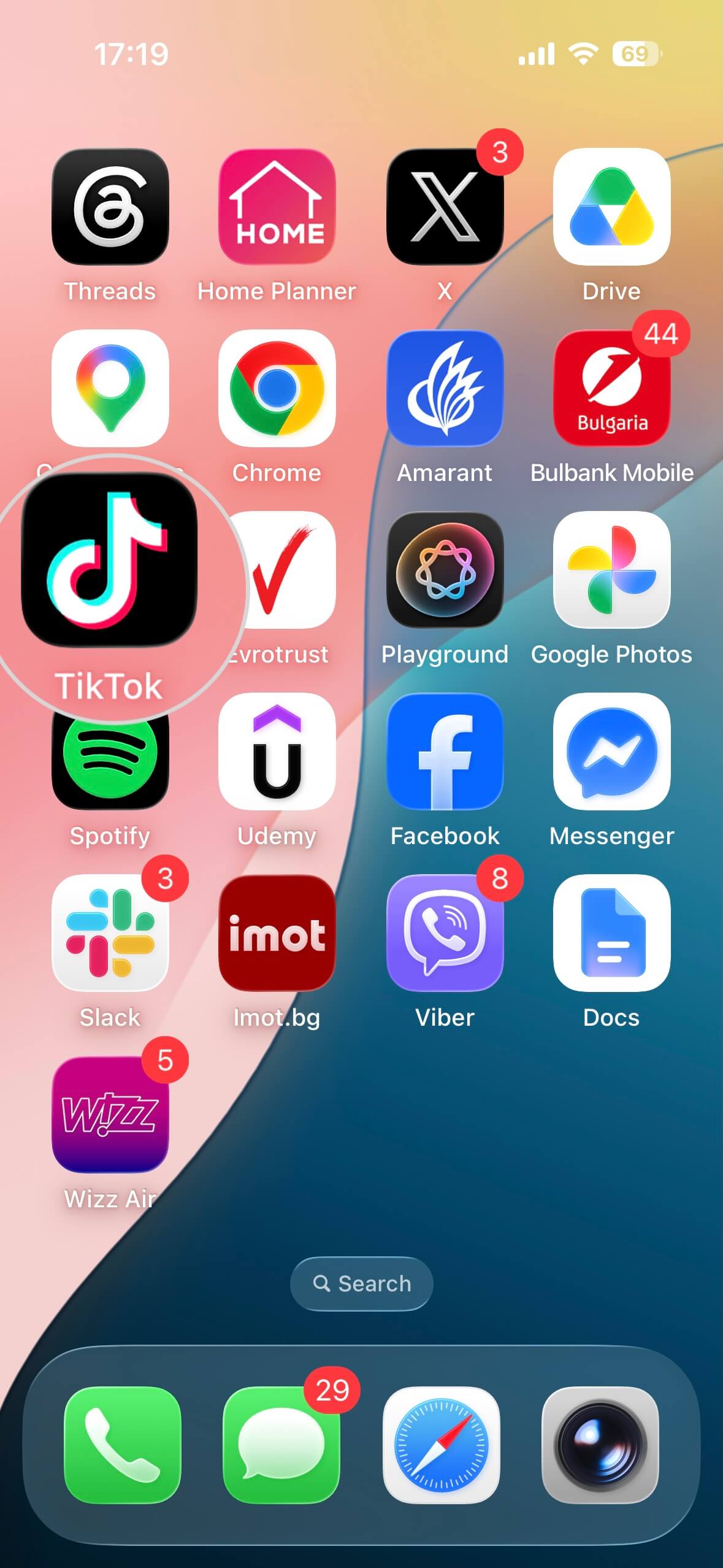
TikTok è una di queste app. Per cancellare la sua cache:
- Apri l’app TikTok .
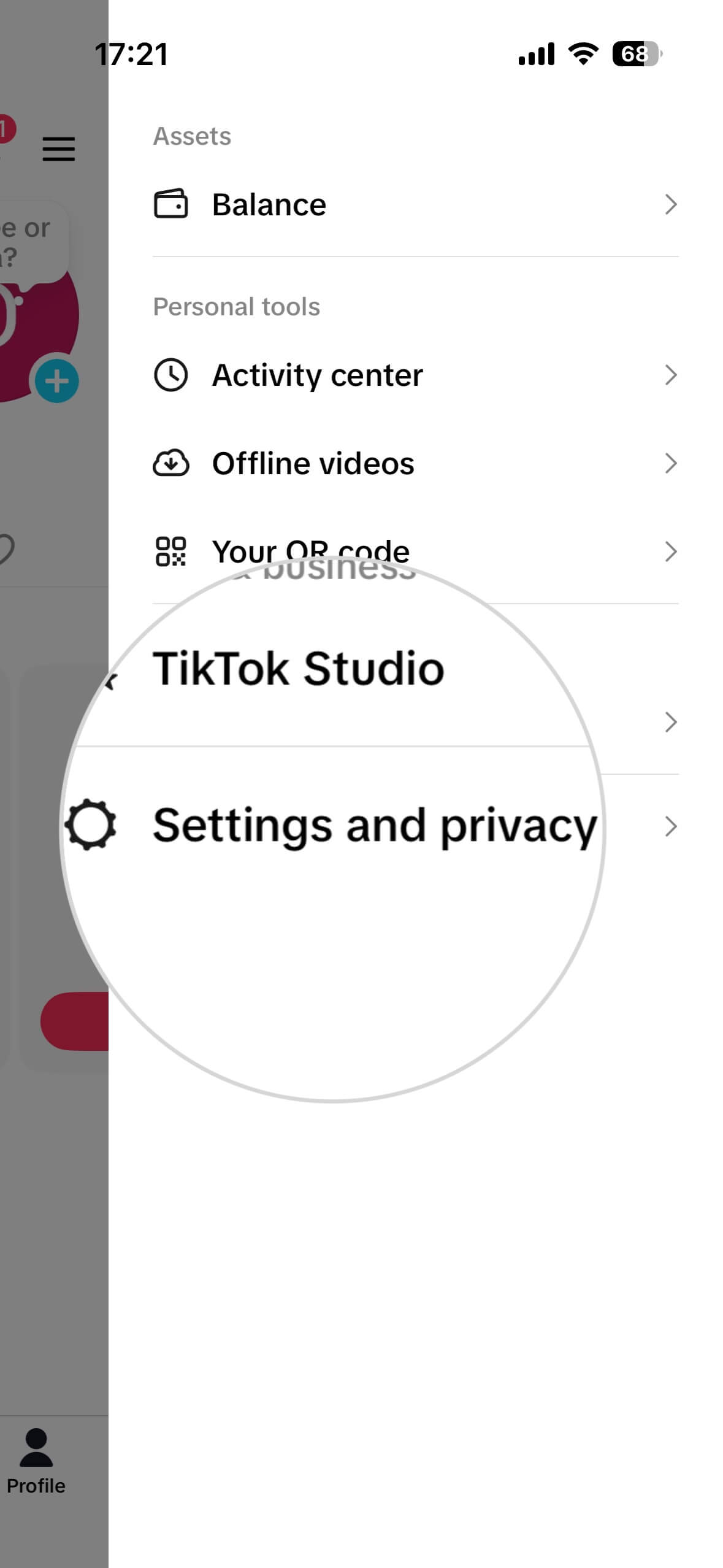
- Tocca l’icona Profilo nell’angolo in basso a destra.
- Apri il menu hamburger (☰) in alto a destra.
- Seleziona Impostazioni e privacy.
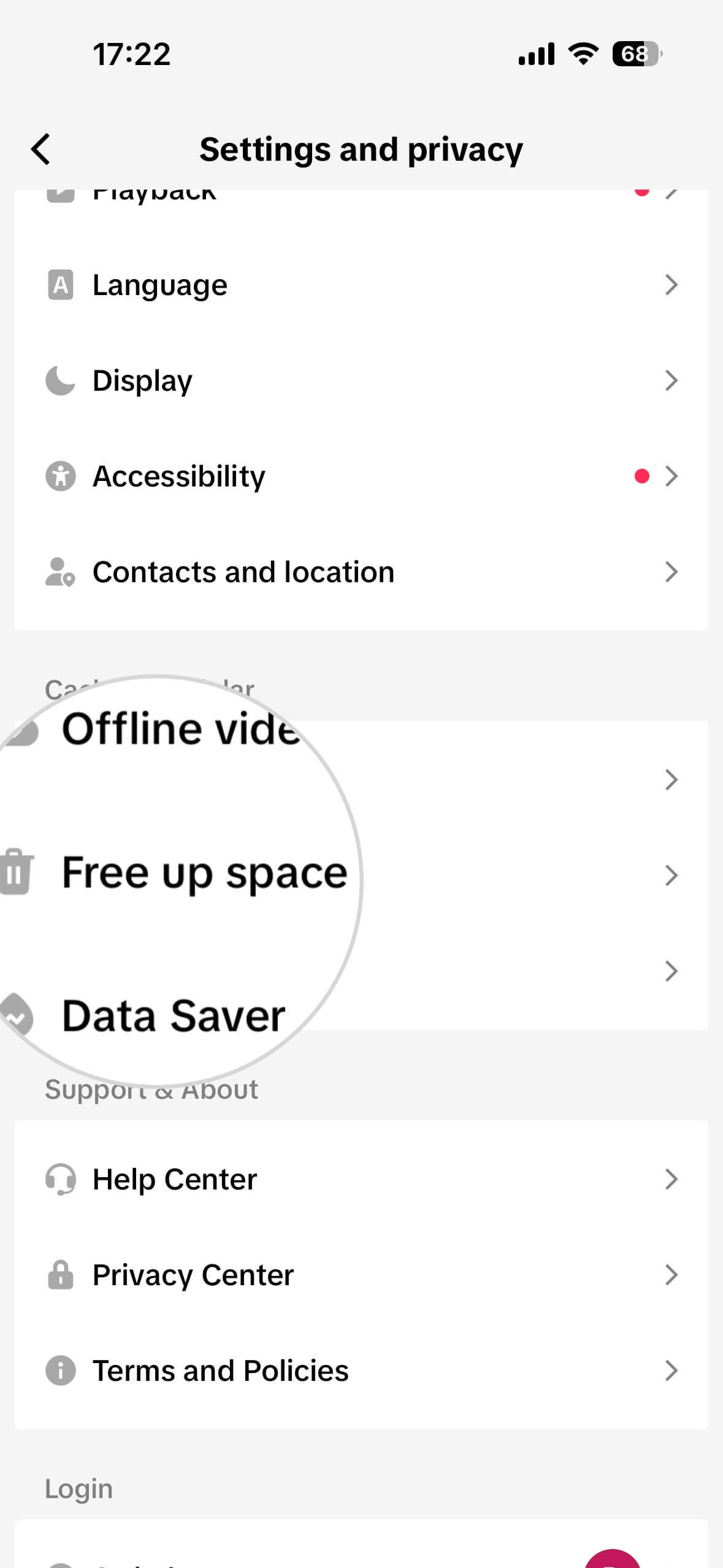
- Scorri la pagina verso il basso e trova Libera spazio.
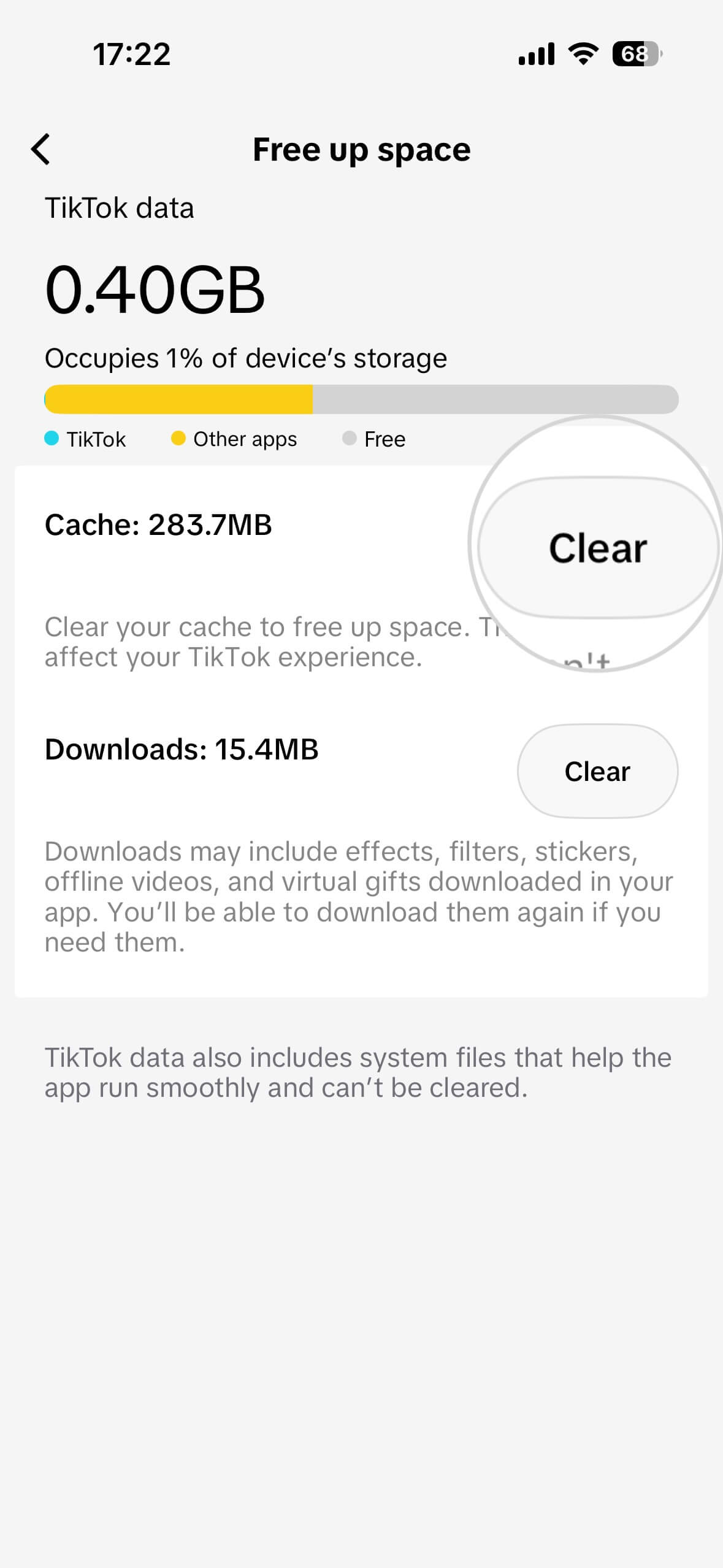
- Tocca il pulsante Cancella per la Cache e facoltativamente per i Download.

Come svuotare la cache di X (ex Twitter) su iPhone
X (ex Twitter) è un’altra app che dispone di opzioni dedicate per svuotare la cache su iPhone.
Ecco i passaggi:
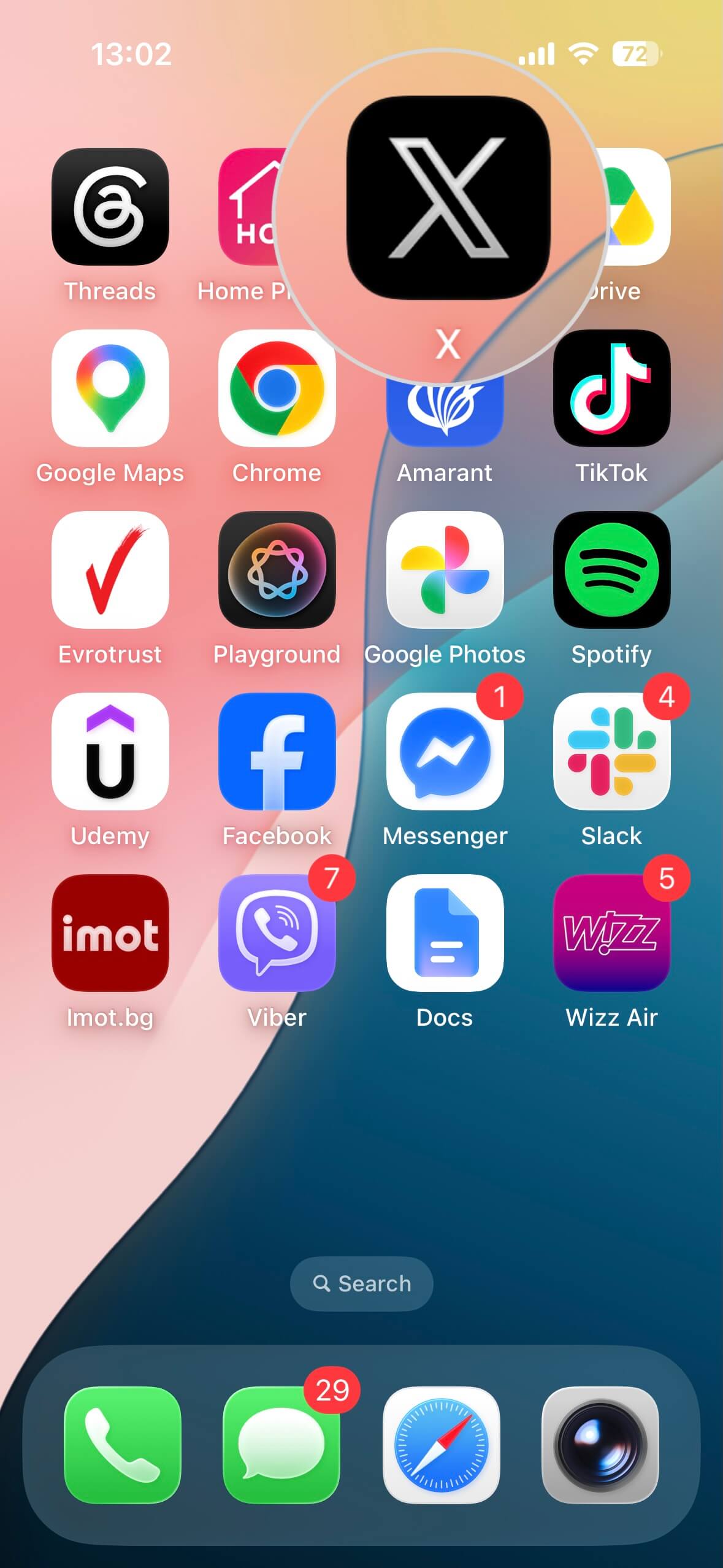
- Apri la tua app X (precedentemente Twitter) .
- Tocca il logo del tuo profilo nell’angolo in alto a sinistra.
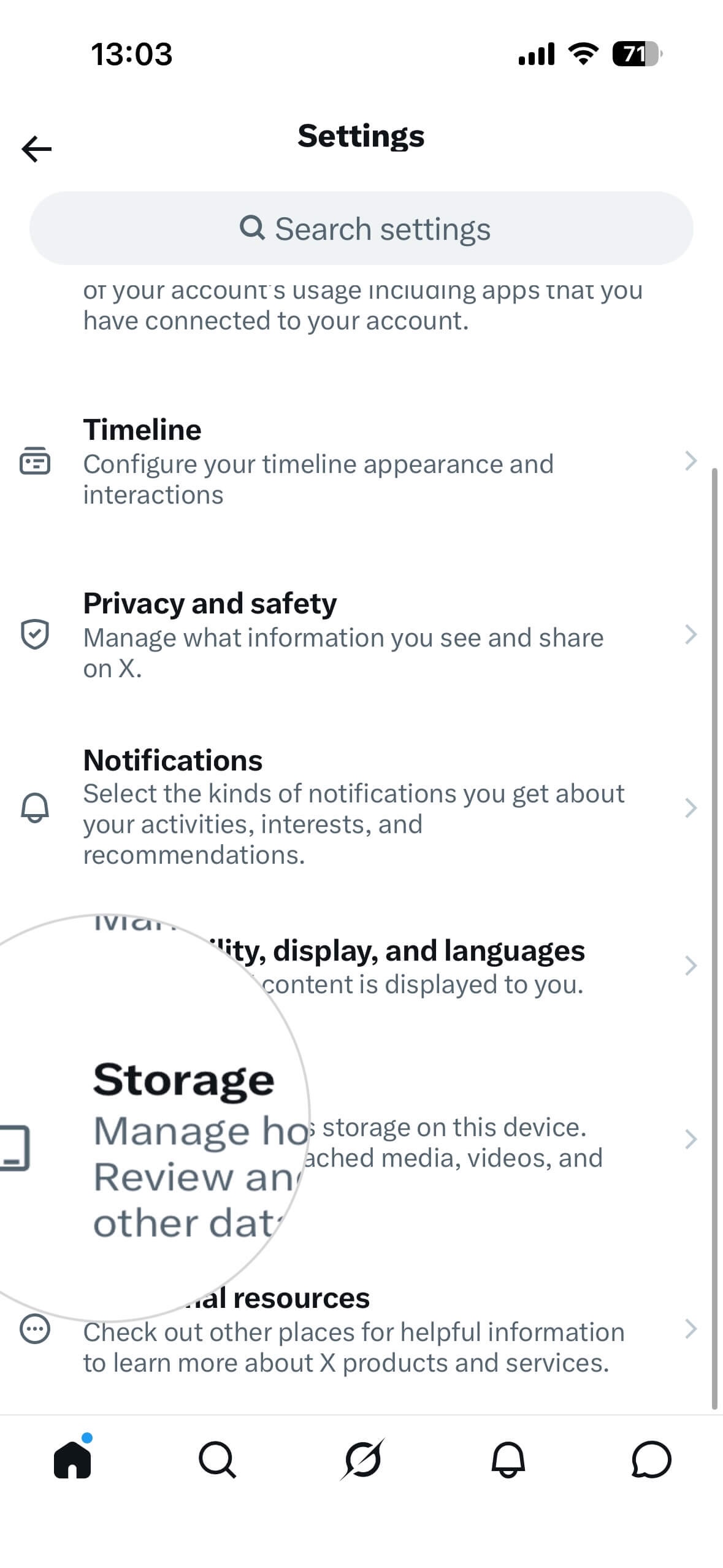
- Apri Impostazioni e privacy.
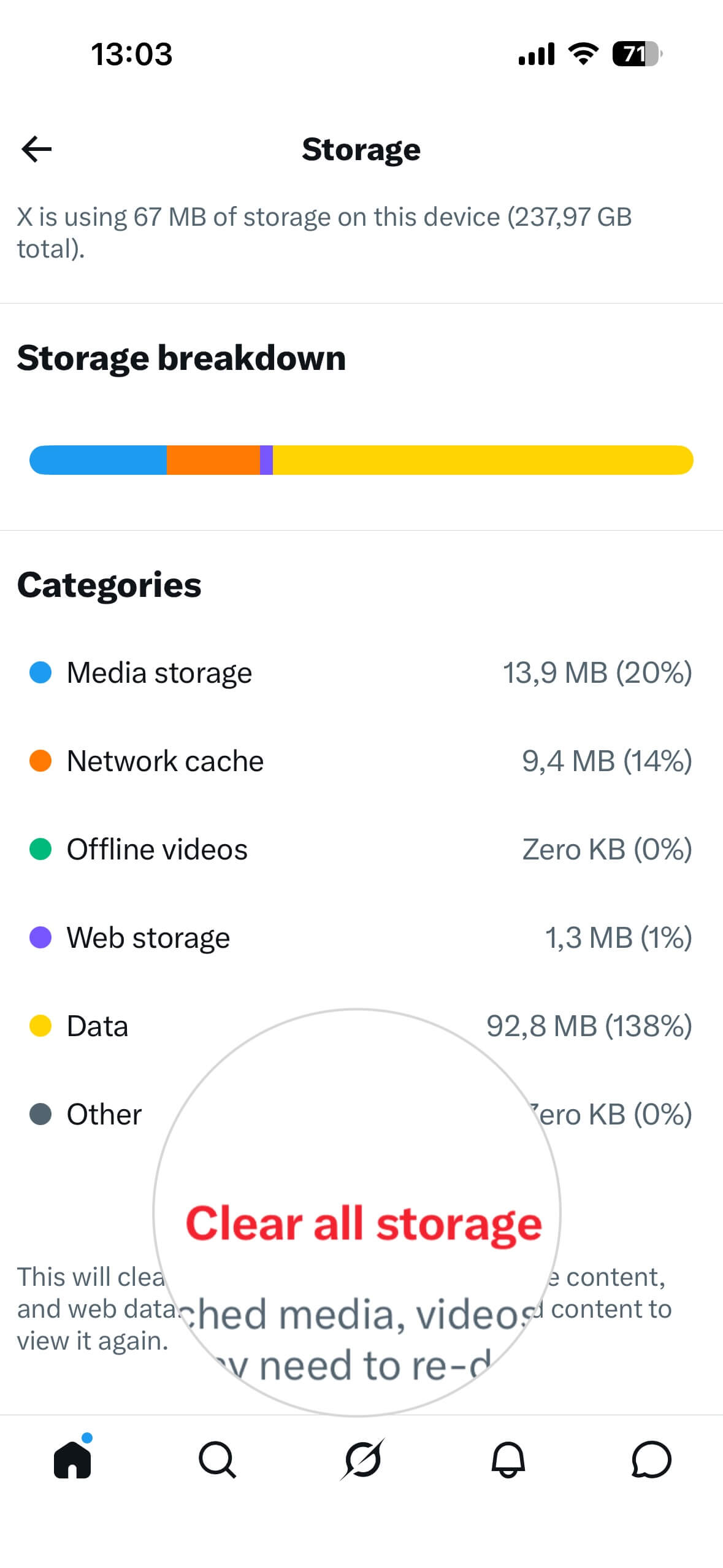
- Naviga fino alla sezione Utilizzo dati .
- Tocca Pulisci tutto l’archivio.

Come cancellare i dati delle app su iPhone?
La maggior parte delle app non offre un pulsante dedicato “svuota cache”; gestisci invece il loro spazio occupato rimuovendole o eliminandole interamente dalle Impostazioni. Questo è il modo più rapido per liberare spazio quando un’app (non solo TikTok o X) sta consumando spazio senza un’opzione di pulizia integrata.
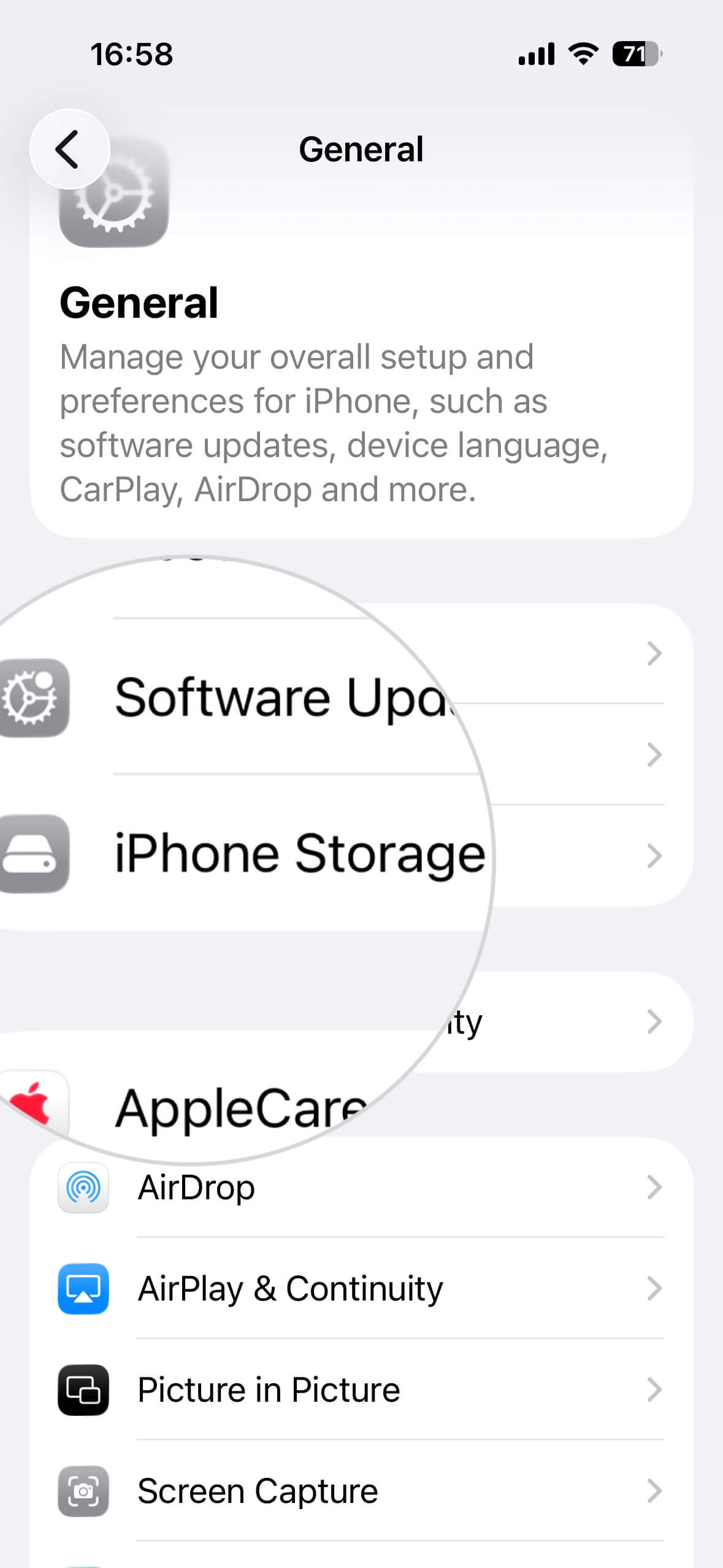
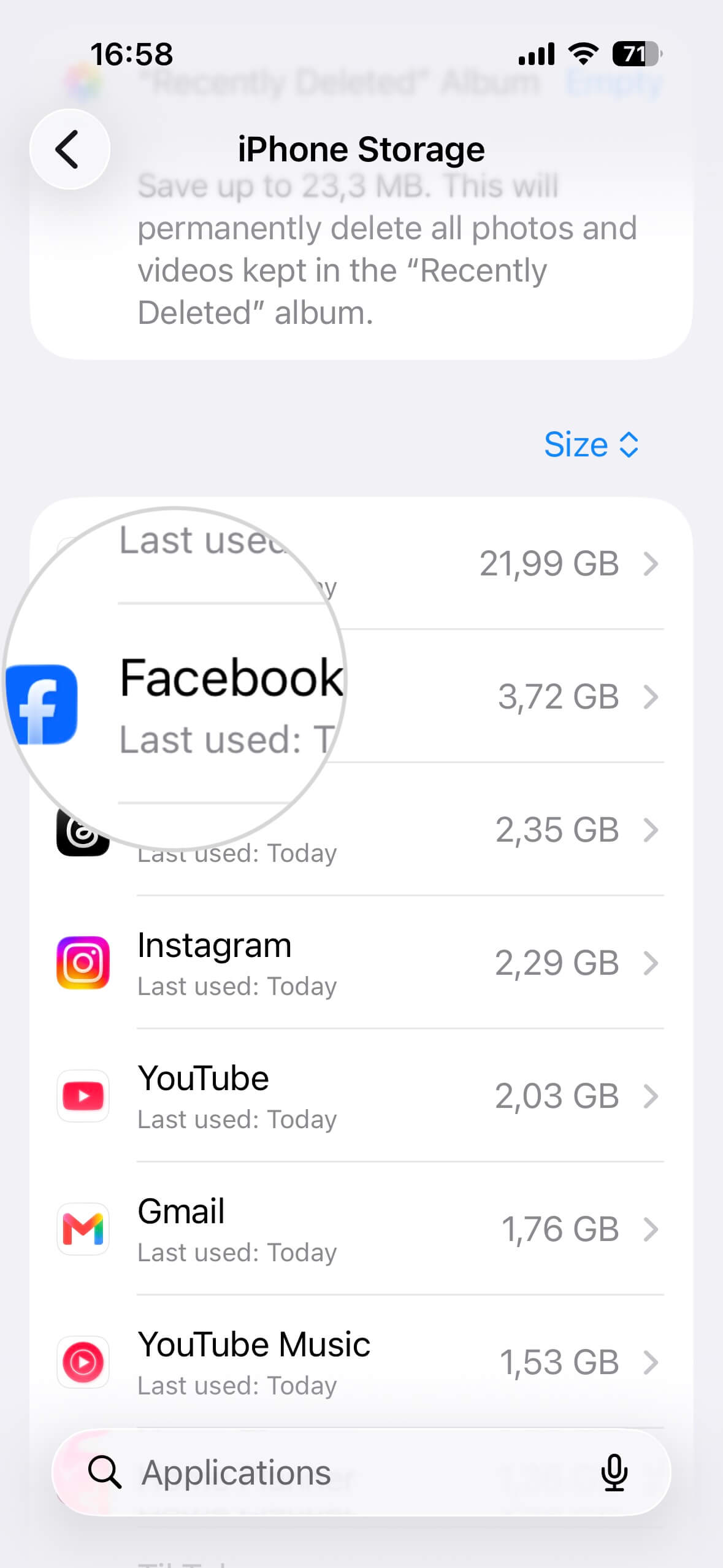
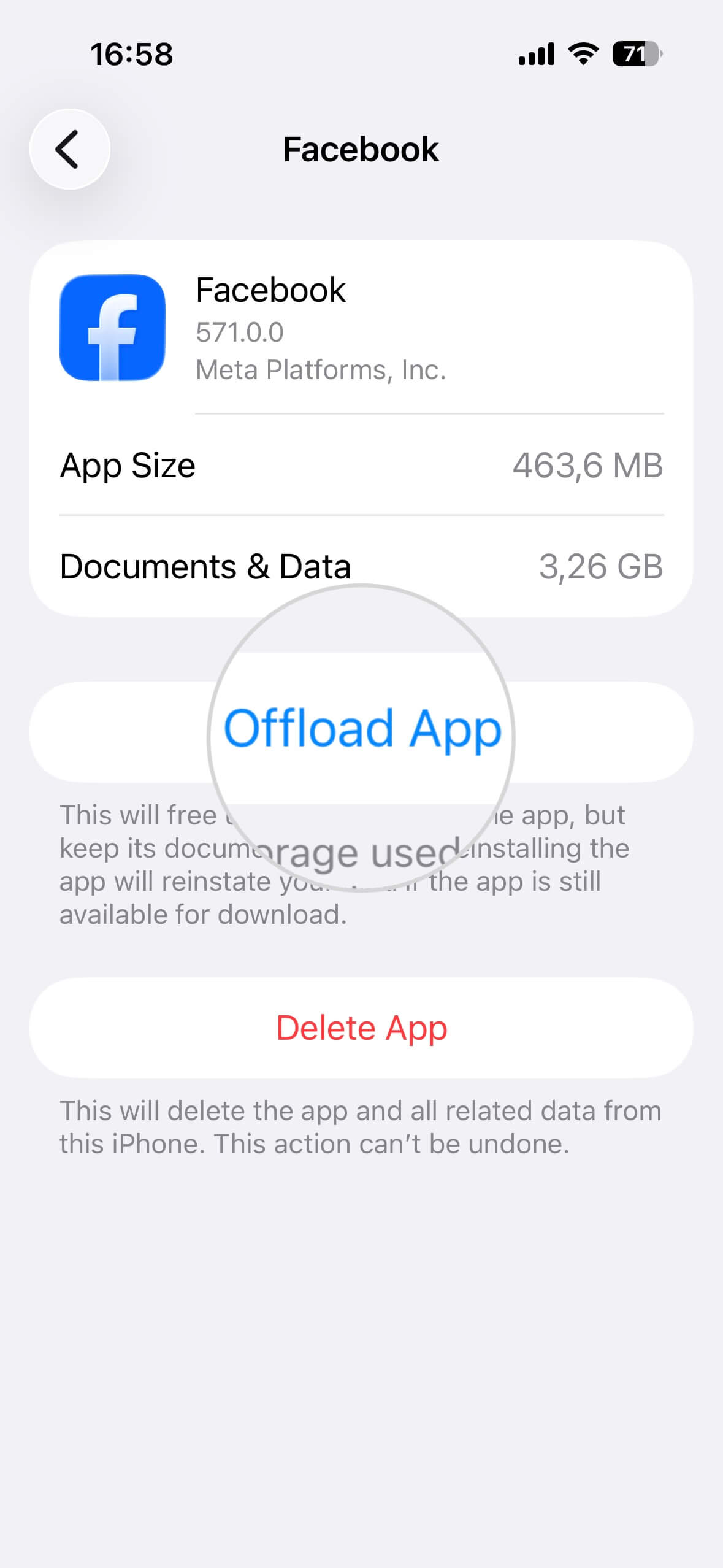
Prendiamo come esempio un’app popolare ed eliminiamo i suoi dati. I passaggi seguenti descrivono come svuotare la cache di Facebook su un iPhone.
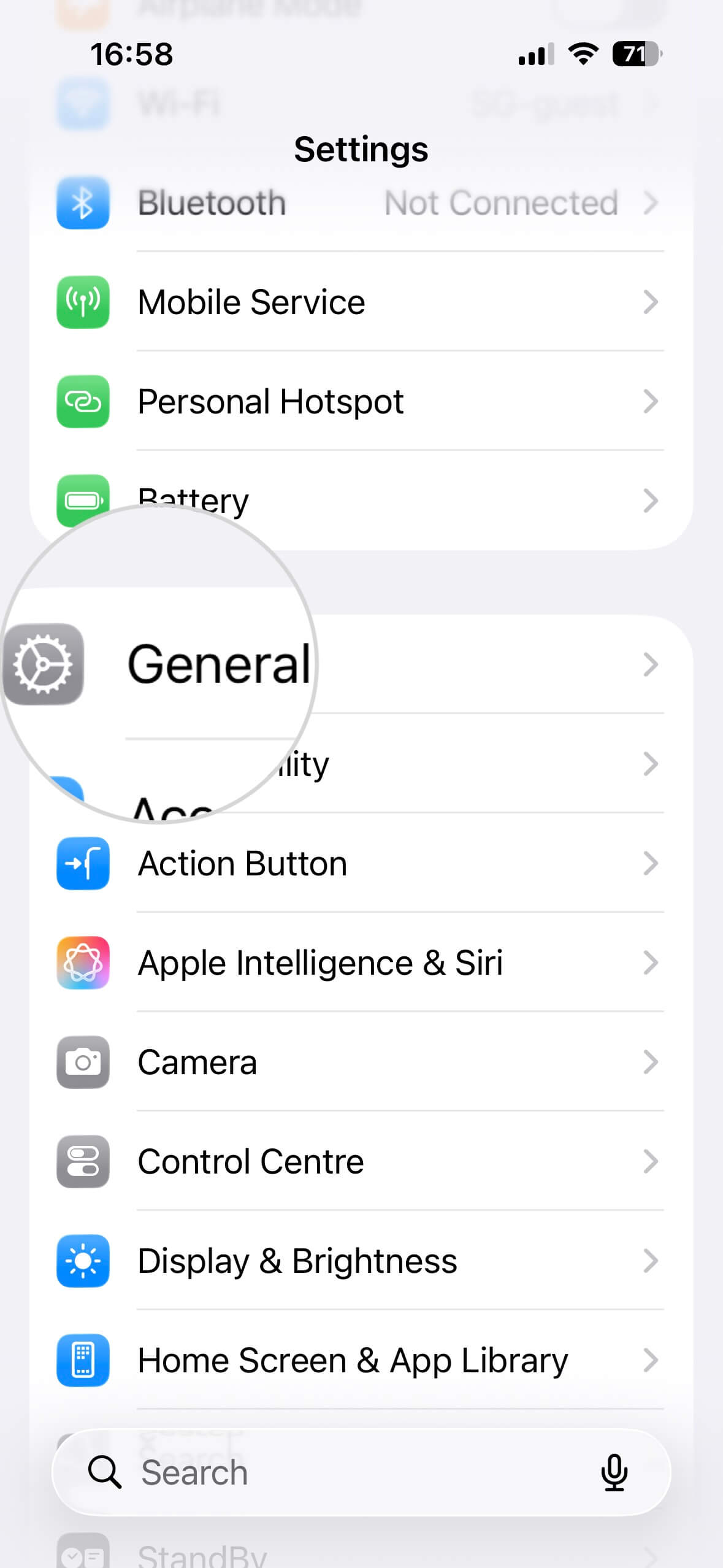
- Apri le Impostazioni sul tuo iPhone.
- Naviga fino alla sezione Generali .
- Seleziona Spazio iPhone.
- Scegli l’app di cui desideri eliminare i dati.
- Tocca Rimuovi app per disinstallare l’app preservandone le impostazioni e i documenti. Ciò renderà l’app pronta per l’uso una volta reinstallata.
In alternativa, tocca Elimina app per rimuoverla completamente dal dispositivo.
Perché è necessario svuotare la cache dell’iPhone?
In breve, svuotare la cache del tuo iPhone è essenziale per recuperare spazio di archiviazione, risolvere il ritardo nelle prestazioni delle app e correggere i problemi di rendering dei siti web.
Le app mobili generano copie memorizzate nella cache dei file che utilizzano più frequentemente per aumentare le prestazioni del tuo iPhone. Questi file sono già memorizzati localmente e pronti per essere caricati invece di essere scaricati ogni volta che le app ne hanno bisogno.
Ad esempio, quando visiti un sito web, il tuo browser scarica i contenuti statici della pagina web, come file HTML, file CSS e file JavaScript. Tali risorse vengono quindi salvate nella cache del browser. Pertanto, la prossima volta che visiterai la stessa pagina web, il tuo browser non avrà bisogno di scaricare di nuovo gli stessi file. Carica direttamente le copie memorizzate nella cache, riducendo significativamente il tempo di caricamento.
Tuttavia, i dati memorizzati nella cache generati possono scadere, danneggiarsi o crescere e ingombrare lo spazio di archiviazione del dispositivo nel tempo. In questi casi, il telefono potrebbe funzionare più lentamente o le app potrebbero bloccarsi inaspettatamente.
Per i browser web, in particolare, la cache o i cookie scaduti possono impedire il caricamento di un sito web e l’utilizzo corretto delle sue funzionalità.
D’altro canto, le app multimediali possono generare una quantità significativa di dati dalle sessioni precedenti, esaurendo la memoria interna. Ciò comporterà inevitabilmente scarse prestazioni del telefono.
Pertanto, si consiglia vivamente di controllare periodicamente l’archiviazione e di gestire bene la cache per tutte le app, e in particolare per i browser.
Riepilogo
Il più delle volte, la cache scaduta o danneggiata e l’aumento dell’utilizzo dei dati e dell’archiviazione possono causare vari problemi. Quando il tuo iPhone non funziona bene o hai problemi a caricare un sito web, uno dei primi istinti dovrebbe essere quello di svuotare la cache e i cookie.
Questa guida ha illustrato come funziona la cache e come cancellare i dati delle app sul tuo iPhone.
Allo stesso modo, puoi svuotare la cache e i cookie sui telefoni Android. Leggi questa guida su come svuotare la cache e i cookie su Android.
Per i browser desktop, leggi questo tutorial su come svuotare la cache in Chrome, Firefox, Safari e altri browser.
Domande frequenti
Ogni quanto devo svuotare la cache del mio iPhone?
Non esiste una pianificazione “perfetta”, ma una buona regola empirica è svuotare la cache del browser una volta al mese. Tuttavia, se noti che il tuo iPhone sta esaurendo lo spazio di archiviazione, se Safari sembra lento o se siti web specifici non vengono visualizzati correttamente, dovresti svuotarla immediatamente per risolvere il problema.
Come controllo la cache del mio iPhone?
Non puoi vedere un singolo valore della “cache”, ma puoi vedere quanto spazio occupano i dati temporanei. Vai su Impostazioni > Generali > Spazio iPhone. Qui vedrai un elenco di app. Se tocchi un’app come Safari, puoi vedere “Dati dei siti web“. Per altre app, guarda la dimensione “Documenti e dati”: se è significativamente più grande dell’app stessa, è lì che si nasconde la tua cache.
Svuotare la cache migliora le prestazioni del mio iPhone?
Sì, ma forse non nel modo in cui ti aspetti. Svuotare la cache non renderà necessariamente il tuo processore più veloce, ma rimuove le cose superflue che possono causano il ritardo. Liberando spazio di archiviazione e rimuovendo i file danneggiati che causano errori in background, il tuo iPhone risulterà molto più reattivo e stabile durante l’uso quotidiano.
È sicuro svuotare la cache del mio iPhone?
Assolutamente sì. Svuotare la cache è una normale operazione di manutenzione. Non cancella foto, contatti o messaggi. L’unico piccolo “inconveniente” è che potresti essere disconnesso da alcuni siti web in Safari e tali siti potrebbero impiegare un secondo in più per caricarsi la prossima volta che li visiterai, mentre la cache si ricostruisce da zero.
