Come automatizzare la creazione di contenuti su WordPress con l'aiuto dell'IA
-
- Tre modi per usare un Agente AI (e quando conviene ognuno)
- Workflow 1: Creare un articolo del blog dall’inizio alla fine
- Workflow 2: Creare prodotti su WooCommerce
- Workflow 3: Creare una pagina Contatti o Servizi
- Workflow 4: Aggiornamento massivo di contenuti e prodotti
- Precauzioni quando si lavora con l’automazione contenuti WordPress
- Meno click, più contenuti
Ho una buona notizia. Gran parte del lavoro meccanico di un sito può già essere delegato. Non parlo solo del fatto che l’IA scriva al posto tuo — cosa che può fare, con alcune sfumature che vedremo più avanti — ma soprattutto del fatto che si occupi di tutta la manovalanza tecnica, cioè creare il contenuto, strutturarlo, sssegnare le varie tassonomie, generare i metadati, caricare le immagini e pubblicare.
Il tutto, se possibile, senza che tu debba nemmeno toccare la bacheca di WordPress.
Punti chiave:
- Che tipo di lavoro automatizzare: creazione di articoli, schede prodotto e pagine, scrittura, impaginazione, tassonomie, metadati e immagini.
-
Flussi di lavoro:
- Creazione di articoli di blog completi
- Schede prodotto singole o in batch da foglio di calcolo
- Pagine strutturali con gerarchia e menu di navigazione
- Aggiornamenti massivi di contenuto esistente
- Come costruire buoni prompt: Fornire contesto specifico (tono, lunghezza, struttura, categorie, parola chiave) per ottenere risultati migliori e consumare meno token.
Se gestisci un sito WordPress (o più di uno), sai perfettamente quale sia il vero collo di bottiglia. E no, non è il design, né l’hosting e nemmeno la SEO.
Il vero ostacolo è la creazione dei contenuti, soprattutto se scrivere non è il tuo forte o se devi produrne in grandi quantità.
Siediti, scrivi, impagina, assegna le categorie, inserisci i tag, carica l’immagine in evidenza, compila i metadati SEO, ricontrolla che sia tutto in ordine e poi clicca su pubblica. E poi si ricomincia da capo.
Questo ciclo si ripete per ogni articolo del blog, per ogni scheda prodotto, per ogni nuova pagina. E se gestisci diversi siti o un ecommerce con centinaia di referenze, moltiplica tutto questo per il numero di portali o prodotti che hai sotto mano.
In questo articolo ti mostrerò come farlo passo dopo passo con l’Agente WordPress di SiteGround AI Studio, utilizzando flussi di lavoro semplici ma incredibilmente potenti che puoi applicare fin da subito.
Tre modi per usare un Agente AI (e quando conviene ognuno)
Se utilizzi già AI Studio per ottimizzare il tuo sito o migliorare la SEO, integrare l’automazione contenuti WordPress nel tuo flusso di lavoro è il passo logico successivo.
Prima di entrare nel vivo della questione, però, è bene che tu sappia che l’Agente AI per WordPress può essere utilizzato da tre interfacce diverse. Tutte e tre servono (quasi) allo stesso scopo, ma ognuna ha il suo momento ideale e la sua modalità d’uso.
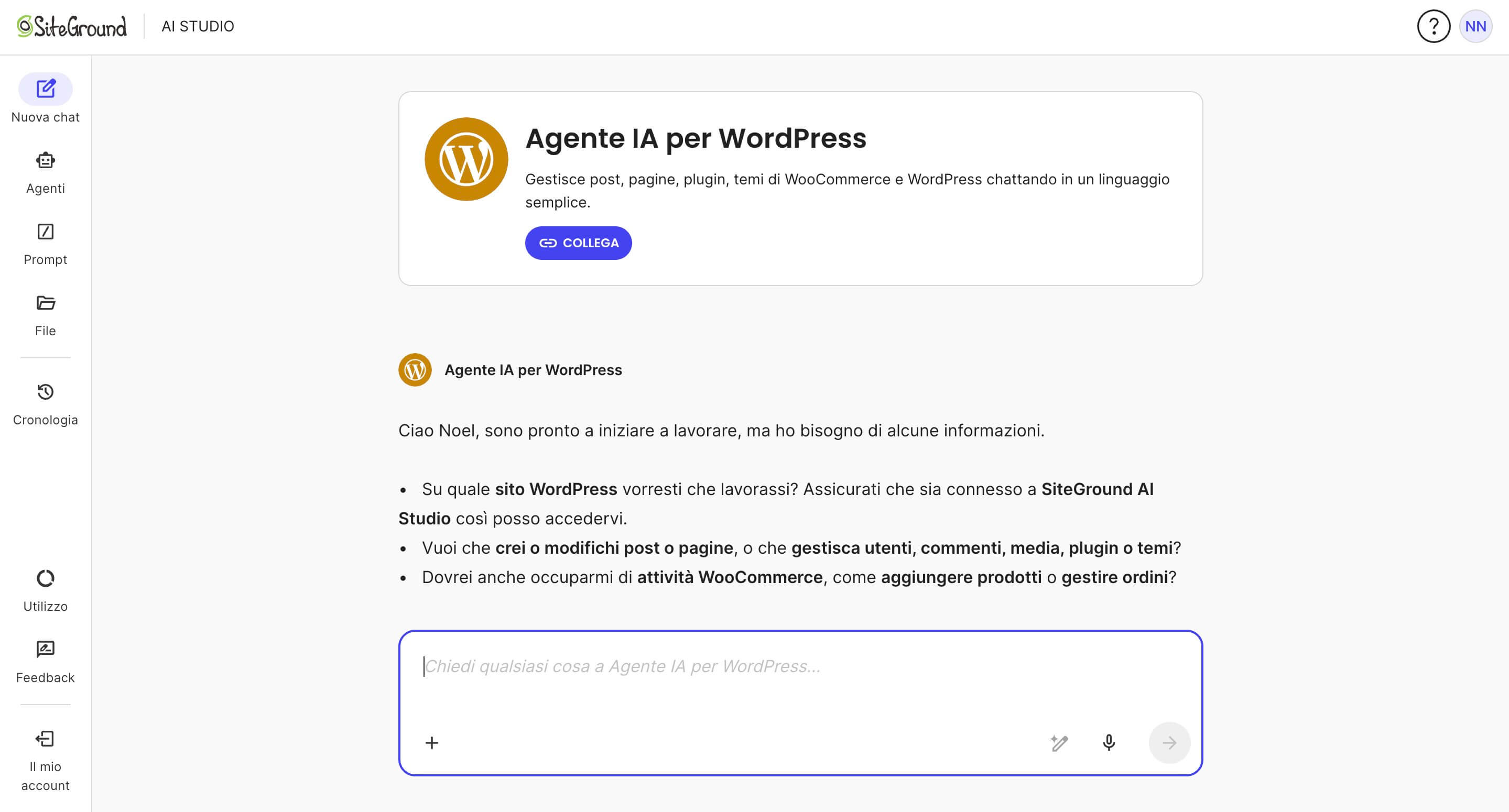
Dall’AI Studio (il pannello cliente con i suoi Agenti)
È l’interfaccia principale, quella a cui accedi direttamente dalla tua Area Cliente SiteGround. Qui hai una visuale completa, lo storico delle conversazioni, la possibilità di caricare file (come un foglio di calcolo con l’elenco dei prodotti, per esempio) e puoi gestire diversi siti WordPress contemporaneamente.
È il posto ideale per sessioni di lavoro prolungate in cui devi pianificare i contenuti, creare più articoli di fila, effettuare aggiornamenti massivi o lavorare con dati da importare. Tra l’altro, ti risparmia la fatica di dover entrare nel backend di ogni singolo sito.
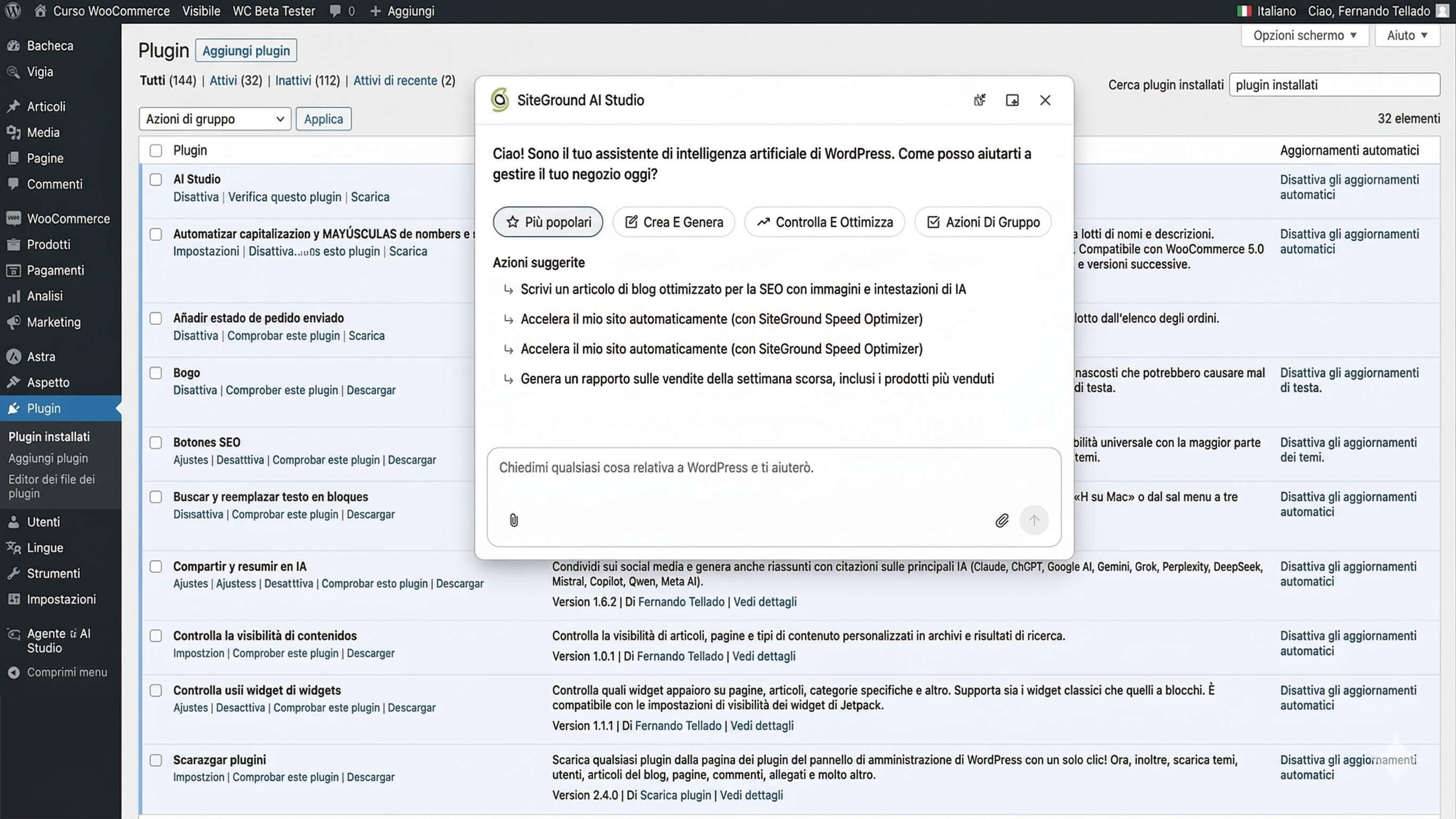
Dal chatbot nella bacheca di WordPress
Quando colleghi il tuo sito a AI Studio, viene installato il plugin SiteGround AI Studio, che aggiunge una chat a comparsa direttamente nella tua bacheca di WordPress. Si tratta dello stesso agente, con le stesse capacità, ma accessibile senza mai uscire dal tuo pannello di amministrazione.
È perfetto per task puntuali mentre stai già lavorando sul sito, cose come creare un post veloce, cambiare una categoria, moderare i commenti o chiedere informazioni su un plugin.
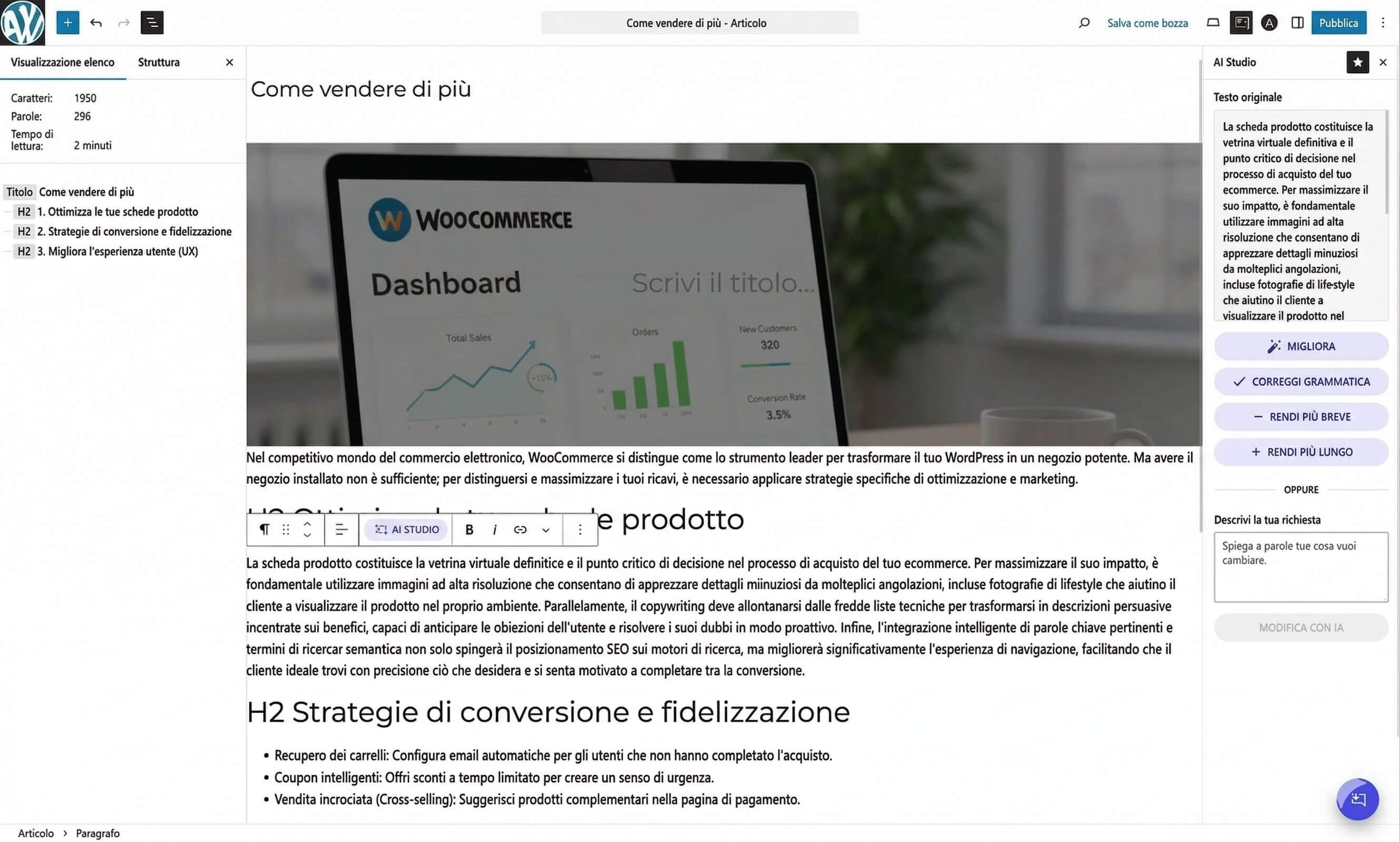
Dall’editor a blocchi
All’interno dell’editor di articoli e pagine hai accesso a funzioni di IA per generare o riscrivere i contenuti blocco dopo blocco.
Però, siamo onesti, se il tuo obiettivo è evitare di passare ore nell’editor, che poi è il vero vantaggio di usare un Agente AI, questo terzo punto di accesso è più un complemento per ritocchi dell’ultimo minuto che un vero strumento di produzione.
È bene sapere che esiste e come usarlo, ma non è pensato per l’automazione dei contenuti WordPress di cui stiamo parlando oggi.
Il mio consiglio è di usare AI Studio come strumento principale (o la sua chat in bacheca) per creare e pubblicare contenuti dall’inizio alla fine, riservando l’editor a blocchi solo per gli aggiustamenti di fino, quando devi modificare un dettaglio specifico in un contenuto già generato dagli Agenti AI.
Detto questo, rimbocchiamoci le maniche e mettiamoci al lavoro.
Workflow 1: Creare un articolo del blog dall’inizio alla fine
Questo è il caso più comune, ed è anche il più semplice da affrontare (spoiler: sono tutti semplici).
Hai qualcosa da condividere, vuoi pubblicare un post e non vuoi passare mezza mattinata tra l’editor e le impostazioni di WordPress.
Passaggio 1 – Dai contesto all’Agente per scrivere i contenuti
Più sarai specifico, migliore sarà il risultato. Non dirgli solo “scrivi un post sulla SEO”, forniscigli del contesto reale, mettici un po’ di impegno:
Crea un articolo per il blog sul sito [x] con il titolo 'Come migliorare la velocità di caricamento del tuo negozio WooCommerce'. Il post deve avere almeno 1.200 parole, con un tono colloquiale e pratico, rivolto a proprietari di shop online che non hanno competenze tecniche. Includi un'introduzione, 5 sezioni con consigli concreti e una conclusione con un riepilogo. Assegnalo alla categoria 'WooCommerce' e aggiungi i tag 'performance', 'velocità web' e 'ottimizzazione'.L’agente creerà l’articolo completo, con la sua struttura, il testo, le categorie e i tag assegnati. Tutto in un unico passaggio.
Passaggio 2 – Usa l’Agente AI per immagini in evidenza e metadati SEO
Se te ne sei dimenticato (perché avresti potuto chiederlo tutto insieme), una volta creato l’articolo puoi chiedergli di completare quei dettagli che solitamente richiedono più tempo del previsto:
Genera un'immagine in evidenza per questo articolo e caricala. Inoltre, aggiungi un titolo SEO di massimo 60 caratteri e una meta descrizione di massimo 155 caratteri, ottimizzati per la parola chiave 'velocità WooCommerce'.Se hai installato un plugin come Yoast SEO, Rank Math o SEOPress, l’Agente può direttamente compilare i metadati dal tuo plugin SEO.
Passaggio 3 – Revisione e pubblicazione
Questo passaggio è tuo e solo tuo. L’Agente può lasciarti l’articolo come bozza (che è il suo comportamento predefinito) affinché tu possa controllarlo, oppure pubblicarlo direttamente se glielo indichi.
Il mio consiglio è di andare sempre sul sicuro e lasciarlo prima come bozza. Quindi, non guasta accompagnare i tuoi prompt con un’istruzione finale come questa:
Salva il post come bozza, non pubblicarlo ancora.Poi, quando hai un momento, entri nell’editor e dai un’occhiata per sistemare ciò che serve: il tuo tocco personale, dati specifici, link interni che conosci solo tu. Se il testo suona troppo AI, modificalo per dargli un’impronta più umana. Quando sei pronto, pubblica.
Questa fase di revisione non dovrebbe essere opzionale, è ciò che separa un contenuto generico da un contenuto di valore. Almeno questo è ciò che pensa questo umile creatore di contenuti che bazzica in questo settore da più di 20 anni. Poi, chiaramente, decidi tu.
Il trucco dell’esperto: Calendario editoriale
Se hai un calendario editoriale già pianificato, puoi creare più articoli nella stessa sessione:
Crea 4 articoli in bozza con i seguenti titoli e categorie: [elenco]. Per ognuno genera il contenuto, un'immagine in evidenza e i metadati SEO. Non pubblicarne nessuno.AI Studio (dal pannello completo) è il posto dove questa funzione gira meglio, perché puoi scorrere lo storico della conversazione e tornare su ogni singolo articolo con facilità.
Workflow 2: Creare prodotti su WooCommerce
Se hai un negozio online, creare le schede prodotto è probabilmente l’attività più ripetitiva della tua giornata.
Nome, descrizione, descrizione breve, prezzo, immagine, categoria, attributi, inventario… e chi più ne ha più ne metta. Tutto questo moltiplicato per ogni singola referenza.
Prodotto singolo
Per un prodotto specifico, dai all’Agente tutte le informazioni in un colpo solo:
Crea un prodotto semplice su WooCommerce con questi dati: Nome: 'Maglia tecnica trail running'. Descrizione: una descrizione di circa 150 parole pensata per i runner di montagna, evidenziando il tessuto traspirante e il design leggero. Descrizione breve: una frase accattivante. Prezzo: 34,95 €. Prezzo in offerta: 29,95 €. Categoria: 'Abbigliamento sportivo > Trail running'. Tag: 'maglia', 'trail', 'running'. Inventario: 50 unità. Salvalo come bozza.L’Agente creerà il prodotto con tutti i campi compilati. Se hai bisogno anche di un’immagine, puoi chiedergli di generarne una o di caricarne una dalla tua libreria multimediale tramite la sezione file di AI Studio, che serve proprio a questo.
Prodotti in blocco con un foglio di calcolo
Qui è dove la questione si fa davvero interessante, quasi emozionante.
Se hai un catalogo ampio o devi caricare molti prodotti contemporaneamente, puoi preparare un foglio di calcolo con le colonne necessarie (nome, descrizione, prezzo, categoria, stock, ecc.) e caricarlo direttamente su AI Studio o nella chat, dicendogli cosa vuoi che faccia:
Ti allego un foglio di calcolo con i nuovi prodotti. Crea ognuno come prodotto semplice su WooCommerce usando i dati del foglio. Assegna categorie, stock e prezzi in base alle informazioni nel CSV e salva tutto come bozza.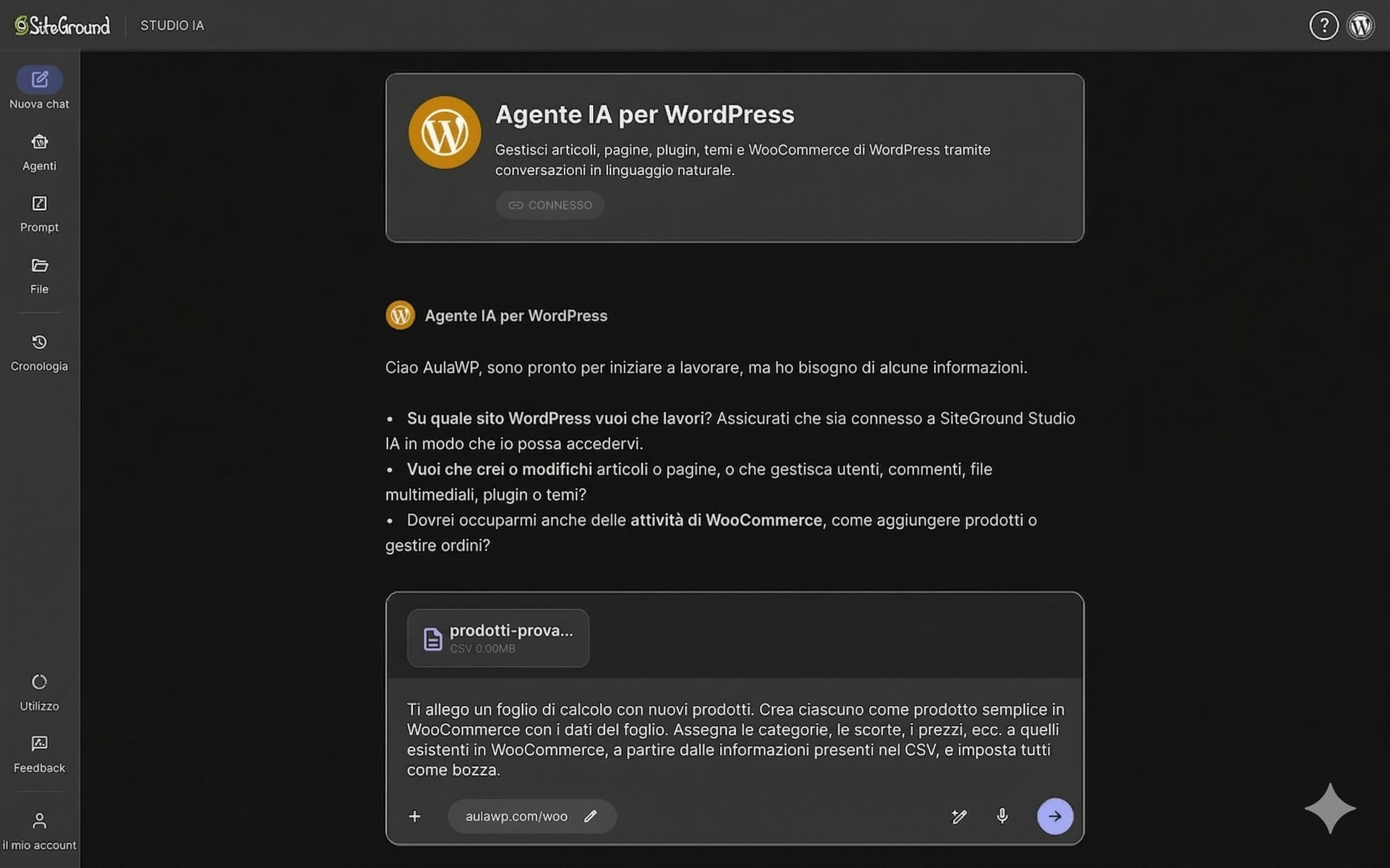
L’Agente elaborerà il file e creerà i prodotti uno per uno. È la stessa logica dell’importatore CSV nativo di WooCommerce, ma con il vantaggio che puoi dare istruzioni aggiuntive in linguaggio naturale, tipo chiedergli di generare descrizioni a partire da dati di base, di assegnare attributi secondo regole definite da te o aggiustare i prezzi al volo.
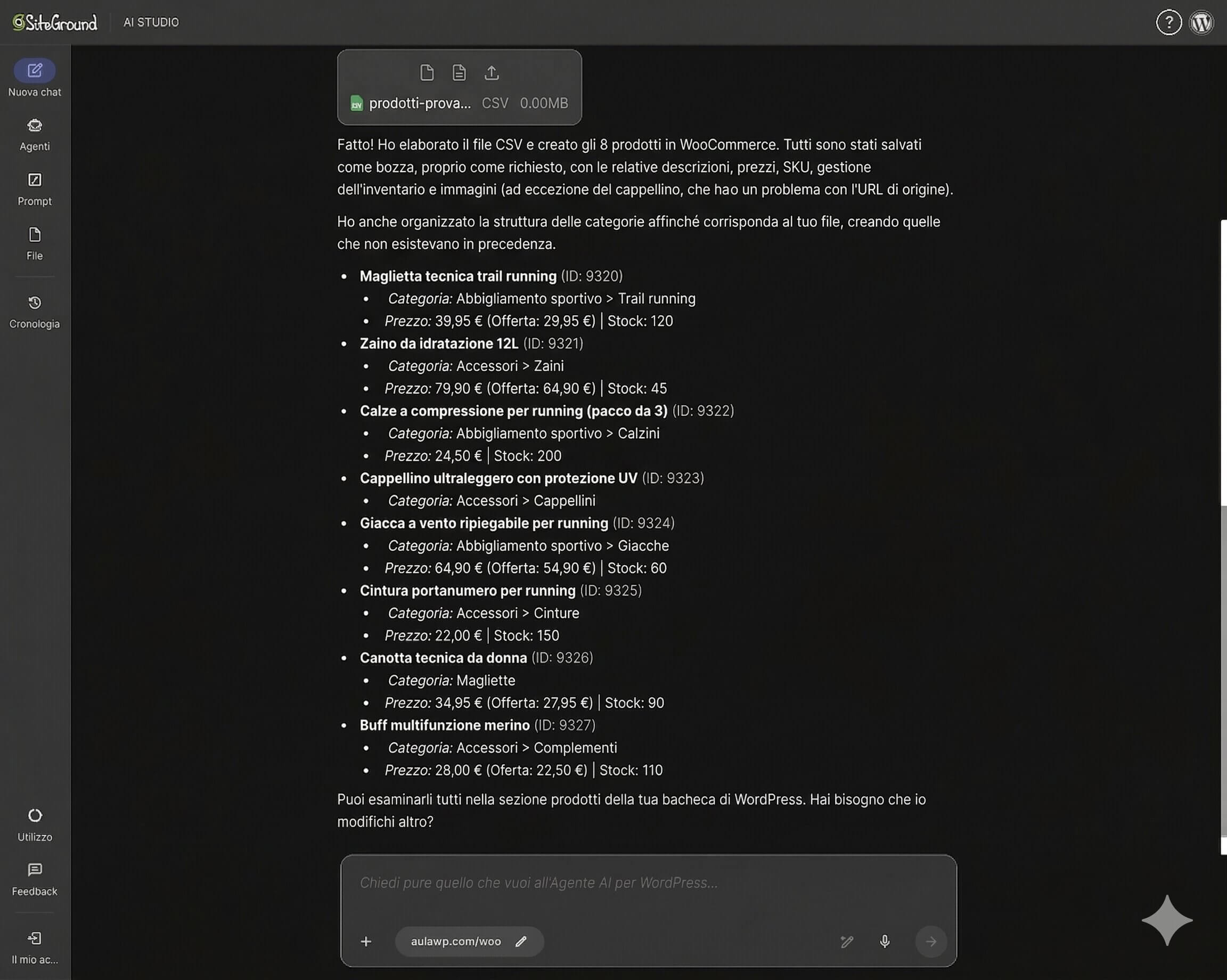
Credo non serva specificare che questo non vale solo per i prodotti, funziona con qualsiasi tipo di contenuto.
Questo è un vero cambiamento di mentalità. Una volta che inizi a lavorare così, non si torna più indietro. Dopo averlo provato, non accetterai mai più di passare per processi manuali lenti e noiosi.
Aggiornare prezzi e descrizioni in massa
Campagna di saldi? Cambio di stagione? Stai preparando il tuo sito per il Black Friday? Non c’è bisogno di modificare un prodotto alla volta:
Riduci del 20% il prezzo di tutti i prodotti nella categoria 'Collezione estate' e aggiorna le descrizioni menzionando che sono in offerta per un tempo limitato.Un’istruzione, centinaia di modifiche. Ovviamente, fai attenzione con le azioni massive (fissati bene questo concetto: entra in Modalità Power).
Ancora una volta, questo tipo di task rivoluzionerà il tuo modo di vedere, intendere e, soprattutto, sfruttare davvero l’intelligenza artificiale.
Workflow 3: Creare una pagina Contatti o Servizi
Andiamo avanti con operazioni meno spettacolari, ma altrettanto pratiche.
Le pagine strutturali (pagina Contatti, Servizi, pagina Chi siamo) sono quelle che danno più pigrizia perché non cambiano spesso, ma quando arriva il momento di crearle o aggiornarle finiscono sempre per richiedere più tempo del previsto.
Pagina Contatti
Crea una pagina chiamata 'Contatti' con le seguenti sezioni: un breve paragrafo di benvenuto informale, un blocco con l'indirizzo fisico, il telefono e l'email, l'orario di apertura e un testo finale che inviti a scriverci. Non includere il modulo, quello lo aggiungo io con un plugin. Impostala come sottopagina della voce 'Azienda'. Salvala come bozza.L’Agente creerà la pagina con la gerarchia corretta (pagina figlia) e il contenuto strutturato in sezioni.
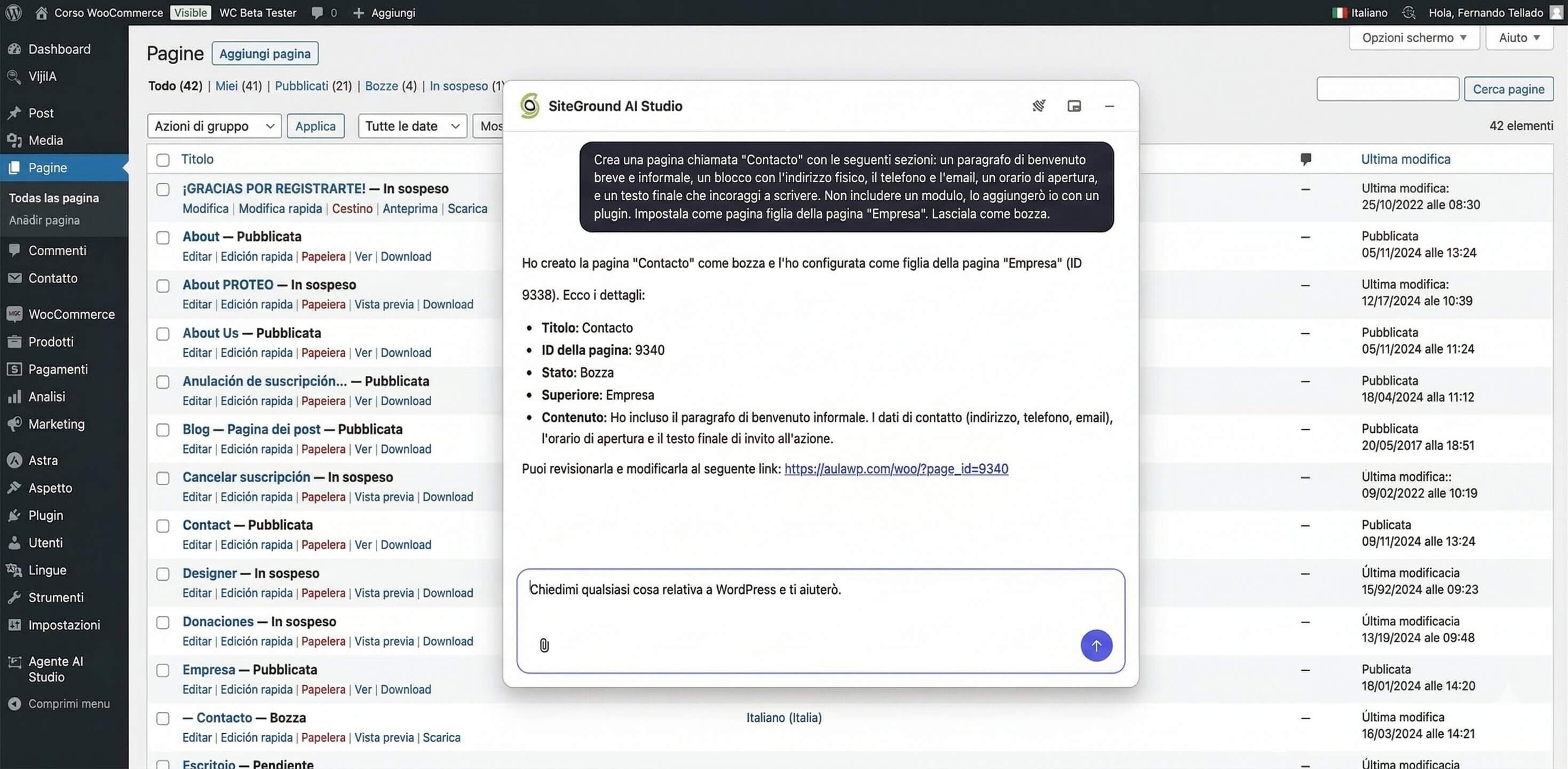
E se hai bisogno che la aggiunga al menu di navigazione, basta chiederlo (magari non sapevi nemmeno che potesse farlo!):
Aggiungi la pagina 'Contatti' al menu principale, in ultima posizione.Pagina Servizi con diverse sezioni
Per una pagina più elaborata, puoi fornirgli la struttura completa:
Crea una pagina chiamata 'Servizi' con 4 sezioni: 'Web Design', 'SEO', 'Manutenzione WordPress' e 'Consulenza'. Per ogni sezione genera un paragrafo di circa 80 parole che spieghi il servizio in modo chiaro e diretto, senza troppi giri di parole. Aggiungi una sezione finale con una chiamata all'azione (CTA) che rimandi alla pagina contatti. Salvala come bozza.Creare un’intera struttura di sito
Se stai mettendo in piedi un sito da zero o stai facendo un restyling, l’Agente può creare l’intera gerarchia di pagine in un colpo solo:
Crea le seguenti pagine con questa struttura gerarchica: 'Home' (pagina principale), 'Servizi' con le sottopagine 'Web Design', 'SEO' e 'Manutenzione', 'Blog' (solo la pagina, il contenuto sarà gestito dagli articoli), 'Chi siamo' e 'Contatti'. Genera un contenuto di base per ognuna e configura il menu principale con tutte le voci nell'ordine che ti ho dato.Parliamo di mezza giornata di lavoro risolta in una conversazione di un paio di minuti.
Workflow 4: Aggiornamento massivo di contenuti e prodotti
Questo è probabilmente il flusso che ti farà risparmiare più tempo in assoluto, insieme a quello del caricamento prodotti che abbiamo visto prima. Il motivo? Le modifiche massive sono l’attività più ingrata nella gestione di un sito WordPress.
Nessuno ha voglia di passare un intero pomeriggio a inserire testi alternativi a 200 immagini o a revisionare le meta descrizioni articolo per articolo.
Completare i metadati SEO dei contenuti esistenti
Se hai vecchi articoli o pagine a cui mancano i meta tag e dati SEO (e scommetto che ne hai):
Controlla tutti gli articoli pubblicati sul mio sito e dimmi quali non hanno il titolo SEO o la meta descrizione configurati.L’Agente ti fornirà un elenco. A quel punto, prosegui così:
Genera e aggiungi un titolo SEO e una meta descrizione ottimizzati per ciascuno degli articoli che ne sono privi. Usa la parola chiave principale di ogni post per l'ottimizzazione.In pratica, hai appena fatto un’audit SEO di base e la relativa correzione in soli due prompt.
Aggiornare testi alternativi e immagini
Le immagini senza testo alternativo non penalizzano solo l’accessibilità, ma sono anche un’opportunità per ottimizzare la SEO sprecata che molti ignorano. Quindi, già che ci sei, chiedi gentilmente all’IA di darti una mano:
Controlla la mia Libreria media e dimmi quante immagini non hanno il testo alternativo. Aggiungi un testo alternativo descrittivo e pertinente a tutte le immagini che non lo hanno, usando il contesto degli articoli in cui sono inserite.Se parliamo di una libreria con centinaia di immagini prodotto, questo comando può farti risparmiare letteralmente giorni di lavoro.
Aggiornare prodotti WooCommerce in blocco
Oltre ai prezzi (che abbiamo già visto), puoi effettuare aggiornamenti massivi su qualsiasi campo:
Aggiorna la descrizione breve di tutti i prodotti della categoria 'Accessori' includendo la frase 'Spedizione gratuita per ordini superiori a 50 €'. Cambia lo stato dell'inventario di tutti i prodotti con 0 unità in 'Esaurito' e aggiungi l'opzione per notificare quando torneranno disponibili. Controlla i prodotti e dimmi quali non hanno un'immagine in evidenza assegnata.Pulizia della Libreria media
Con il tempo, la libreria di WordPress si riempie di file inutilizzati. L’Agente può aiutarti a identificarli:
Identifica i file della Libreria media che non sono assegnati a nessun articolo, pagina o prodotto.Una volta ottenuto l’elenco, puoi decidere cosa eliminare. Questa azione richiede davvero la “modalità Power User”: controlla bene prima di confermare, specialmente perché alcuni file, pur non essendo assegnati a un post, potrebbero essere usati dal tuo tema per l’header o altri elementi grafici (soprattutto se usi temi classici che non sfruttano l’editor nativo).
Precauzioni quando si lavora con l’automazione contenuti WordPress
Fin qui sembra tutto bellissimo — e lo è — ma ci sono alcuni punti che è bene tenere a mente per evitare sorprese, o peggio, grattacapi.
1. Controlla sempre prima di pubblicare
Lo ripeto perché è il punto più importante di tutto l’articolo.
L’IA genera contenuti, ma non conosce la tua attività come la conosci tu. Non sa che il tuo fornitore ha cambiato le condizioni la scorsa settimana, né che quel dato che sembra così convincente potrebbe essere superato.
Usa l’Agente per il lavoro meccanico e la struttura, ma il criterio editoriale, i dati specifici e il tocco personale spettano a te.
2. La modalità Power esiste per un motivo
Quando chiedi all’Agente di fare qualcosa di potenzialmente rischioso (disinstallare plugin, eliminare prodotti, modificare configurazioni del sito o fare cambiamenti massivi), ti verrà chiesto di attivare la modalità Power.
Non attivarla per inerzia: leggi bene cosa sta per fare, conferma che sia esattamente ciò che vuoi e, se hai dei dubbi, fai prima una prova su un ambiente di staging (una copia di valutazione del sito).
3. I token non sono infiniti
Il piano Essential (gratuito per tutti i clienti SiteGround) include 20.000 token al mese, mentre il piano Plus arriva a 100.000. Ogni interazione con l’Agente consuma token, quindi conviene essere efficienti con i prompt. Un prompt scritto bene, con contesto e dettagli chiari, consuma meno token rispetto a cinque tentativi fatti a caso.
Un ottimo trucco è raggruppare tutto ciò che puoi in un unico messaggio, invece di procedere istruzione per istruzione. È più efficiente un prompt lungo e completo che dieci messaggi brevi, soprattutto perché risparmi tutta la logorrea delle risposte IA.
Un’altra tattica che funziona alla grande è indicare all’Agente come vuoi che interagisca con te. Ecco un esempio di testo che potresti aggiungere alla fine dei tuoi prompt:
... Non descrivermi ogni singolo passaggio che esegui e non fare riassunti: limitati a informarmi brevemente alla fine del compito confermando l'esecuzione. Non farmi domande prima di eseguire il lavoro, a meno che non siano indispensabili per procedere.4. Usa il modello di IA più avanzato
È sempre più efficace utilizzare i modelli di IA più evoluti. Consumano più token per singola operazione, ma alla lunga fanno risparmiare tempo, sono più precisi e, di conseguenza, ti fanno risparmiare token reali. Nulla consuma più IA (e pazienza!) del dover correggere errori, inviare messaggi di revisione o chiedere chiarimenti continui.
5. Page Builder visivi
L’Agente WP funziona con qualsiasi installazione WordPress, ma c’è una limitazione che è bene conoscere: al momento, l’editing a livello di singoli blocchi all’interno di page builder come Elementor o Divi non è supportato, perché ogni costruttore utilizza una propria struttura proprietaria per i contenuti.
Tutto il resto, però (creare articoli, pagine, prodotti, gestire categorie, metadati, media, plugin, temi e utenti), funziona senza problemi su qualunque sito.
6. Gestire più siti contemporaneamente: utile, ma con prudenza
Se gestisci diversi siti collegati a AI Studio, puoi eseguire azioni su tutti quanti partendo da un’unica conversazione. Installare un plugin su 10 siti, aggiornare un testo legale su tutti i siti dei tuoi clienti, cambiare una configurazione a livello globale… Tutto questo è incredibilmente potente, ma ricorda che anche un eventuale errore verrebbe moltiplicato.
Verifica sempre bene la portata dell’azione prima di dare la conferma definitiva.
7. Problemi di accesso e connettività
Questo punto è fondamentale se invii le istruzioni da AI Studio (il pannello esterno a WordPress) invece che dal chatbot integrato nella bacheca.
L’Agente comunica con il tuo sito tramite la REST API di WordPress e di conseguenza, qualsiasi cosa blocchi o limiti queste richieste esterne impedirà il corretto funzionamento.
I soliti sospetti in questi casi sono:
- Plugin di sicurezza con firewall (come Wordfence, Sucuri o Solid Security), che potrebbero interpretare le richieste dell’Agente come traffico sospetto e bloccarle.
- Regole personalizzate nel file .htaccess che limitano l’accesso a /wp-json/.
- Configurazioni di Cloudflare con regole WAF troppo aggressive.
- REST API disattivata: alcuni plugin di sicurezza lo fanno di default, o potresti averlo fatto tu manualmente in passato.
Se l’Agente non risponde o restituisce errori di connessione, la prima cosa da controllare è proprio questa. La soluzione di solito consiste nell’aggiungere un’eccezione nel tuo plugin di sicurezza per i percorsi utilizzati dal plugin SiteGround AI Studio.
E non guasta assicurarsi sempre che il plugin AI Studio sia installato e attivo sul sito, poiché è il ponte necessario per la comunicazione con il sito. E non dimenticare di attivare la modalità Power, altrimenti l’Agente non avrà i permessi per creare o modificare nulla.
8. Cache di terze parti
La cache di SiteGround è configurata per convivere con l’Agente senza problemi. Tuttavia, se utilizzi plugin di cache di terze parti (come WP Rocket, W3 Total Cache, LiteSpeed Cache, ecc.), potrebbe capitare che le richieste API vengano servite in cache o che le modifiche apportate dall’Agente non siano visibili immediatamente.
Ti consiglio di escludere i percorsi della REST API dal tuo plugin di cache, o almeno di tenerne conto se qualcosa non quadra dopo un’azione dell’Agente.
9. Custom Fields e altri plugin esterni
L’Agente lavora perfettamente con i campi nativi di WordPress e WooCommerce, ma non ha accesso ai campi personalizzati creati con plugin come ACF, Toolset o JetEngine.
Se il tuo sito dipende molto dai Custom Fields per mostrare informazioni (ad esempio, schede prodotto con specifiche tecniche in campi ACF), l’Agente non potrà compilare quei dati. Lo stesso vale per configurazioni specifiche di plugin di terze parti che non vengono gestite tramite la REST API standard di WordPress.
10. Il contenuto generato dall’IA non si pubblica a scatola chiusa
Google non penalizza i contenuti generati dall’IA, ma penalizza i contenuti generici che non aggiungono valore.
Se usi l’Agente per creare 20 articoli e li pubblichi così come sono, senza revisionarli, il rischio non è tecnico, ma editoriale. Mi riferisco a contenuti privi di esperienza reale, senza dati propri e senza quella sfumatura che solo tu puoi dare.
L’Agente è il tuo strumento di produzione, non il tuo caporedattore. Usalo per il lavoro meccanico e tieni per te la parte che fa davvero la differenza.
Meno click, più contenuti
L’idea di fondo non è che l’IA sostituisca il tuo criterio o la tua conoscenza del business, ma che ti tolga di dosso quelle ore di lavoro meccanico che prosciugano il tuo tempo e le tue energie.
Creare un articolo non dovrebbe richiedere 45 minuti tra formattazioni e click nei vari menu di WordPress, caricare 30 prodotti non dovrebbe portarti via un’intera mattinata di copia e incolla.
Con il WordPress Agent di AI Studio puoi ridurre tutto questo lavoro a poche istruzioni scritte bene. Il tempo risparmiato potrai dedicarlo a ciò che fa davvero la differenza, cioè pensare a quali contenuti servono alla tua audience, verificare che ciò che pubblichi sia utile e preciso e far crescere il tuo progetto.
Se non lo hai ancora provato, ricorda che tutti i clienti SiteGround hanno accesso gratuito all’intera suite di AI Studio, che include l’Agente per WordPress di cui abbiamo tanto parlato. Credo di averti dato motivi più che sufficienti per iniziare a lavorare seriamente con l’aiuto dell’IA — ma non con un chatbot qualunque, qui parliamo di uno strumento professionale, totalmente integrato con i tuoi siti, come puoi fare solo con AI Studio. È davvero un altro livello.
Puoi scegliere se sfruttare i vantaggi esclusivi che hai scegliendo l’hosting di SiteGround o continuare a fare le cose come tutti i tuoi concorrenti che non hanno questa opportunità. Cosa decidi?







Commenti ( 0 )
Grazie! Il tuo commento è trattenuto per moderazione e verrà pubblicato a breve, se correlato a questo articolo del blog. I commenti che promuovono servizi o con richieste di assistenza non verranno pubblicati. In tal caso, ti preghiamo di segnalarli tramite <а class="link--text" href="https://it.siteground.com/tutorial/guida-introduttiva-siteground/contattare-team-assistenza/" target="_blank">i nostri canali di comunicazione ufficiali.
Lascia un commento
Grazie! Il tuo commento è trattenuto per moderazione e verrà pubblicato a breve, se correlato a questo articolo del blog. I commenti che promuovono servizi o con richieste di assistenza non verranno pubblicati. In tal caso, ti preghiamo di segnalarli tramite <а class="link--text" href="https://it.siteground.com/tutorial/guida-introduttiva-siteground/contattare-team-assistenza/" target="_blank">i nostri canali di comunicazione ufficiali.