Il tuo WordPress, senza toccare codice: Tutto quello che puoi fare senza saper programmare (usando l'IA)
La paura di rompere qualcosa è il freno più grande per gli utenti di WordPress che non sanno programmare. Ed è una paura più che legittima, perché mettere le mani nel codice senza sapere quello che fai può lasciarti il sito completamente in bianco.
Ma da un po’ di tempo le cose sono cambiate ed esistono modi per fare queste modifiche senza aprire nessun file di codice, senza copiare e incollare niente che non capisci, e senza rischiare ogni volta che vuoi cambiare qualcosa.
Punti chiave:
Cosa puoi fare con l’IA su WordPress:
- Diagnosi iniziale: prima di chiedere modifiche, l’Agente può fare un audit dello stato generale del sito.
- Gestione dei contenuti e della configurazione: cambiare la descrizione del sito, il fuso orario, la struttura dei permalink, lo stato degli articoli, le categorie o i commenti.
- Manutenzione e diagnosi senza competenze tecniche: rilevare plugin non aggiornati o abbandonati, identificare conflitti tra plugin, verificare gli utenti amministratori e diagnosticare errori su pagine specifiche descrivendo il problema con parole tue.
- Personalizzazioni ed estensioni: installa e consiglia plugin in base alle tue esigenze, gestisce prodotti e ordini WooCommerce in blocco, traduce contenuti mantenendo il formato HTML e fornisce indicazioni su modifiche visive (colori, banner, barra laterale) che dipendono dal tema attivo.
Metodologia di lavoro sicura: il flusso consigliato è una modifica alla volta (non tutte insieme), con verifica del risultato in un’altra scheda dopo ogni azione. Per modifiche ad alto rischio, conviene usare prima un ambiente di staging prima di applicarle in produzione.
Di sicuro ti è già capitata questa situazione (spoiler: se non ti è ancora capitata, ti capiterà)…
Usi WordPress da un po’ e ti sei abituato a convivere con piccoli fastidi. Il menu non è esattamente come lo vorresti, c’è un plugin che non aggiorni da mesi perché l’ultima volta che hai toccato qualcosa si è rotto mezzo sito, e ogni volta che cerchi su Google come fare una modifica finisci su un tutorial che inizia con “apri il file functions.php” e chiudi subito la scheda.
L’idea qui, è che invece di imparare PHP o CSS, impari a chiedere a un’intelligenza artificiale di fare le modifiche al posto tuo. E non sto parlando di farti dare un pezzo di codice dall’IA che poi incolli da qualche parte (cosa che puoi fare anche tu, ma è un altro discorso).
Intendo dire che l’IA si connette direttamente al tuo WordPress e fa la modifica lei stessa, come se avessi un tecnico seduto accanto a te che usa il mouse e la tastiera al posto tuo.
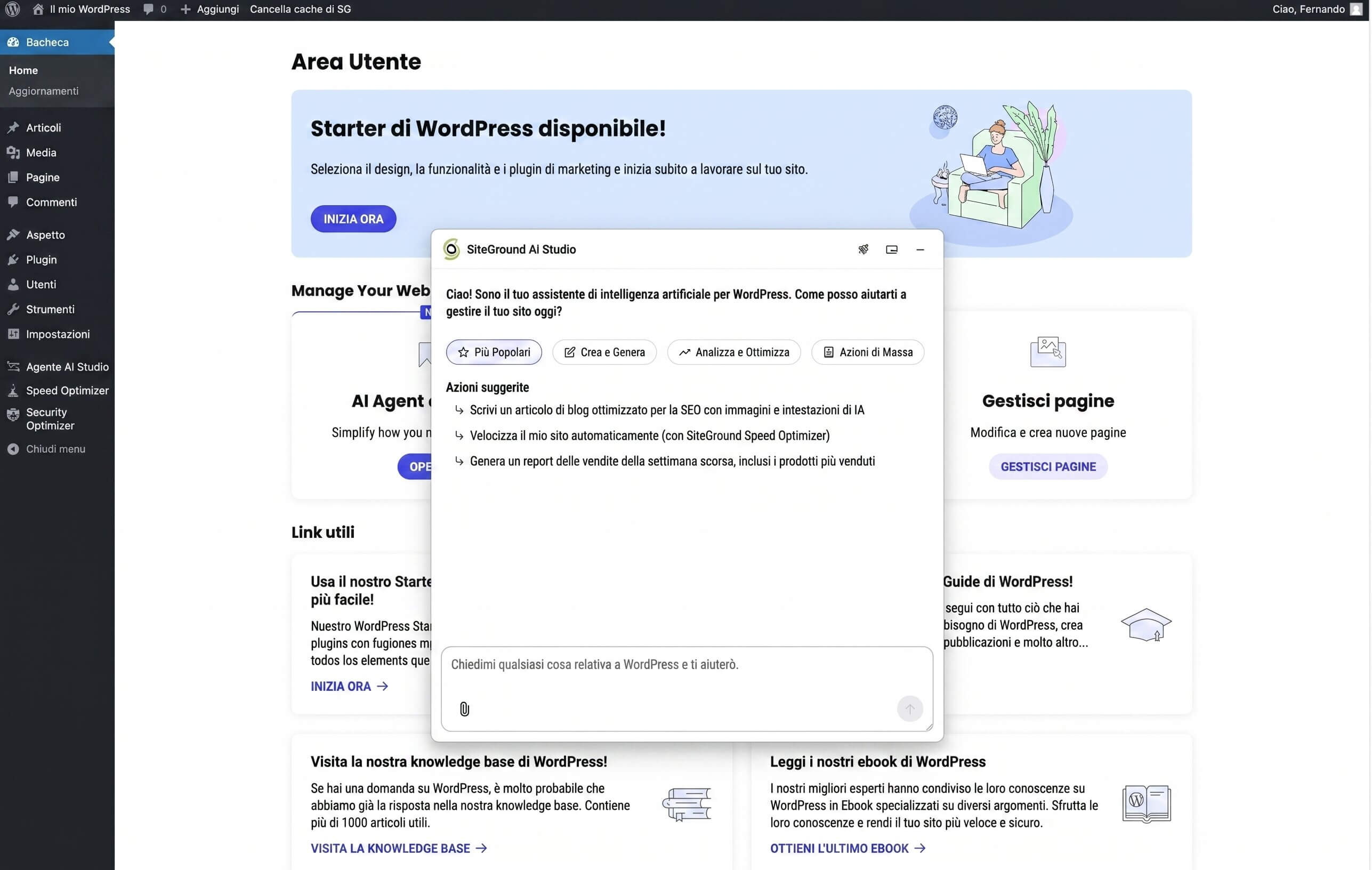
Questo è quello che fa l’Agente IA per WordPress di SiteGround, che fa parte di AI Studio, e oggi ti mostro come usarlo per modificare, personalizzare e risolvere problemi sul tuo WordPress senza scrivere una sola riga di codice.
Come usare l’IA in modalità sicura
Prima di lanciarti a chiedere cose all’Agente IA, c’è una cosa che voglio ricordarti, lo sai già, ma non fa mai male essere ripetitivi su questo, ed è che l’IA è uno strumento, non un pulsante magico. Funziona molto bene per molti compiti, ma bisogna usarla con la testa.
La mia filosofia quando lavoro con l’IA su WordPress è questa:
- Fai un backup prima di modifiche importanti. Vale sempre, che tu usi l’IA o meno. Se stai per toccare la configurazione dei permalink, cambiare tema o fare qualsiasi cosa che riguardi tutto il sito, assicurati di avere un backup recente. Con SiteGround hai backup automatici giornalieri, quindi di solito non devi preoccuparti, ma verificalo prima di cominciare.
- Vai un passo alla volta. Non chiedere all’Agente di fare dieci cose in una volta. Chiedine una, controlla che sia andata bene, poi passa alla successiva. Se qualcosa va storto, saprai esattamente quale modifica l’ha causato.
- Se non capisci quello che ti propone, chiediglielo. Uno dei vantaggi dell’Agente è che puoi avere una conversazione naturale. Se ti suggerisce qualcosa e non sai che conseguenze può avere, chiedigli qualcosa come “questo può influire su qualcos’altro nel mio sito?” prima di dargli il via libera.
- La modalità Power esiste per un motivo. L’Agente IA per WordPress ha due modalità di funzionamento. In modalità normale può fare modifiche non distruttive, come creare contenuti, darti consigli, consultare informazioni del tuo sito. Per azioni più delicate, come eliminare plugin, modificare configurazioni di sistema o cambiare dati degli utenti, ha bisogno che tu attivi la modalità Power dalla sua pagina delle impostazioni. È un livello di sicurezza che ti protegge dal fare modifiche critiche senza rendertene conto.
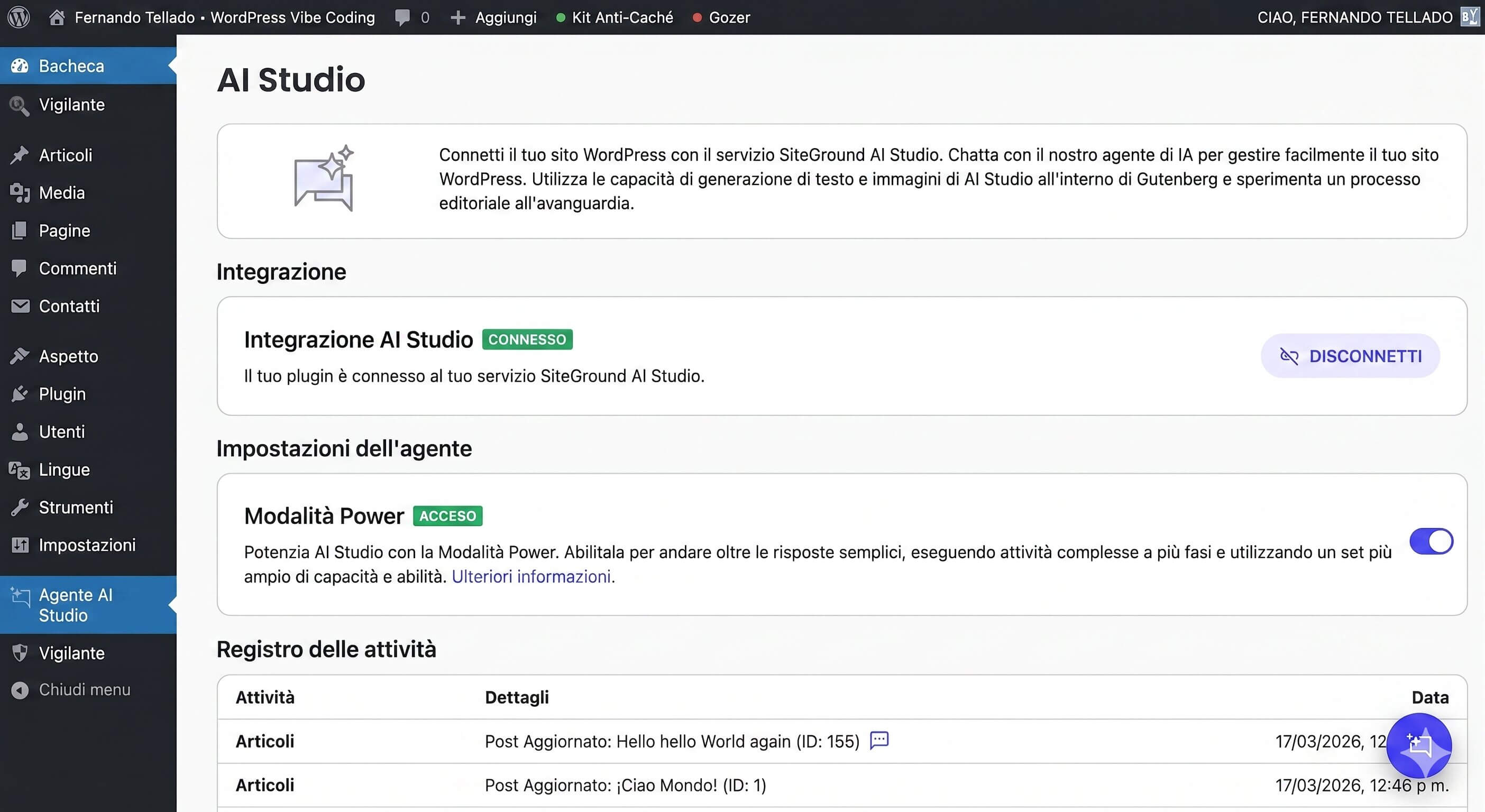
Con queste quattro idee in testa puoi iniziare a lavorare con l’Agente in modo sicuro. Se in qualsiasi momento qualcosa non va come ti aspetti, puoi sempre ripristinare il tuo sito dalle Site Tools di SiteGround in un paio di clic.
Modificare, personalizzare e risolvere problemi su WordPress
Ho organizzato tutto in cinque passaggi, non perché tu debba seguirli in ordine rigoroso, ma perché ognuno copre un tipo di attività diverso. Ovviamente puoi andare direttamente a quello che ti interessa di più.
Per seguire questi esempi devi avere l’Agente IA per WordPress collegato al tuo sito. Se non l’hai ancora fatto, la guida di connessione te lo spiega in meno di cinque minuti.
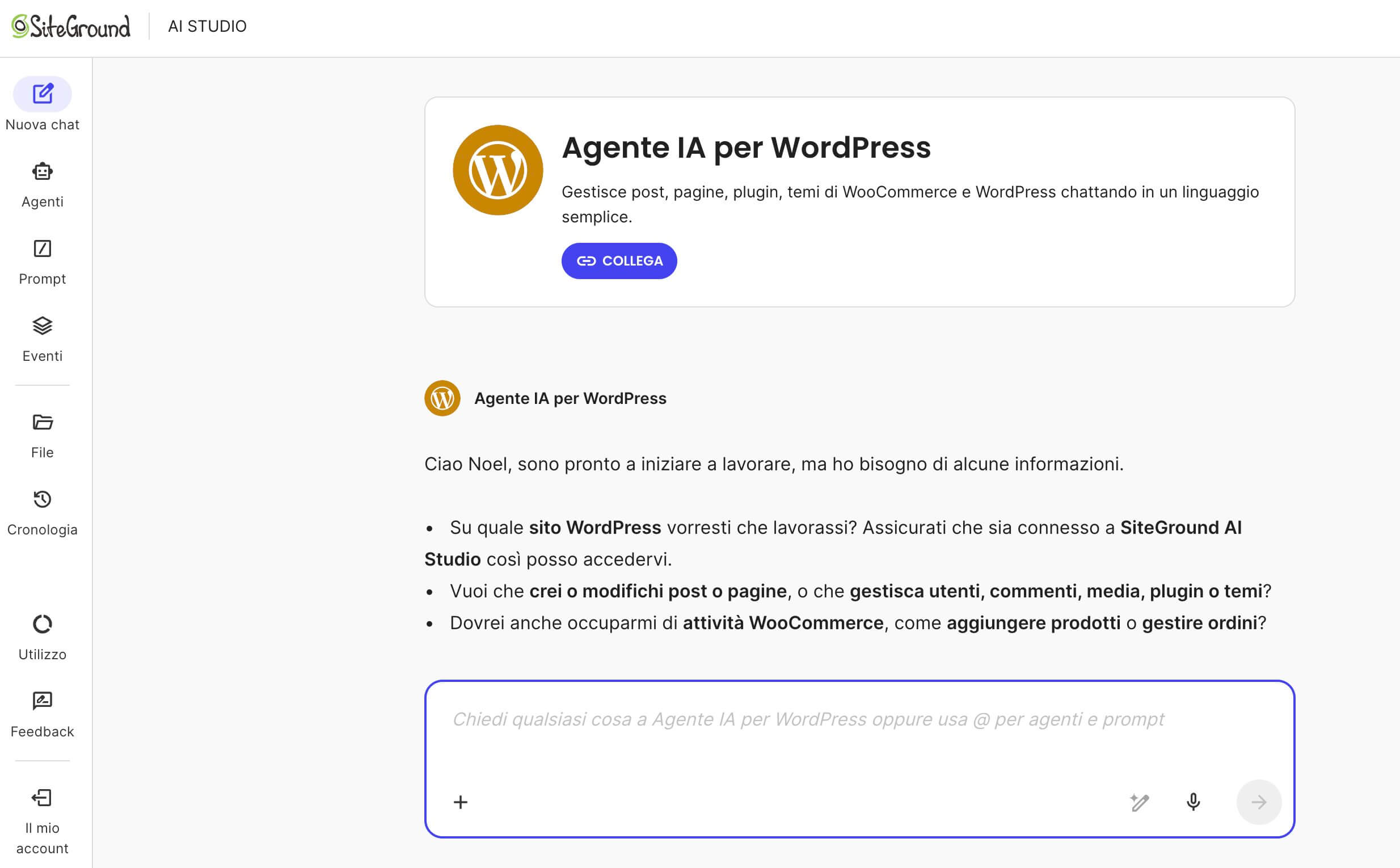
Il processo per collegare l’Agente IA per WordPress al sito è questo:
- Accedi alla tua area clienti di SiteGround e vai su Servizi > AI Studio
- Entra nell’interfaccia di AI Studio e cerca la sezione Agenti.
- Clicca su Usa ora nell’Agente IA per WordPress.
- Seleziona il tuo sito dall’elenco dei siti WordPress ospitati nel tuo account e clicca su Continua.
- Aspetta qualche secondo: il sistema installerà automaticamente il plugin SG AI Studio sul tuo sito e lo collegherà.
Una volta collegato vedrai il nome del tuo sito nel campo chat dell’Agente e potrai iniziare a “parlargli”. Puoi usarlo anche direttamente dalla dashboard di WordPress, dove apparirà un’icona di chat fluttuante.
Passo 1: Identifica la modifica o il problema su cui vuoi lavorare
Sembra ovvio, ma moltissime persone si lanciano a chiedere cose all’IA senza avere ben chiaro cosa vogliono cambiare.
Prima di aprire la chat con l’Agente, fatti una domanda: qual è la cosa che mi dà più fastidio del mio sito in questo momento?
Può essere qualcosa di visivo (il footer non ha le informazioni aggiornate), qualcosa di funzionale (i commenti sono pieni di spam), qualcosa di manutenzione (ci sono plugin non aggiornati da mesi) oppure qualcosa che semplicemente non sai come fare (voglio che la homepage mostri gli ultimi articoli del blog invece di una pagina statica).
Se non sai da dove iniziare, l’Agente stesso può aiutarti. Qui ti propongo alcuni prompt di diagnosi che puoi usare così come sono o adattare alla tua situazione:
Diagnosi generale del sito:
Controlla il mio sito e dimmi se ci sono plugin non aggiornati, problemi di configurazione evidenti o qualsiasi cosa che dovrei correggere al più prestoL’Agente analizzerà lo stato del tuo WordPress e ti darà un elenco di cose da migliorare, in ordine di priorità. È un buon punto di partenza se non rivedi il tuo sito a fondo da un po’.
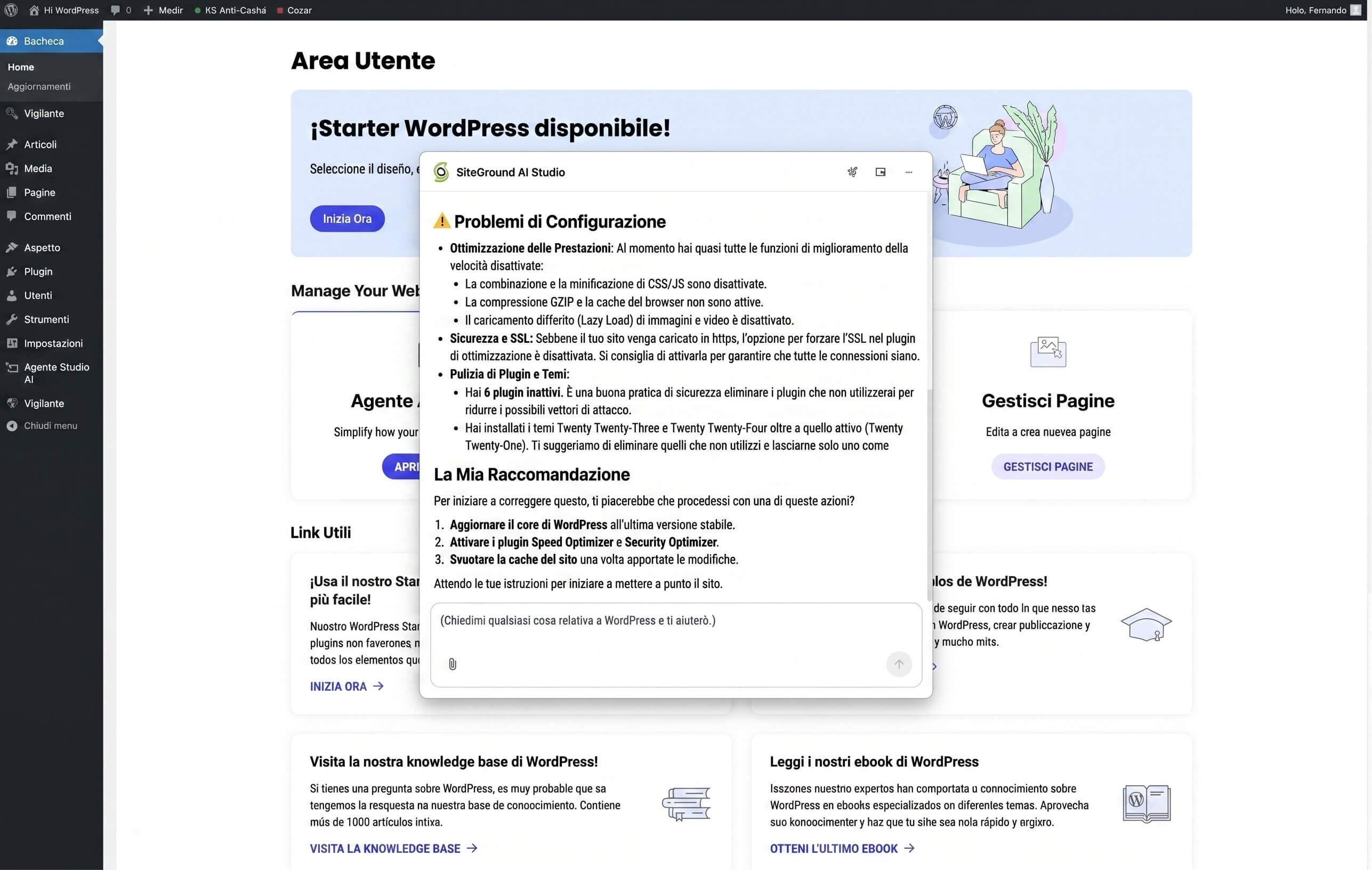
Riepilogo rapido dello stato dell’installazione:
Qualcosa di simile al precedente potrebbe essere:
Dammi un riepilogo dello stato del mio WordPress: versione installata, tema attivo, quanti plugin ho (attivi e inattivi) e se c'è qualcosa che ti colpisceÈ come fare la revisione al tuo sito in trenta secondi. Ti darà un quadro chiaro di se hai cose in sospeso, plugin inattivi che occupano spazio inutilmente, o una versione di WordPress che non è più l’ultima.
Diagnosi delle prestazioni:
Il mio sito ci mette parecchio a caricarsi. Controlla se c'è qualcosa che potrebbe rallentarlo, come plugin pesanti o configurazioni non corretteNon aspettarti un’analisi delle prestazioni a livello di server, ma può identificare plugin che consumano molte risorse, temi mal configurati o impostazioni della cache non attivate.
Audit di sicurezza di base:
Ho qualche plugin di sicurezza installato e attivo? Quanti utenti con ruolo di amministratore ha il mio sito? C'è qualche impostazione che dovrei modificare per migliorare la sicurezza?Tre domande semplici che ti danno un quadro di sicurezza molto utile. Se vedi un amministratore che non dovrebbe essere lì, sai già che hai qualcosa da indagare.
Il flusso di lavoro per identificare problemi è questo:
- Apri la chat dell’Agente (da AI Studio o dall’icona fluttuante nella dashboard di WordPress).
- Chiedigli una delle diagnosi che hai appena letto, quella che si adatta meglio alla tua situazione.
- Leggi la risposta con calma. L’Agente ti darà un elenco di cose che puoi migliorare.
- Scegline una, quella che ti sembra più urgente o più facile da risolvere, e passa al passaggio successivo.
Passo 2: Modificare il tuo WordPress (contenuti e configurazione)
Questo è il lavoro quotidiano della maggior parte degli utenti di WordPress. Intendo quelle attività tipiche come cambiare testi, riorganizzare contenuti, regolare la configurazione di base del sito.
Sono cose che puoi fare manualmente dalla dashboard, ma con l’Agente si fanno in una frazione del tempo, senza dover cercare dove si trova ogni opzione nei menu.
Modificare le impostazioni di base
Vuoi cambiare la descrizione del tuo sito, regolare il fuso orario o modificare il formato della data? Invece di cercare in quale sottomenu delle impostazioni si trova ogni cosa, dillo all’Agente con parole tue.
Esempio 1 — Cambiare la descrizione e il fuso orario:
Cambia la descrizione del mio sito in "I migliori trucchi per sfruttare l'IA su WordPress" e assicurati che il fuso orario sia impostato su RomaL’Agente fa entrambe le modifiche in un attimo e ti conferma esattamente cosa ha cambiato.
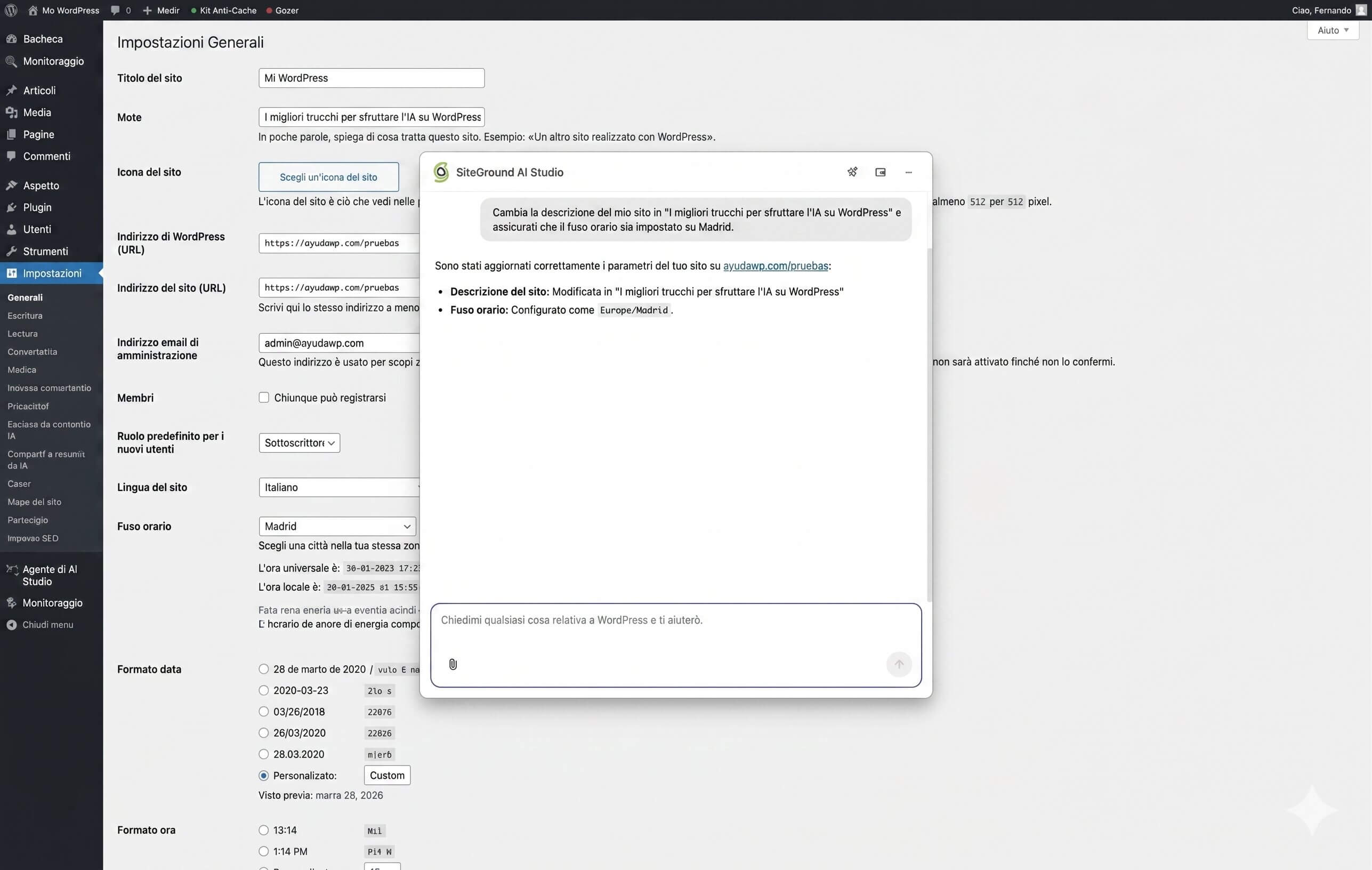
Esempio 2 — Configurare la homepage:
Voglio che la homepage del mio sito mostri gli ultimi articoli del blog invece di una pagina statica. Fai la modificaSe in questo momento hai una pagina statica come homepage e vuoi passare a mostrare gli articoli, questa modifica si trova in Impostazioni > Lettura — ma chi se lo ricorda? L’Agente sì.
Esempio 3 — Cambiare la struttura dei permalink:
Cambia la struttura dei permalink del mio sito in "Nome articolo" (/%postname%/).⚠️ Attenzione: questo tipo di modifica richiede la modalità Power perché riguarda tutti gli URL del tuo sito. L’Agente ti chiederà conferma e ti avviserà che può influire sul posizionamento se hai già URL indicizzati su Google. Un buon esempio del perché esiste la modalità Power.
Il passo a passo per fare qualsiasi di queste modifiche:
- Scrivi la tua richiesta nella chat dell’Agente, descrivendo quello che vuoi con parole tue. Non hai bisogno di usare termini tecnici.
- L’Agente ti mostrerà quello che sta per fare. Controllalo.
- Conferma se sei d’accordo. Se la modifica richiede la Modalità Power, te lo indicherà e dovrai attivarla.
- Verifica il risultato sul tuo sito (apri un’altra scheda del browser con il tuo sito e ricarica la pagina).
Gestire articoli e pagine
Creare, modificare o riorganizzare contenuti è una delle attività in cui risparmi più tempo. A me ha cambiato persino il modo di vedere e usare WordPress.
Esempio 1 — Creare un nuovo articolo come bozza:
Crea un nuovo articolo con il titolo "Orario estivo 2026", nella categoria "Notizie", con questo testo come contenuto: [incolla qui il tuo testo]. Non pubblicarlo ancora, lascialo come bozzaEsempio 2 — Modificare il contenuto di una pagina esistente:
Nella pagina "Contatti", cambia il numero di telefono da 02 1234567 a 02 9876543 e aggiorna l'orario di ricevimento a "Dal lunedì al venerdì dalle 9:00 alle 18:00"Invece di aprire la pagina nell’editor, cercare il testo, cambiarlo e salvare, una frase all’Agente e il gioco è fatto.
Esempio 3 — Archiviare contenuti vecchi in una volta sola:
Cerca tutti gli articoli della categoria "Eventi" precedenti a gennaio 2026 e mettili in bozzaFarlo a mano sarebbe una cosa così noiosa come aprire l’elenco degli articoli, filtrare per categoria, selezionare quelli vecchi uno per uno (o in blocco se sai usare le azioni di massa), cambiare lo stato, salvare. Con l’Agente è una frase.
Esempio 4 — Trovare un contenuto specifico:
C'è qualche articolo o pagina pubblicata che cita "offerta di Natale 2025"? Se c'è, dimmi quale e a che URL si trovaMolto utile per trovare contenuti obsoleti che avevi dimenticato di avere e che sono ancora visibili ai tuoi visitatori.
Gestire categorie, tag e tassonomie
Un altro di quei lavori che la gente continua a rimandare perché è una noia.
Esempio 1 — Rinominare una categoria:
Rinomina la categoria "Novità" in "Attualità del settore"Esempio 2 — Pulire i tag orfani:
Quali tag ho che non sono assegnati a nessun articolo? Se ce ne sono di vuoti, eliminaliPulire i tag non utilizzati è un’attività di manutenzione che quasi nessuno fa perché è una rottura. All’Agente bastano secondi.
Esempio 3 — Riorganizzare i contenuti tra categorie:
Sposta tutti gli articoli della categoria "Personale" nella categoria "Opinioni" e poi elimina la categoria "Personale"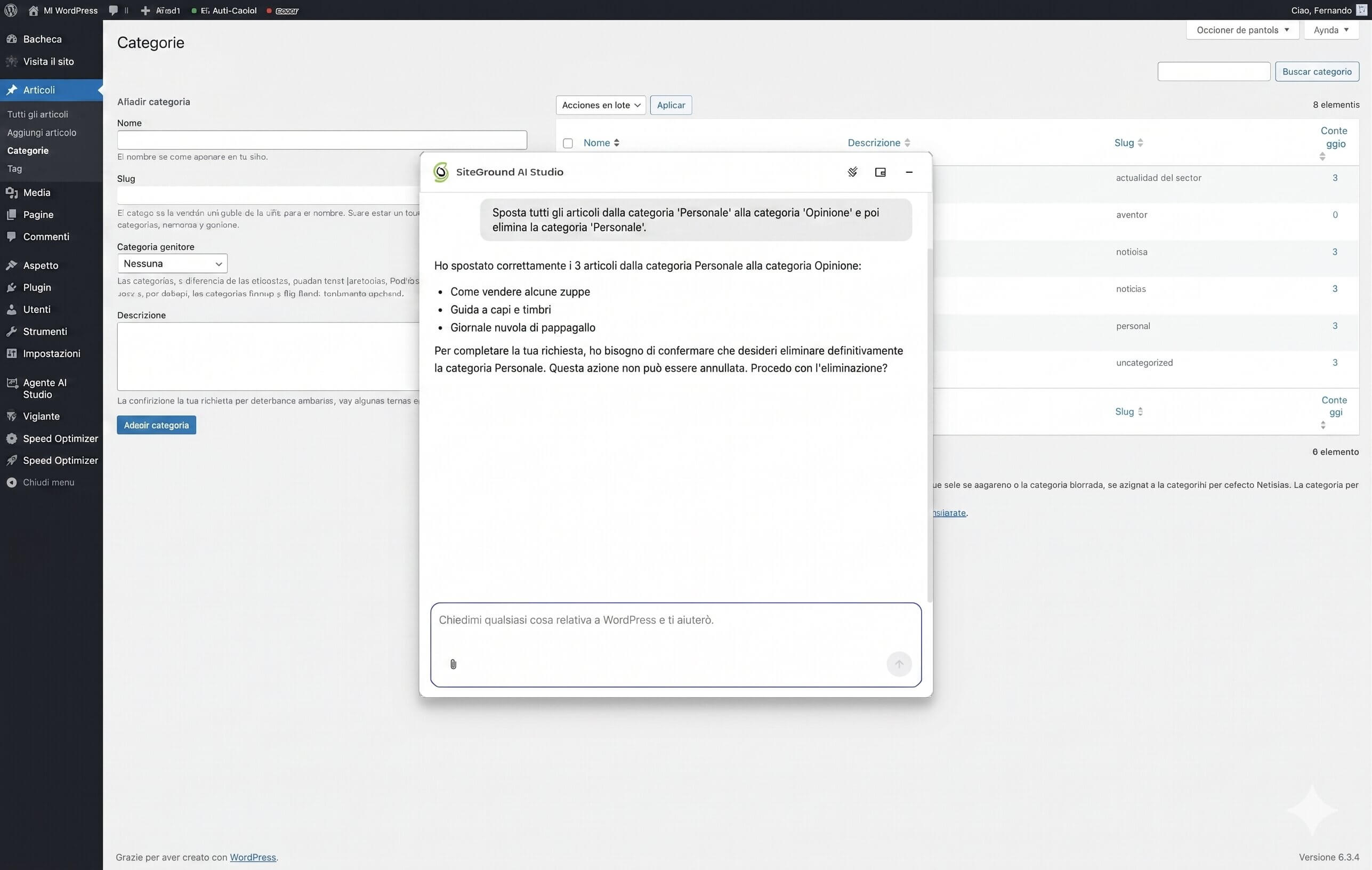
Moderare i commenti
Se il tuo sito ha i commenti attivi, sai già cosa vuol dire aprire la dashboard e trovare decine di commenti spazzatura.
Esempio 1 — Pulizia dello spam:
Elimina tutti i commenti che sono contrassegnati come spamEsempio 2 — Controllare i commenti in attesa:
Quanti commenti ho in attesa di moderazione? Mostrami i 10 più recenti così decido cosa farneEsempio 3 — Disattivare i commenti sui contenuti vecchi:
Si possono chiudere i commenti su tutti gli articoli che hanno più di un anno?L’Agente ti dirà se può farlo direttamente oppure, se non avessi attiva la modalità Power, ti indicherà come configurarlo da Impostazioni > Discussione (dove WordPress ha un’opzione nativa per chiudere automaticamente i commenti dopo un certo periodo).
Passo 3: Migliorare le funzionalità e risolvere i problemi più comuni
Qui è dove l’Agente ti risparmia i classici mal di testa di WordPress: plugin che danno problemi, aggiornamenti che fanno paura, e quegli errori che non sai come interpretare.
Aggiornamenti di plugin e temi
Uno dei timori più diffusi tra gli utenti di WordPress è quell’eterno dubbio: “se aggiorno un plugin, si rompe qualcosa?” Ed è comprensibile, perché a volte succede. Ma non aggiornare è peggio, perché i plugin non aggiornati sono la porta d’ingresso più comune per gli attacchi informatici.
Quindi, mettiamo al lavoro l’IA.
Esempio 1 — Aggiornare un plugin specifico:
Aggiorna il plugin [nome del plugin] all'ultima versione disponibileIl passo a passo consigliato per gli aggiornamenti:
- Chiedi all’Agente di elencare i plugin con aggiornamenti in sospeso:
Quali plugin hanno aggiornamenti disponibili? - Aggiorna uno alla volta, iniziando da quelli di sicurezza e da quelli che non vengono aggiornati da più tempo.
- Dopo ogni aggiornamento, apri il tuo sito in un’altra scheda e naviga nelle pagine principali per verificare che tutto funzioni.
- Se qualcosa non va, dillo all’Agente:
Dopo aver aggiornato [nome del plugin] la pagina dei contatti dà errore, cosa faccio?
Esempio 2 — Rilevare plugin abbandonati:
Quali plugin ho installati che non vengono aggiornati dai loro sviluppatori da più di un anno?I plugin abbandonati sono un rischio per la sicurezza che molte persone non conoscono: siccome non ricevono più patch, possono avere vulnerabilità note e nessuno ti avviserà. Se l’Agente ne individua qualcuno, ti consiglierà alternative attivamente mantenute.
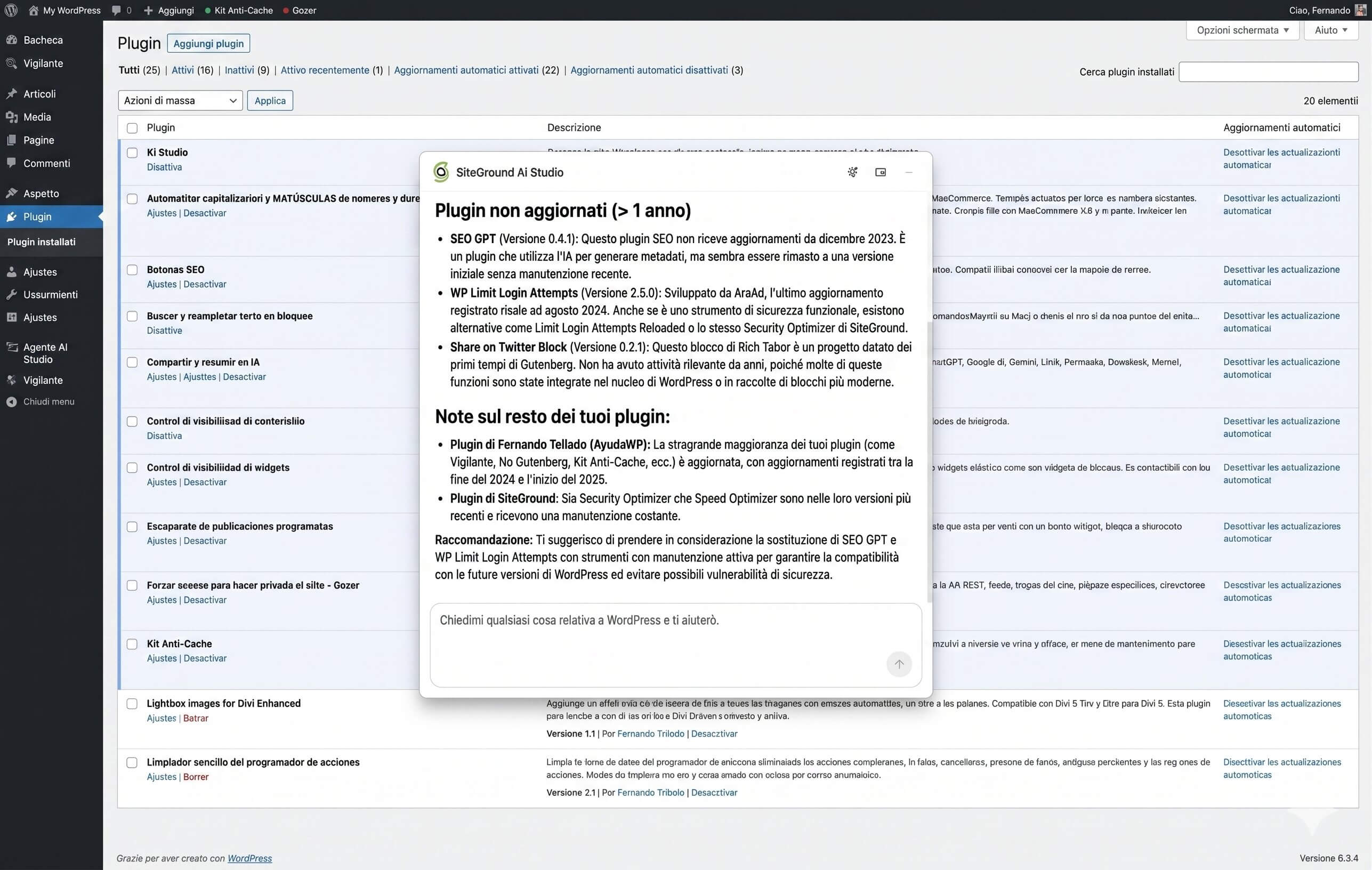
Esempio 3 — Aggiornare il tema:
Il mio tema ha qualche aggiornamento disponibile? Se sì, aggiornaloEsempio 4 — Disattivare un plugin problematico:
Disattiva il plugin [nome] senza eliminarlo. Voglio verificare se era lui a causare il problemaDisattivare senza eliminare è il modo sicuro per testare se un plugin è la causa di un errore. Se il problema scompare, sai già dov’era il guaio; in caso contrario lo riattivi e continui a indagare.
Rilevare e risolvere i conflitti tra plugin
Quell’errore che compare all’improvviso e non sai da dove viene: di solito è un conflitto tra plugin, o tra un plugin e il tuo tema.
Esempio 1 — Diagnosi di un errore su una pagina specifica:
Mi compare un errore nella pagina dei contatti e non so da dove viene. Puoi controllare se c'è qualche conflitto tra i plugin attivi?Esempio 2 — Problema visivo dopo un aggiornamento:
Da quando ho aggiornato il tema, il menu principale non si vede bene su mobile. Cosa potrebbe essere?Il flusso per usare l’IA nella diagnosi, passo dopo passo:
- Descrivi il problema all’Agente con tutti i dettagli che puoi (in quale pagina appare, quale errore vedi, da quando succede, se hai fatto qualche modifica di recente).
- L’Agente ti darà una prima valutazione e ti proporrà dei passaggi per indagare.
- Se ti suggerisce di disattivare un plugin o cambiare una configurazione, fallo e controlla se il problema scompare.
- Se si risolve, hai trovato il colpevole. Se no, continua con il passaggio successivo che ti propone l’Agente.
- Se dopo vari tentativi il problema persiste, l’Agente te lo dirà e ti consiglierà di contattare il supporto tecnico o uno sviluppatore.
Gestione degli utenti
Se il tuo sito ha diversi collaboratori o autori, anche la gestione degli utenti si può fare via chat.
Esempio 1 — Creare un nuovo utente:
Crea un nuovo utente con l'email maria@esempio.it, ruolo Editor e nome Maria RossiEsempio 2 — Audit degli amministratori:
Quanti utenti amministratori ha il mio sito? Mostrami l'elenco con i loro nomi e la data dell'ultimo accessoControllare chi ha accesso come amministratore è una buona pratica di sicurezza che dovresti fare ogni tanto.
Esempio 3 — Cambiare il ruolo di un utente:
Cambia il ruolo dell'utente mariorossi ad Autore. Non ha più bisogno dei permessi di EditorEsempio 4 — Eliminare un utente vecchio:
Elimina l'utente excollaboratore e riassegna tutto il suo contenuto al mio utente (admin)Questo tipo di azione, come tutte quelle simili, richiede la modalità Power, e l’Agente ti chiederà conferma prima di eseguirla. È importante riassegnare i contenuti per non perdere gli articoli che quell’utente aveva pubblicato.
Passo 4: Personalizzare WordPress
Arriviamo a quello che probabilmente ti ha portato fin qui: vuoi che il tuo sito faccia qualcosa che non fa, o che si veda in modo diverso da come appare di default.
L’Agente ha due modi per aiutarti in questo. Il primo è fare le modifiche direttamente quando può (contenuti, prodotti, configurazione). Il secondo è darti una guida personalizzata: quale plugin installare per ottenere quello che vuoi, come usare le opzioni del tuo tema, quali alternative hai senza bisogno di codice.
Consigli su plugin per esigenze specifiche
Invece di cercare “miglior plugin per moduli di contatto WordPress” e finire ancora più confuso tra articoli sponsorizzati e comparativi infiniti, chiedi all’Agente.
Esempio 1 — Modulo di contatto:
Ho bisogno di aggiungere un modulo di contatto al mio sito. Quale plugin gratuito mi consigli che sia facile da configurare e leggero?Esempio 2 — Prenotazioni online:
Voglio che i visitatori possano prenotare appuntamenti online direttamente dal mio sito. Che opzioni ho senza spendere soldi?Esempio 3 — Portfolio fotografico:
Ho una galleria di foto ma voglio che si veda come un portfolio professionale. C'è qualche plugin che possa farlo?Esempio 4 — Cache e velocità:
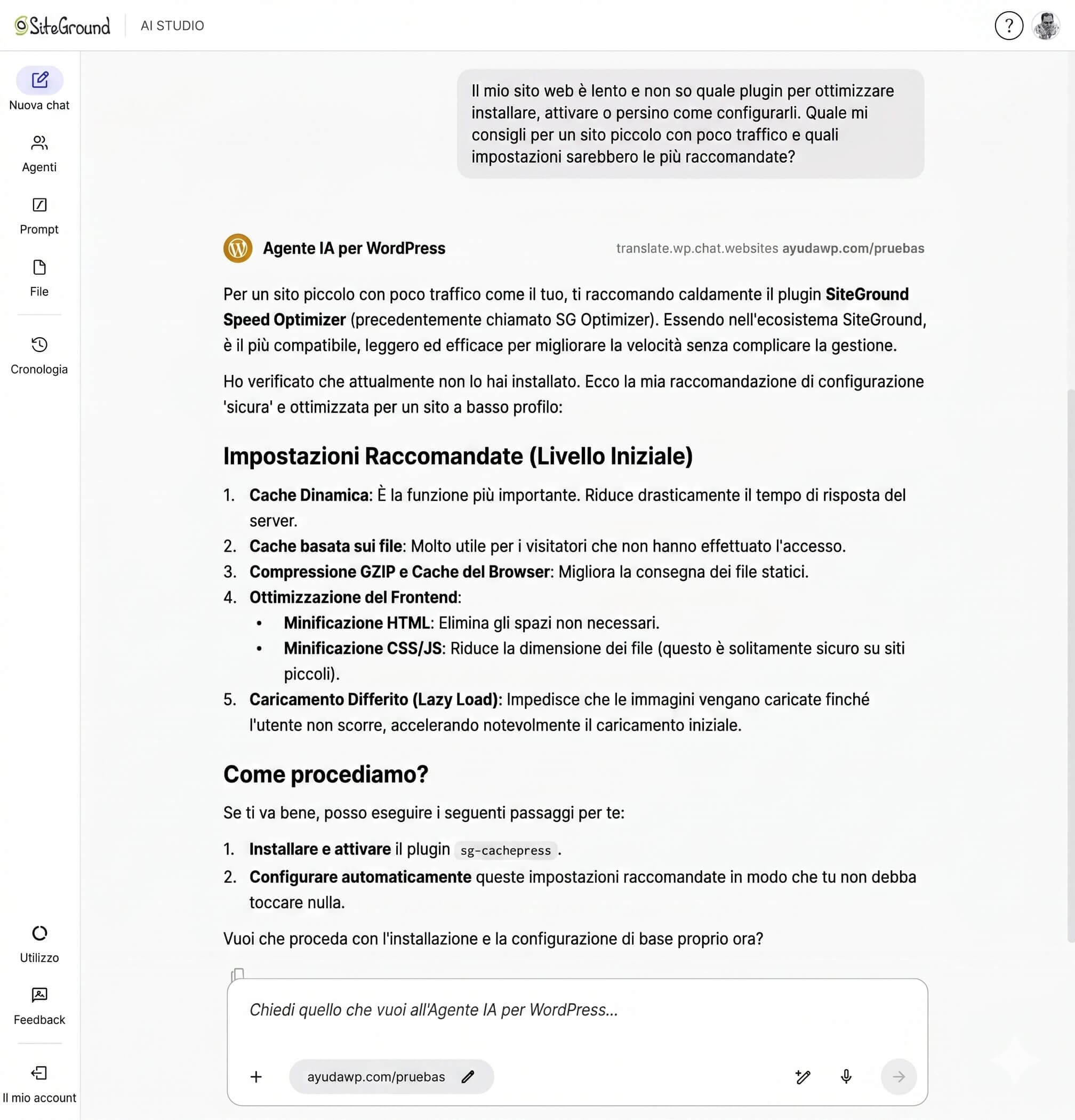
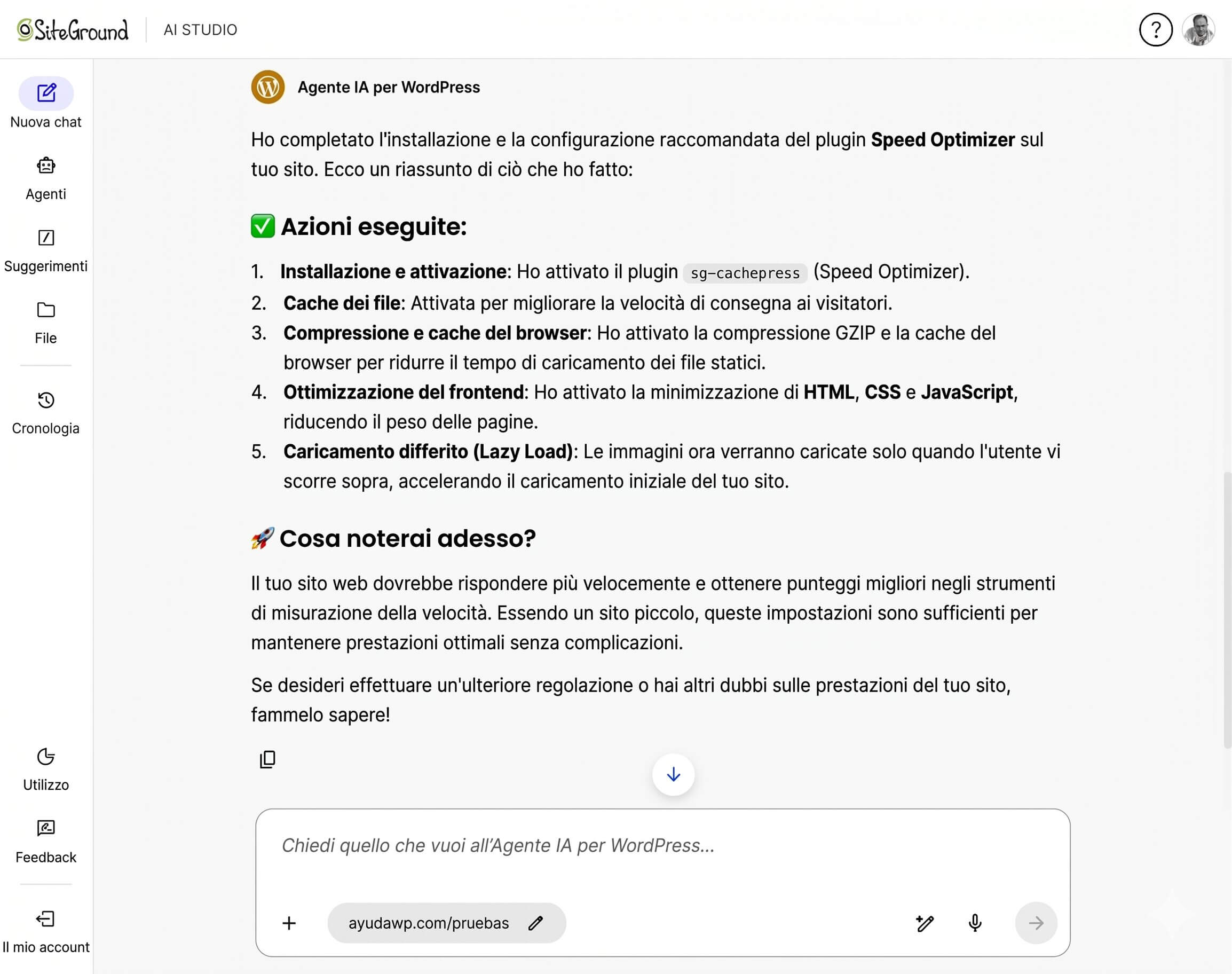
Il mio sito è lento e non so quale plugin di ottimizzazione installare, attivare o nemmeno come configurarli. Quale mi consigli per un sito piccolo con poco traffico e quali impostazioni sarebbero le più adatte?L’Agente conosce il catalogo dei plugin di WordPress e ti darà opzioni concrete, spiegandoti le differenze tra loro. E se decidi di installarne uno, puoi chiedergli direttamente di farlo nella stessa conversazione.
Il passo a passo per installare un nuovo plugin con l’Agente:
- Chiedigli un consiglio descrivendo quello di cui hai bisogno, senza usare termini tecnici.
- L’Agente ti darà una o più opzioni con una breve spiegazione di ognuna.
- Scegli quella che ti convince di più e digli:
Installa [nome del plugin] e attivalo - L’Agente lo installerà e attiverà. Verifica sul tuo sito che sia stato installato correttamente.
- Se hai bisogno di aiuto per configurarlo, chiedigli:
Come configuro [nome del plugin] per [quello che vuoi ottenere]?
Questo tipo di richieste è quello che fa la differenza tra chiedere qualcosa a ChatGPT e avere un’IA che lavora davvero per te.
Personalizzazioni su WooCommerce
Se hai un negozio online con WooCommerce, è qui che l’Agente ti cambia davvero la vita.
Gestire i prodotti a mano è un’attività ripetitiva che consuma ore, soprattutto con cataloghi grandi. Con l’Agente è una frase.
Esempio 1 — Cambiare i prezzi in blocco:
Riduci del 15% il prezzo di tutti i prodotti della categoria "Inverno"Una modifica del genere, fatta a mano, ti obbliga ad aprire ogni prodotto, modificare il prezzo, salvare e passare al successivo. Con 50 prodotti può portarti via un’ora; con l’Agente, una frase e nel frattempo ti occupi d’altro.
Esempio 2 — Creare un nuovo prodotto con tutte le sue caratteristiche:
Crea un nuovo prodotto chiamato "Pack estate" con queste caratteristiche: prezzo 29,90 €, peso 500 g, categoria "Offerte", e questa descrizione: Un pack con i tre prodotti più venduti della stagione estiva, perfetto da regalare o per concedersi uno sfizioEsempio 3 — Consultare le vendite e i dati del negozio:
Quali sono stati i 5 prodotti più venduti questo mese?Normalmente dovresti navigare tra diverse schermate di WooCommerce ed esportare report. Con l’Agente è una domanda e una risposta.
Esempio 4 — Gestire l’inventario:
C'è qualche prodotto che ha meno di 5 unità disponibili in magazzino? Mostrami l'elencoEsempio 5 — Aggiornare le descrizioni dei prodotti:
Cambia la descrizione breve del prodotto "T-shirt basic" in "T-shirt in cotone 100% organico, disponibile in 5 colori. Vestibilità regolare."Esempio 6 — Controllare gli ordini:
Quanti ordini in attesa di spedizione ho questa settimana? Dammi il dettaglio di ognuno con il nome del cliente e i prodottiIl passo a passo per gestire il tuo negozio WooCommerce con l’Agente:
- Descrivi quello che vuoi fare in linguaggio naturale. Non hai bisogno di conoscere i nomi esatti dei campi di WooCommerce.
- Per le modifiche in blocco (prezzi, inventario, attributi), specifica bene il criterio: quale categoria, quale intervallo di date, quale condizione.
- L’Agente ti mostrerà le modifiche che sta per eseguire prima di procedere. Controlla che siano corrette, specialmente se riguardano molti prodotti.
- Conferma e verifica il risultato nel tuo negozio.
Traduzione dei contenuti
Se la tua attività deve raggiungere clienti in altre lingue, tradurre i contenuti è una di quelle attività che si continuano a rimandare perché richiede molto tempo e assumere un traduttore per ogni testo non sempre rientra nel budget.
Esempio 1 — Tradurre una pagina intera:
Traduci la pagina "Chi siamo" in inglese. Mantieni un tono professionale ma diretto, come se l'avesse scritta una persona madrelinguaEsempio 2 — Tradurre prodotti WooCommerce:
Traduci la descrizione e la descrizione breve degli ultimi 10 prodotti che ho aggiunto in franceseEsempio 3 — Tradurre con istruzioni di stile:
Traduci questo articolo in tedesco. È una guida pratica, quindi usa un tono informale e diretto, con frasi brevi. Mantieni tutto il formato HTMLL’Agente mantiene il formato HTML intatto, il che è importante affinché i link, i grassetti, gli elenchi e gli altri elementi non si rompano durante la traduzione.
La qualità è ragionevolmente buona, paragonabile ai servizi di traduzione automatica avanzata. Per una piccola attività che ha bisogno del sito in due o tre lingue funziona più che bene.
Indicazioni su design e struttura
Ci sono modifiche che l’Agente non può fare direttamente perché dipendono dal tema che usi (e ognuno è configurato in modo diverso) oppure perché richiedono una personalizzazione visiva nell’editor del sito, ma può comunque guidarti passo dopo passo.
Esempio 1 — Cambiare i colori dell’intestazione:
Voglio che l'intestazione del mio sito abbia uno sfondo blu scuro con testo bianco. Come lo faccio con il mio tema attuale?Esempio 2 — Aggiungere un banner informativo:
Come posso aggiungere un avviso in cima a tutte le pagine per comunicare che siamo in ferie dal 1 al 15 agosto?Esempio 3 — Modificare la barra laterale:
Vorrei che la barra laterale mostrasse gli articoli più popolari invece di quelli più recenti. È possibile senza installare nulla?
Esempio 4 — Nascondere elementi che non vuoi:
Come posso nascondere la data di pubblicazione dai miei articoli? Non voglio che si vedaL’Agente conosce le opzioni di personalizzazione più comuni di WordPress e ti spiegherà come accedervi dal Personalizzatore o dall’editor del sito, a seconda del tema che hai.
Se quello di cui hai bisogno va oltre quello che il tuo tema permette, ti suggerirà delle alternative: un plugin, un cambio di tema, o l’opzione di rivolgerti a un professionista se la cosa si complica — che tutto può succedere.
Come assicurarti che vada tutto bene
Hai visto che l’Agente può fare molte cose, ma è logico che ti chieda: e se va qualcosa storto? Ci sono diversi livelli di sicurezza che ti proteggono.
- I backup automatici di SiteGround. Tutti i piani di hosting includono backup giornalieri. Se una modifica causa un problema, puoi ripristinare il tuo sito allo stato precedente in pochi minuti dal pannello di controllo, senza bisogno di fare nulla di tecnico.
- Il sistema di conferma dell’Agente. Quando chiedi all’Agente di fare una modifica, ti mostra quello che sta per fare prima di eseguirla. Puoi controllare l’azione e confermarla o annullarla. Niente sorprese, perché l’Agente non agisce in modo sconsiderato.
- La modalità Power come barriera aggiuntiva. Per azioni con conseguenze serie (eliminare plugin, modificare configurazioni di sistema, cancellare contenuti) l’Agente ha bisogno che tu attivi la modalità Power. Se non la attivi, semplicemente non eseguirà quelle azioni. È come un “sei sicuro?” ma più intelligente.
- L’ambiente di staging. Se stai per fare delle modifiche che ti mettono un po’ d’ansia, SiteGround ti permette di creare una copia di prova del tuo sito. È il modo più sicuro per sperimentare le modifiche prima di applicarle sul sito reale.
Il passo a passo per usare lo staging come rete di sicurezza:
- Crea una copia di staging del tuo sito dal pannello di SiteGround (la trovi in Site Tools > WordPress > Staging).
- Collega l’Agente a quella copia di staging dai connettori di AI Studio.
- Fai tutte le modifiche che vuoi sulla copia di prova: installa plugin, cambia configurazioni, prova tutto.
- Verifica che il sito funzioni correttamente sulla copia di staging, navigando su tutte le pagine principali.
- Se tutto va bene, applica le modifiche al sito in produzione dal pannello di staging.
- Se qualcosa è andato storto, scarta la copia di staging e il tuo sito reale non è stato toccato.
Un ultimo consiglio su qualcosa che anch’io ho dovuto imparare a usare: abituati a controllare la cronologia delle conversazioni dell’Agente, sia in AI Studio nel tuo pannello SiteGround che nelle impostazioni del plugin di WordPress.
Non hai bisogno di tenere un registro separato, ma se domani qualcosa non funziona come ti aspettavi, poter rivedere quali modifiche hai chiesto ieri ti farà risparmiare molto tempo di diagnosi. La cronologia di AI Studio ti serve proprio per questo, devi solo sapere che c’è.
Il tuo sito, le tue regole e un’IA esperta al tuo fianco
Se sei arrivato fin qui, è chiaro che non hai bisogno di imparare PHP, né CSS, né aprire nessun file di codice per personalizzare WordPress.
La maggior parte delle cose che un utente medio vuole cambiare sul proprio sito si può fare parlando con l’Agente IA per WordPress di SiteGround AI Studio, che si occuperà di eseguire le modifiche direttamente sulla tua installazione.
Detto questo, l’IA non sostituisce uno sviluppatore per i progetti complessi.
Se hai bisogno di una funzionalità su misura, di un redesign completo del tema o di un’integrazione complicata con un sistema esterno, lì avrai bisogno di un professionista.
Per il lavoro quotidiano di gestire, mantenere e migliorare il tuo WordPress (aggiornare plugin, riorganizzare contenuti, pulire lo spam, tradurre pagine, gestire il tuo negozio WooCommerce, diagnosticare problemi) l’Agente ti dà un’autonomia che prima avevi solo se sapevi programmare o potevi pagare qualcuno che lo facesse.
Tutti i clienti di SiteGround hanno accesso gratuito all’Agente IA per WordPress attraverso il piano Essential di AI Studio, con 20.000 token mensili inclusi. Puoi provarlo adesso senza dover pagare nulla.
Entra in AI Studio, collega il tuo sito e inizia con qualcosa di semplice, come chiedergli di controllare lo stato dei tuoi plugin o di cambiare quella descrizione che vuoi aggiornare da mesi, qualsiasi cosa. Qui sopra ho lasciato qualche prompt per darti idee.
Se pensavi che l’IA servisse solo per fare ricerche banali o sostituire Google, spero che questo articolo ti abbia aiutato a capire che esiste anche un modo professionale di usare l’intelligenza artificiale che non passa per chatbot generici, ma per IA progettate appositamente per lavorare sui tuoi siti, e che facciano davvero le cose, invece di limitarsi a dirti come fare.
AI Studio di SiteGround non è l’ennesima IA. Sono tutti i migliori modelli di IA sul mercato, adattati appositamente per aiutarti. La differenza è abissale e per la prima volta, il tuo sito sarà davvero tuo, senza dipendere da nessuno per le modifiche.
Tutta la potenza dell’IA in un unico posto
Accedi ai modelli d’intelligenza artificiale leader del settore e a 15 agenti specializzati pronti per le sfide aziendali concrete. 




Commenti ( 0 )
Grazie! Il tuo commento è trattenuto per moderazione e verrà pubblicato a breve, se correlato a questo articolo del blog. I commenti che promuovono servizi o con richieste di assistenza non verranno pubblicati. In tal caso, ti preghiamo di segnalarli tramite <а class="link--text" href="https://it.siteground.com/tutorial/guida-introduttiva-siteground/contattare-team-assistenza/" target="_blank">i nostri canali di comunicazione ufficiali.
Lascia un commento
Grazie! Il tuo commento è trattenuto per moderazione e verrà pubblicato a breve, se correlato a questo articolo del blog. I commenti che promuovono servizi o con richieste di assistenza non verranno pubblicati. In tal caso, ti preghiamo di segnalarli tramite <а class="link--text" href="https://it.siteground.com/tutorial/guida-introduttiva-siteground/contattare-team-assistenza/" target="_blank">i nostri canali di comunicazione ufficiali.